Word2016怎么插入空白小方框 word如何画小方框

 时间:2026-04-21 22:57:25

1、在Word2016软件主界面,我们点击菜单栏中的的“插入”菜单

Word2016怎么插入空白小方框 word如何画小方框

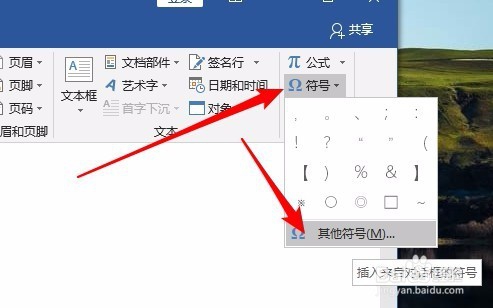
2、接下来在打开的插入功能区依次点击“符号/其他符号”菜单项。

Word2016怎么插入空白小方框 word如何画小方框

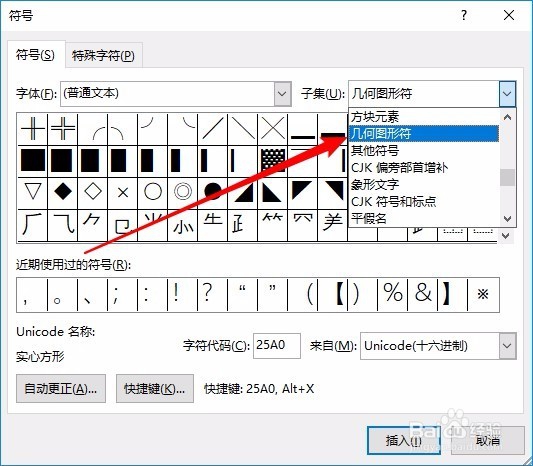
3、接下来在打开的符号窗口中,我们点击子集下拉按钮,在弹出菜单中点击“几何图形符”菜单项。
Word2016怎么插入空白小方框 word如何画小方框

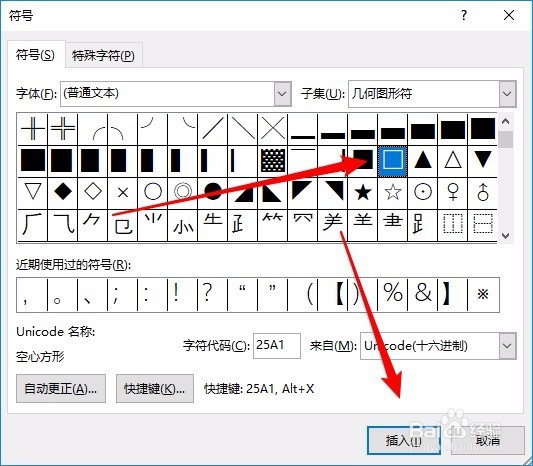
4、这时在符号窗口中找到并选中空白小方框,然后点击下面的“插入”按钮即可。
Word2016怎么插入空白小方框 word如何画小方框

5、现在可以看到已插入的空白小方框了。

Word2016怎么插入空白小方框 word如何画小方框

1、我们也可以使用输入法来快速输入小方框,首先点击右下角的输入法图标,在弹出菜单中选择“搜狗五笔输入法”菜单项。

Word2016怎么插入空白小方框 word如何画小方框

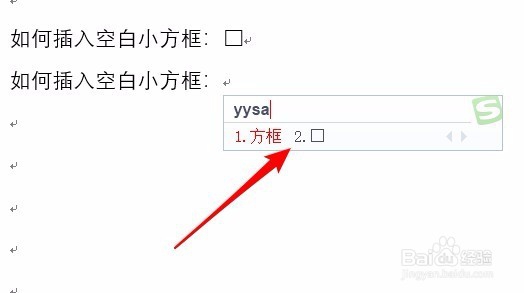
2、接下来在需要插入不方框的位置输入方框的五笔按键yysa,然后在候选词中选择2就可以了,这样我们就可以输入一个空白小方框了。
Word2016怎么插入空白小方框 word如何画小方框

  • word怎么弄正方形格子
  • 怎么在word方框里写字
  • 怎么在Word中画方格子
  • 如何用Word制作方格
  • 怎么在word中快速插入多个小方格
  • 热门搜索
    oppo手机怎么截屏 为什么老是放屁 多囊卵巢怎么调理 脚趾缝烂脱皮痒怎么办 桀骜怎么读 小便次数多是怎么回事 杲怎么读 怎么查看电脑配置 肚子胀气怎么办 银行卡消磁了怎么办