微信公众账号上怎样设置管理员

 时间:2024-10-11 22:13:37

1、打开微信公众平台登录页面,输入账号和密码点击下方的登录,然后用微信扫描登录平台。

微信公众账号上怎样设置管理员

2、登录微信公众平台后,点击左侧下方设置中的“人员设置”项。

微信公众账号上怎样设置管理员

3、然后点击下方的“绑定运营者微信号”按钮。

微信公众账号上怎样设置管理员

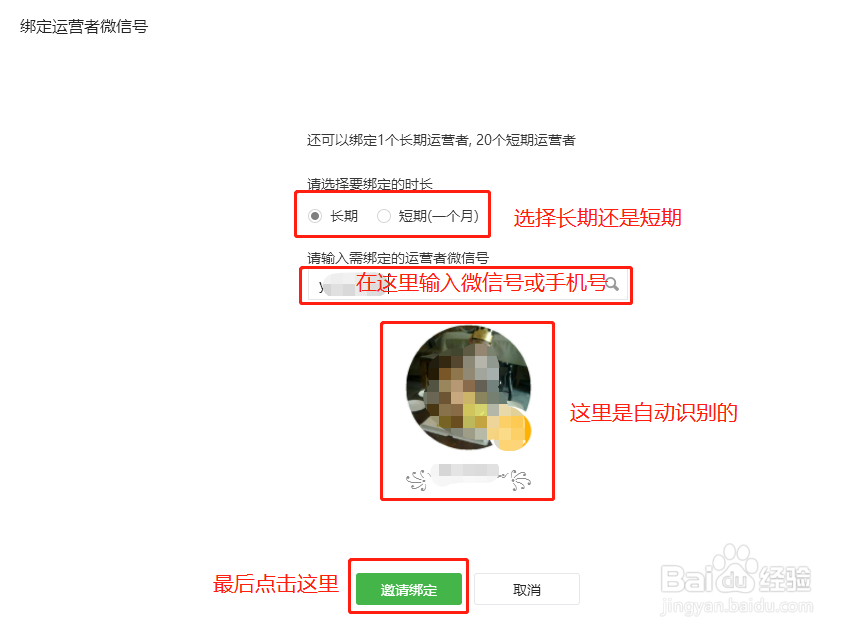
4、在弹出的对话框中点击长期还是短期绑定,然后输入要添加的管理员的微信号或手机号,下方自动识别对方头像,点击下方的绑定运营者按钮。
微信公众账号上怎样设置管理员

5、此时会弹出的二维码,然后用申请微信公众账号的人员的微信扫描上面的二维码进行确认。

微信公众账号上怎样设置管理员

6、此时,电脑端会显示“待确认”,同时,需要添加的管理员微信会收到一个消息。

微信公众账号上怎样设置管理员

7、打开手机端微信收到的邀请通知,点击下方的详情。

微信公众账号上怎样设置管理员

8、点击下方的“同意操作”按钮。

微信公众账号上怎样设置管理员
  • 微信公众号怎样授权管理员
  • 如何给微信公众号添加管理员
  • 微信公众号如何管理授权
  • 微信公众号管理员怎么更换
  • 微信公众号管理权限如何设置
  • 热门搜索
    用360怎么重装系统 昆明大理丽江旅游攻略 孕妇可以吃香蕉 圣诞老人英语怎么说 孕妇感冒可以喝姜汤吗 普者黑旅游攻略 丹麦旅游 燕子的特点 脚筋断了怎么办 北戴河旅游