Photoshop如何缩放、平移、旋转视图?

 时间:2026-02-13 09:15:42

1、利用菜单栏视图下的命令进行缩放视图,我们还可以将视图缩放为其他尺寸,例如追羞叮【按屏幕大小】缩放。

Photoshop如何缩放、平移、旋转视图?

2、按住【鼠标中键\滚轮+Alt键】缩放视图,如果不想按住Alt键只用鼠标滚轮缩放,在编辑>首选项>常规面板中进行设置,将【用滚轮缩放】前面的勾选上,然后点击确定即可。

Photoshop如何缩放、平移、旋转视图?

3、工具栏使用【缩放工具】可以迅速的放大和缩小视图,鼠标向左滑动缩小视图鼠标向右滑动则是放大视图。

Photoshop如何缩放、平移、旋转视图?

4、从【窗口】菜单栏调出【胳槐导秤凤航栏】面板,移动红色方块平移视图,下方的三角形左右滑动可以缩放视图。
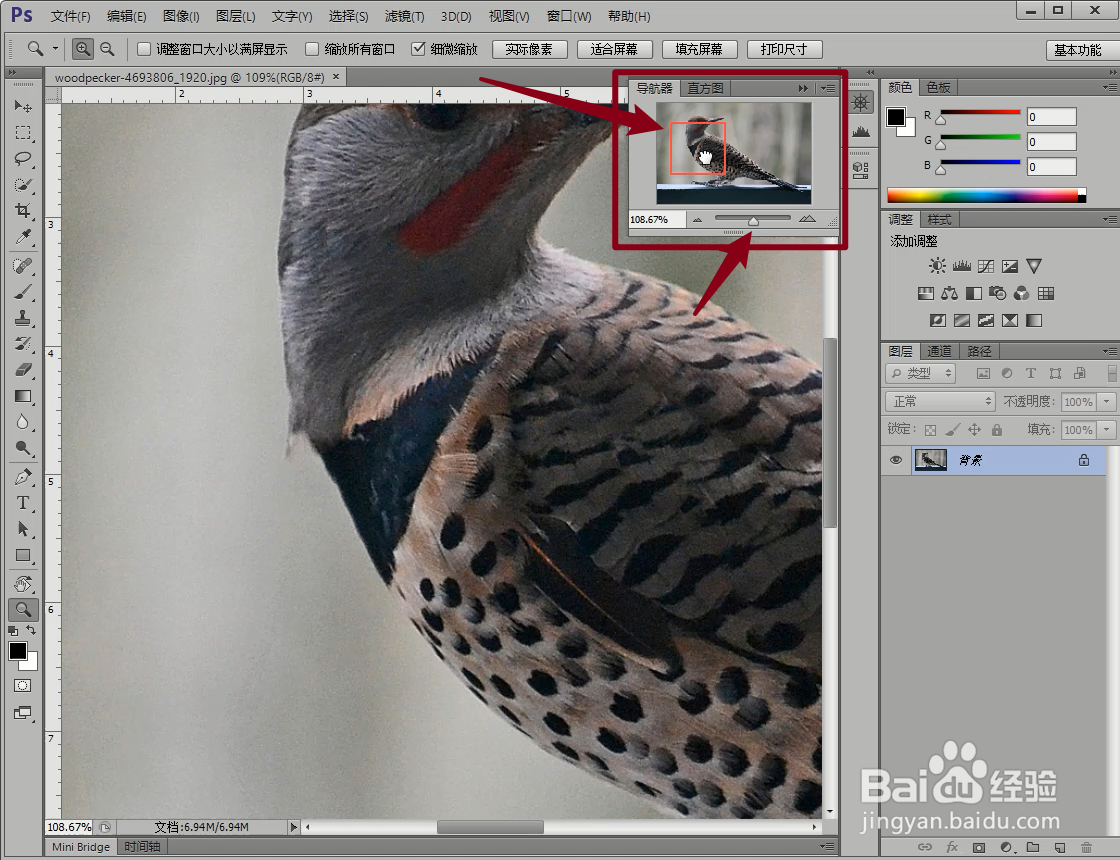
Photoshop如何缩放、平移、旋转视图?

5、平移视图,最常见的就是使用工具栏中的【抓手工具】平移视图。

Photoshop如何缩放、平移、旋转视图?

6、旋转视图,右键点击【抓手工具】展开其他工具选择【旋转视图工具】,当图片中心出现一个旋转符号时就可以向其他方向旋转视图了。

Photoshop如何缩放、平移、旋转视图?

  • ps如何使用极坐标
  • Animate中怎么创建内凹的圆角矩形
  • 在进入可编辑多边形之前复制的物体怎么一起修改
  • Photoshop(PS)如何制作圆柱体效果
  • 使用ps钢笔工具抠橘子
  • 热门搜索
    范冰冰近期状况如何 如何消除脂肪粒 南海在哪里 怎么去痘最有效 如何说孩子才会听 埃及旅游景点 如何调整行间距 csol怎么连跳 360路由器卫士 哈佛汽车怎么样