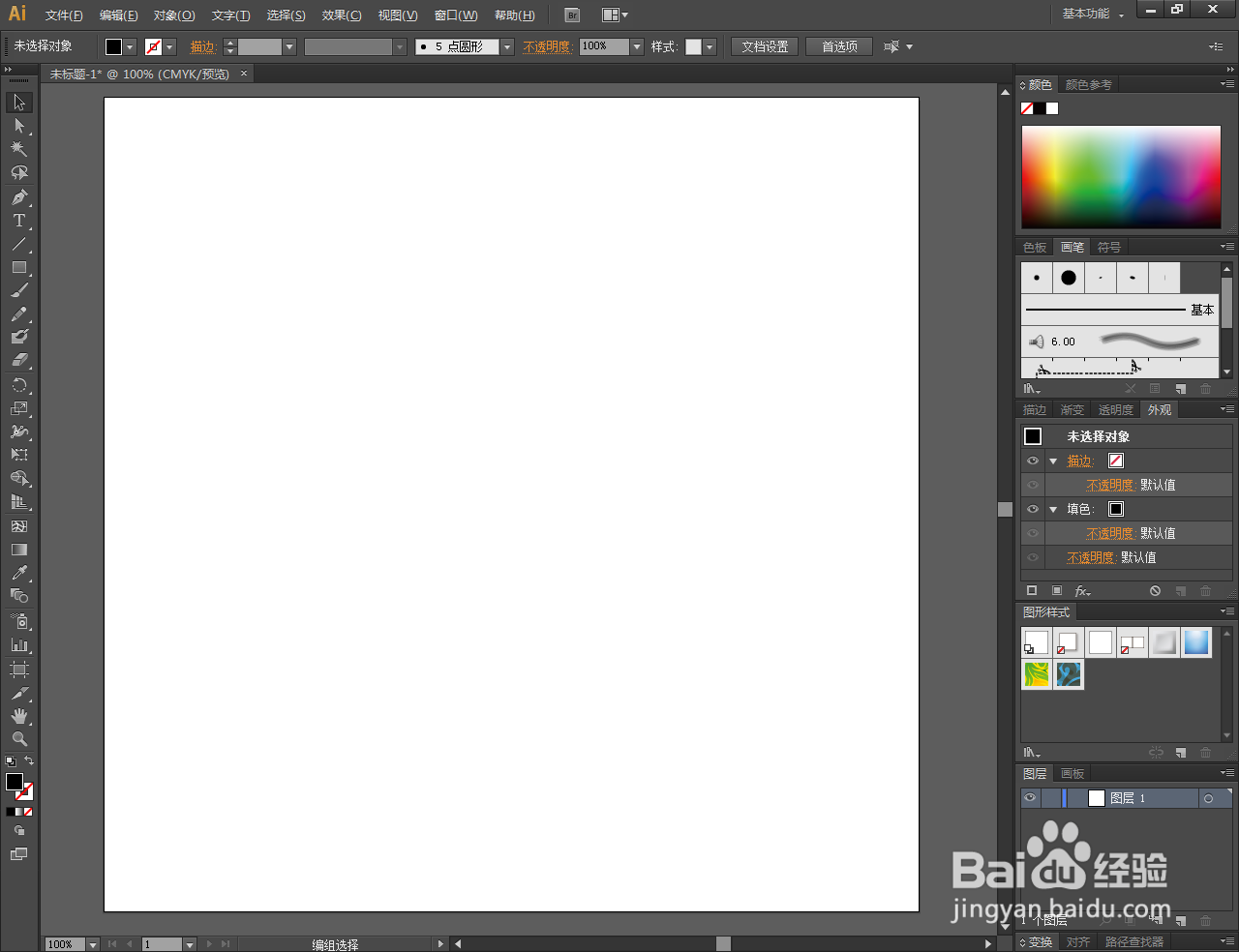
1、打开Adobe Illustrator CS6软件,进入Ai绘图界面;
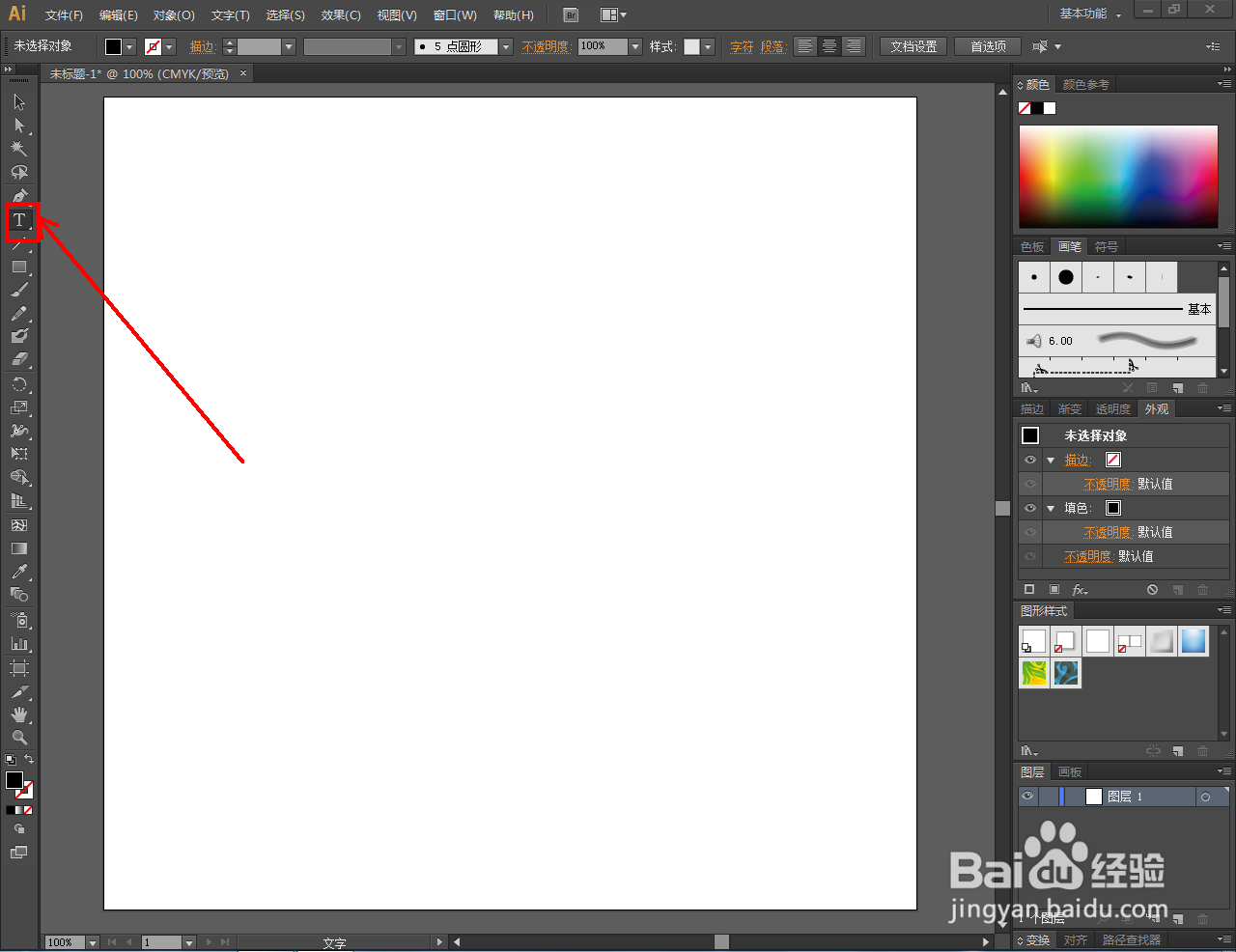
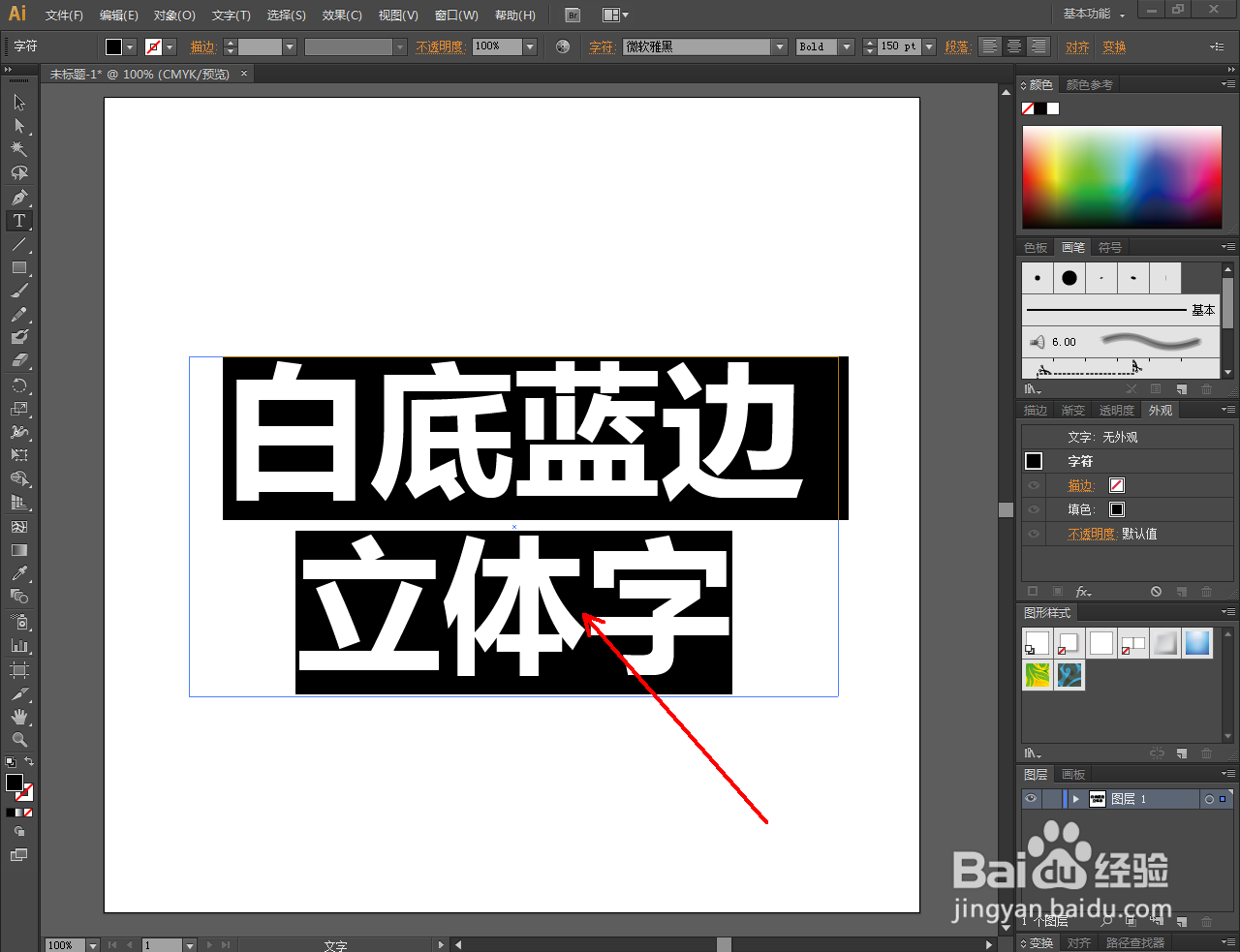
2、点击【文字工具】按图示设置好文字各参数后,完成“白底蓝边立体字”文字制作;
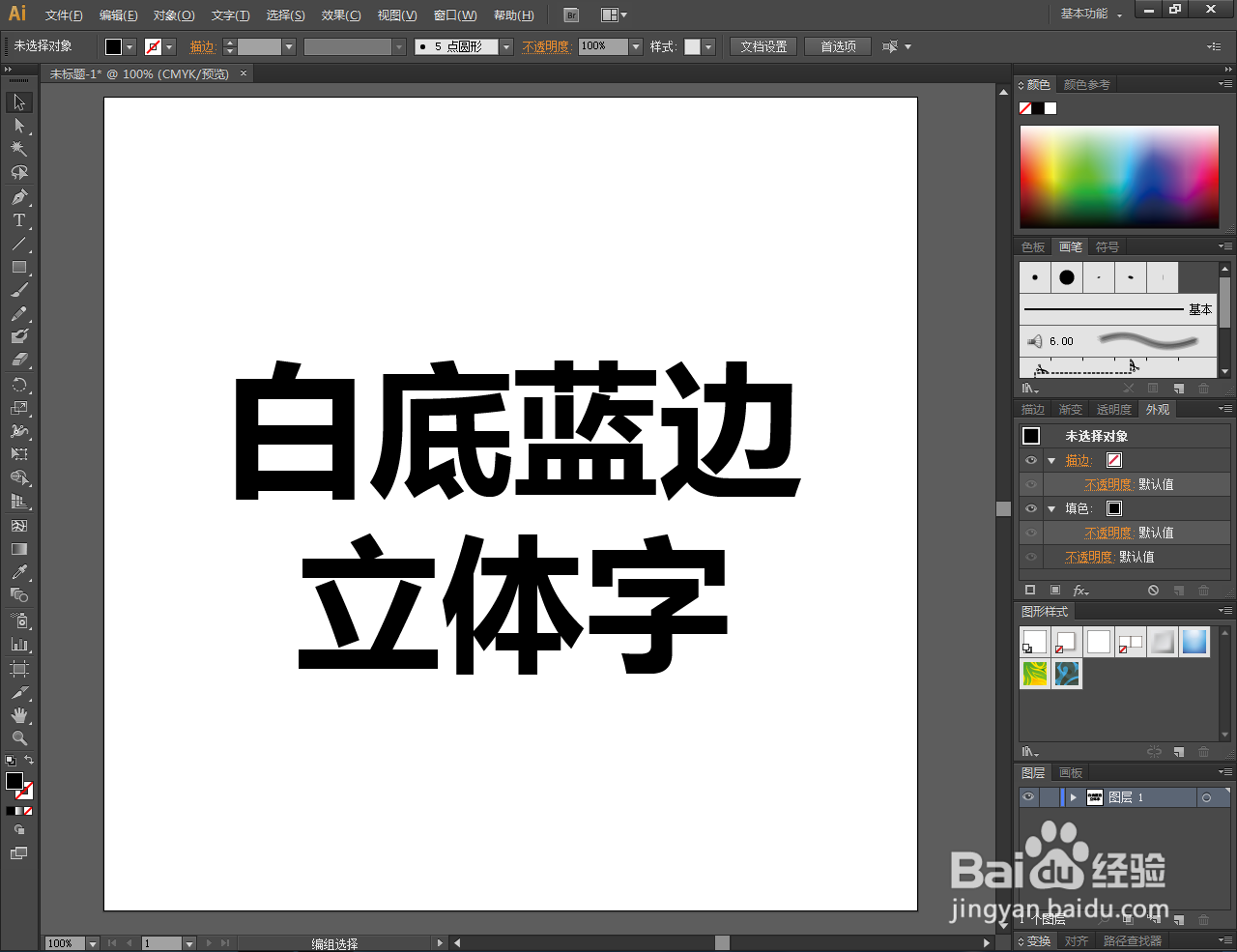
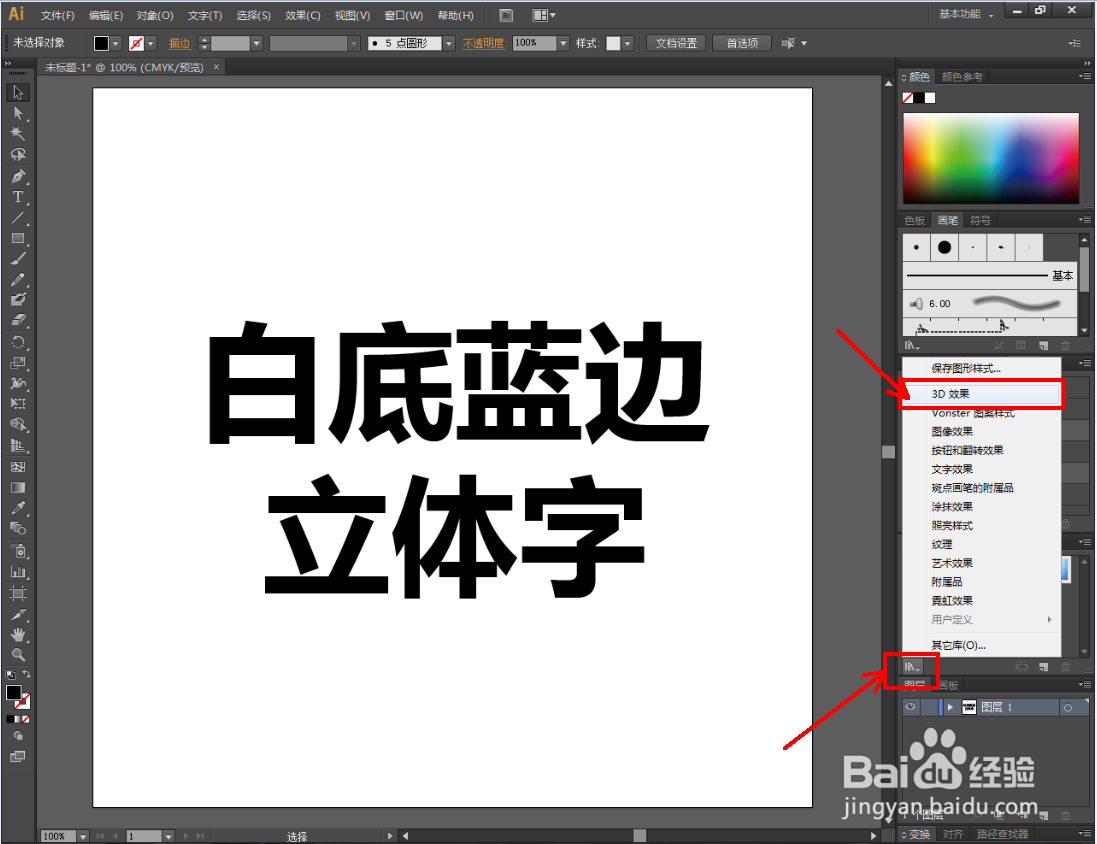
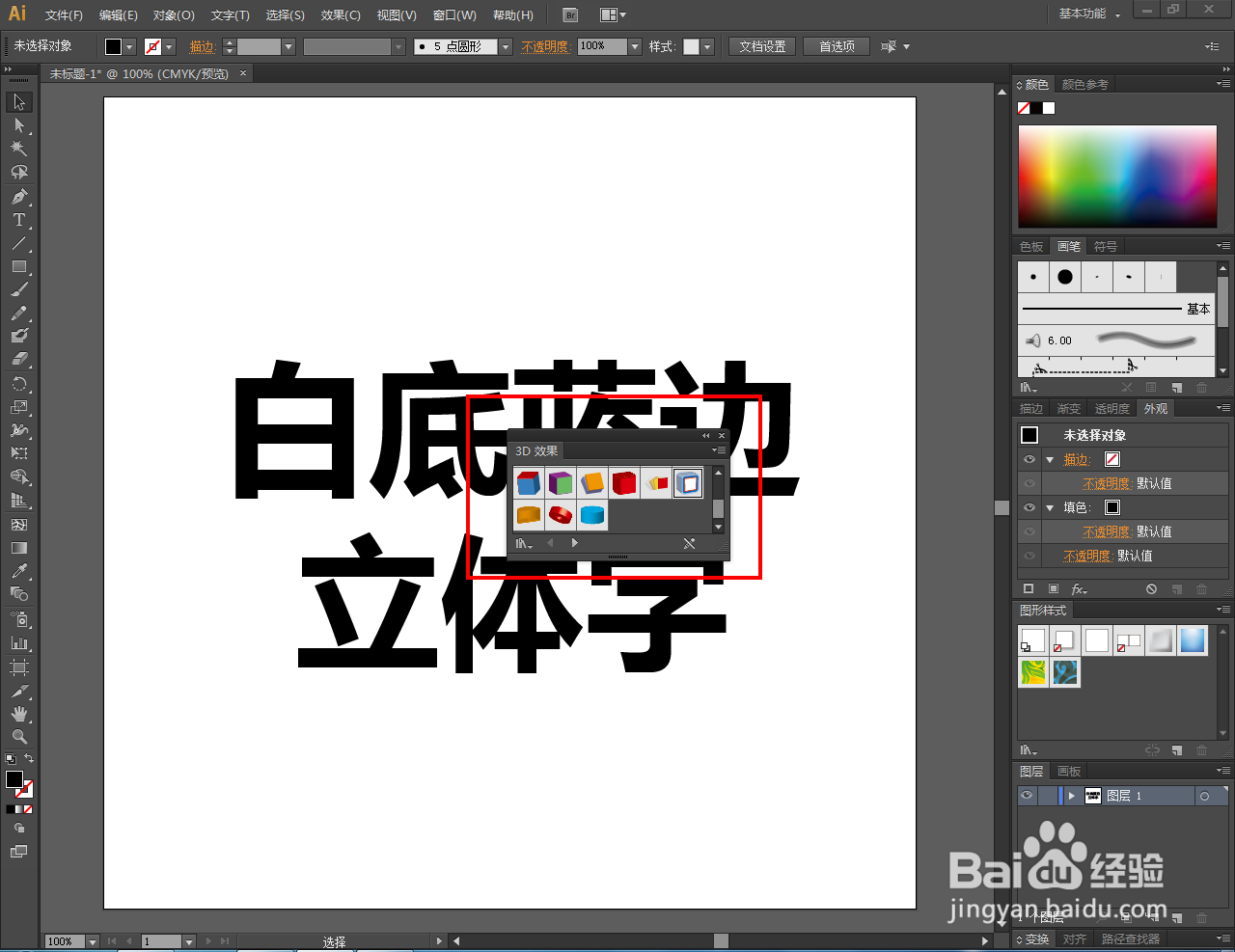
3、点击【图形样式库菜单】-【3D效果】,将3D效果图形样式工具栏调出;
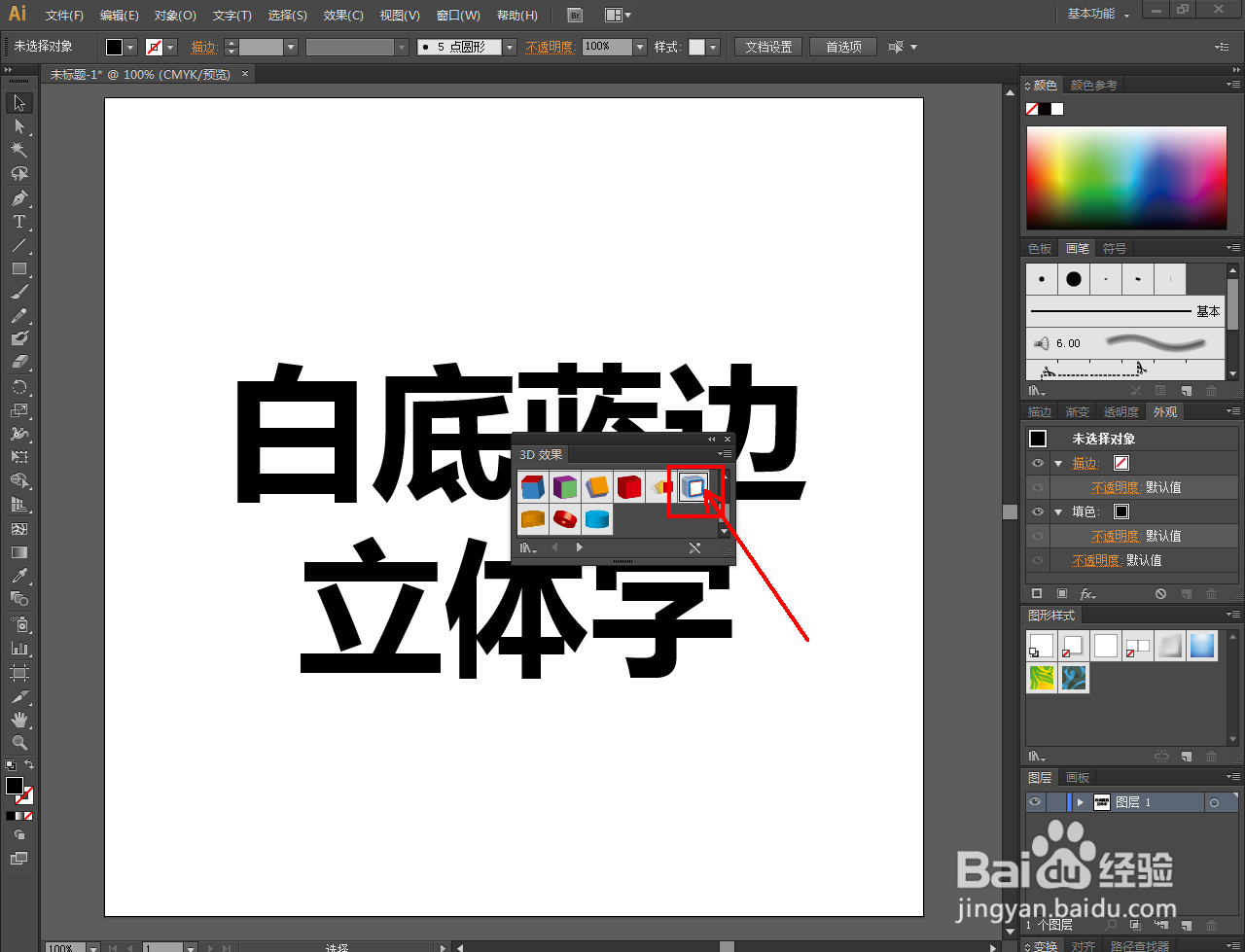
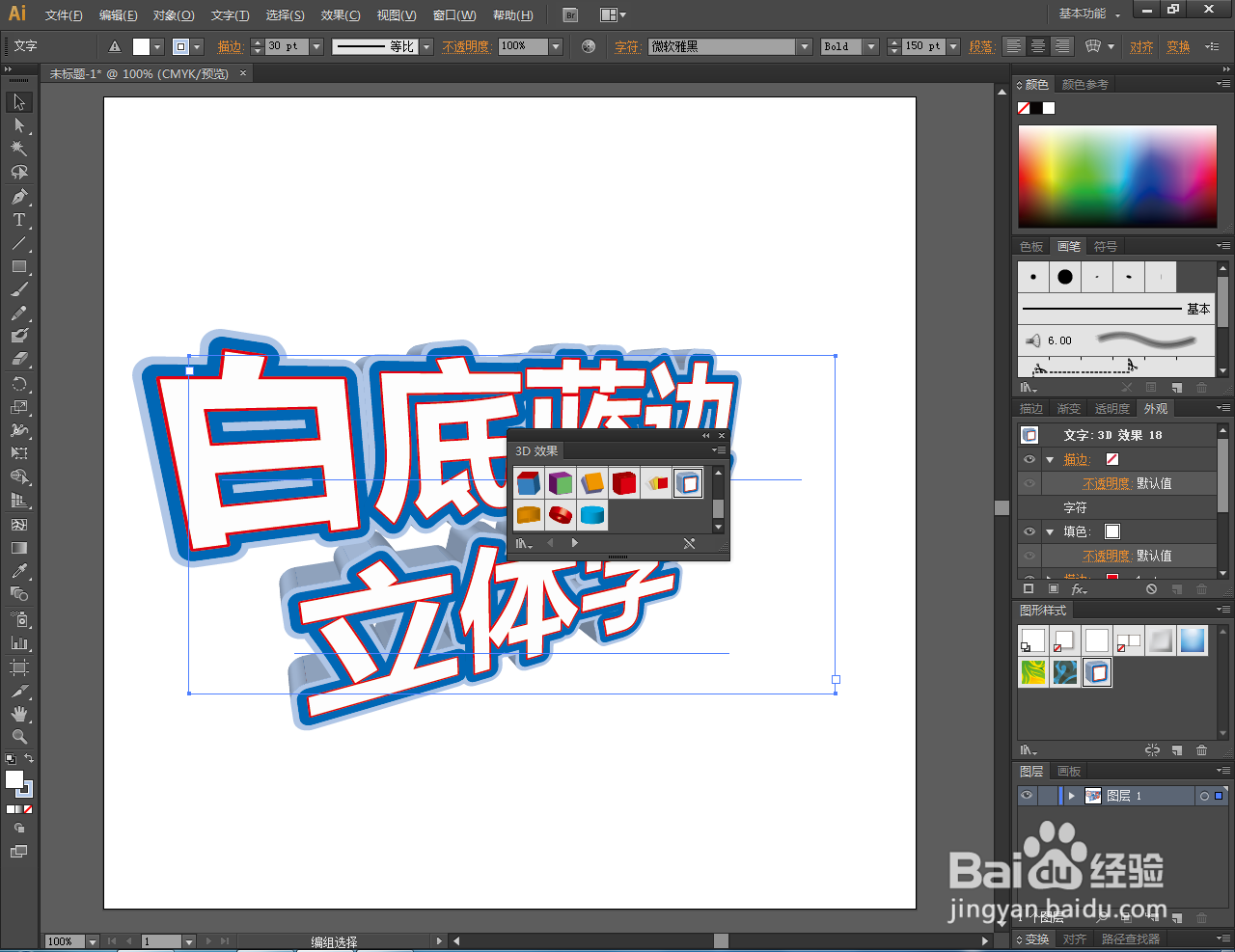
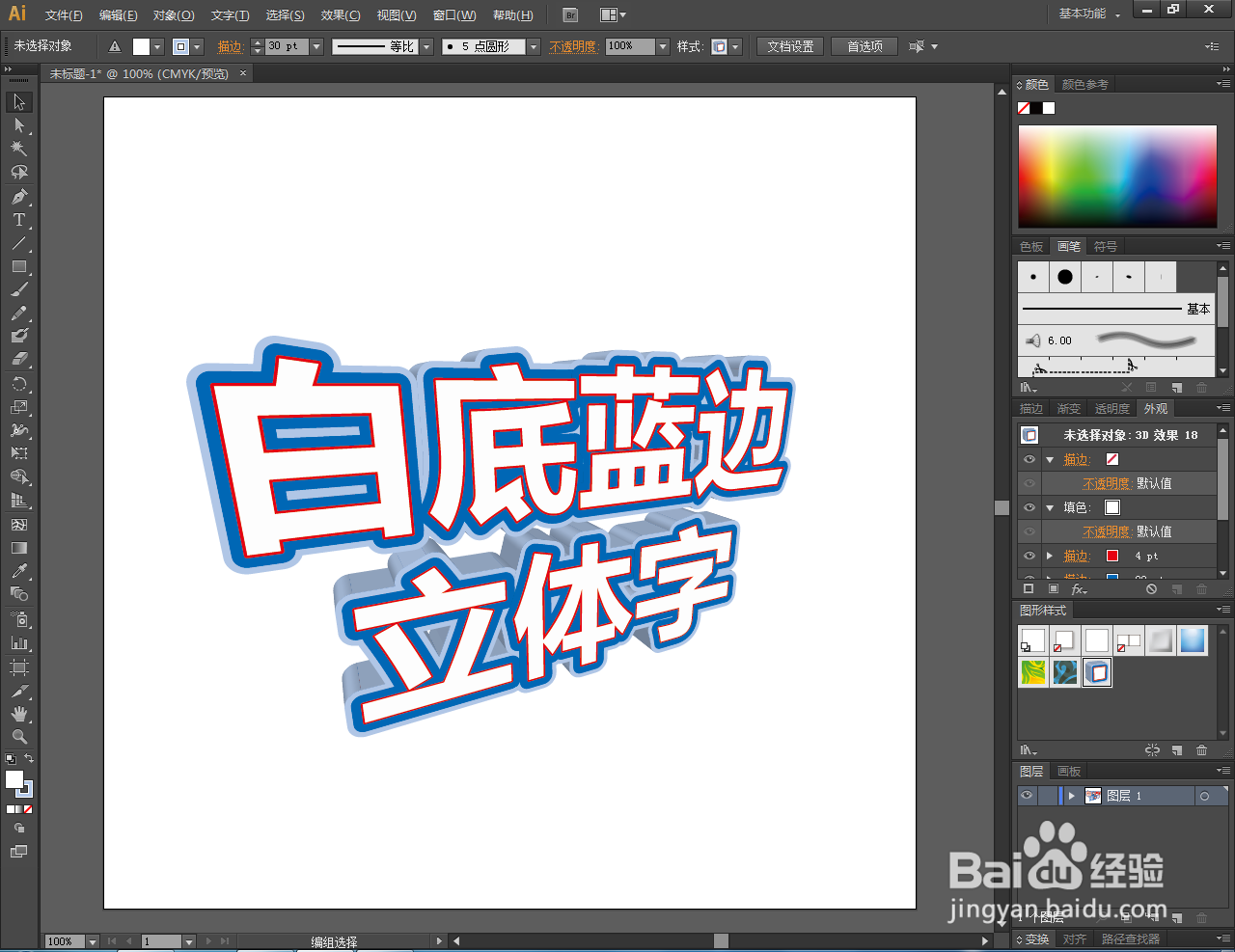
4、选中文字,点击【白底蓝边立体】,完成白底蓝边立体文字效果的制作。
时间:2026-04-22 01:11:48
1、打开Adobe Illustrator CS6软件,进入Ai绘图界面;
2、点击【文字工具】按图示设置好文字各参数后,完成“白底蓝边立体字”文字制作;
3、点击【图形样式库菜单】-【3D效果】,将3D效果图形样式工具栏调出;
4、选中文字,点击【白底蓝边立体】,完成白底蓝边立体文字效果的制作。
