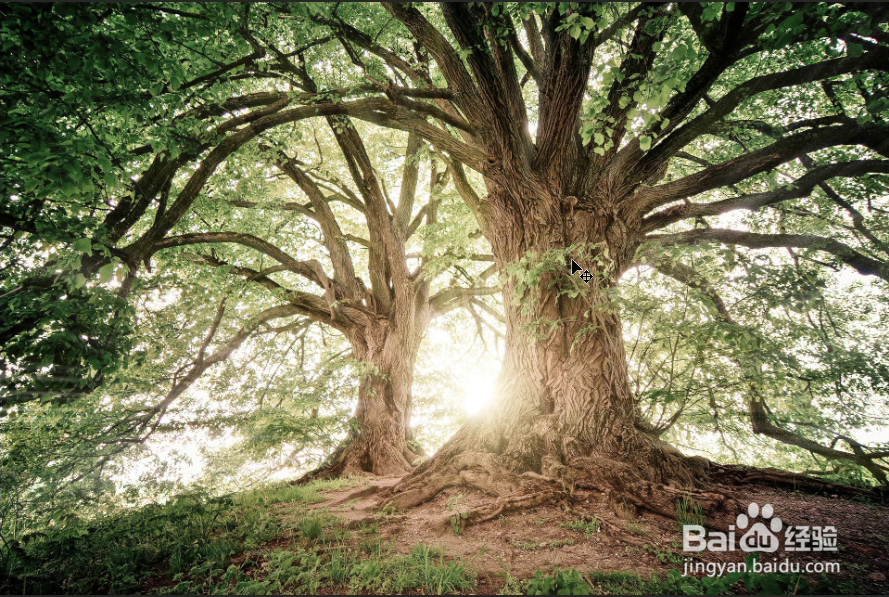
1、打开PS,导入一张有阳光的树林照片。

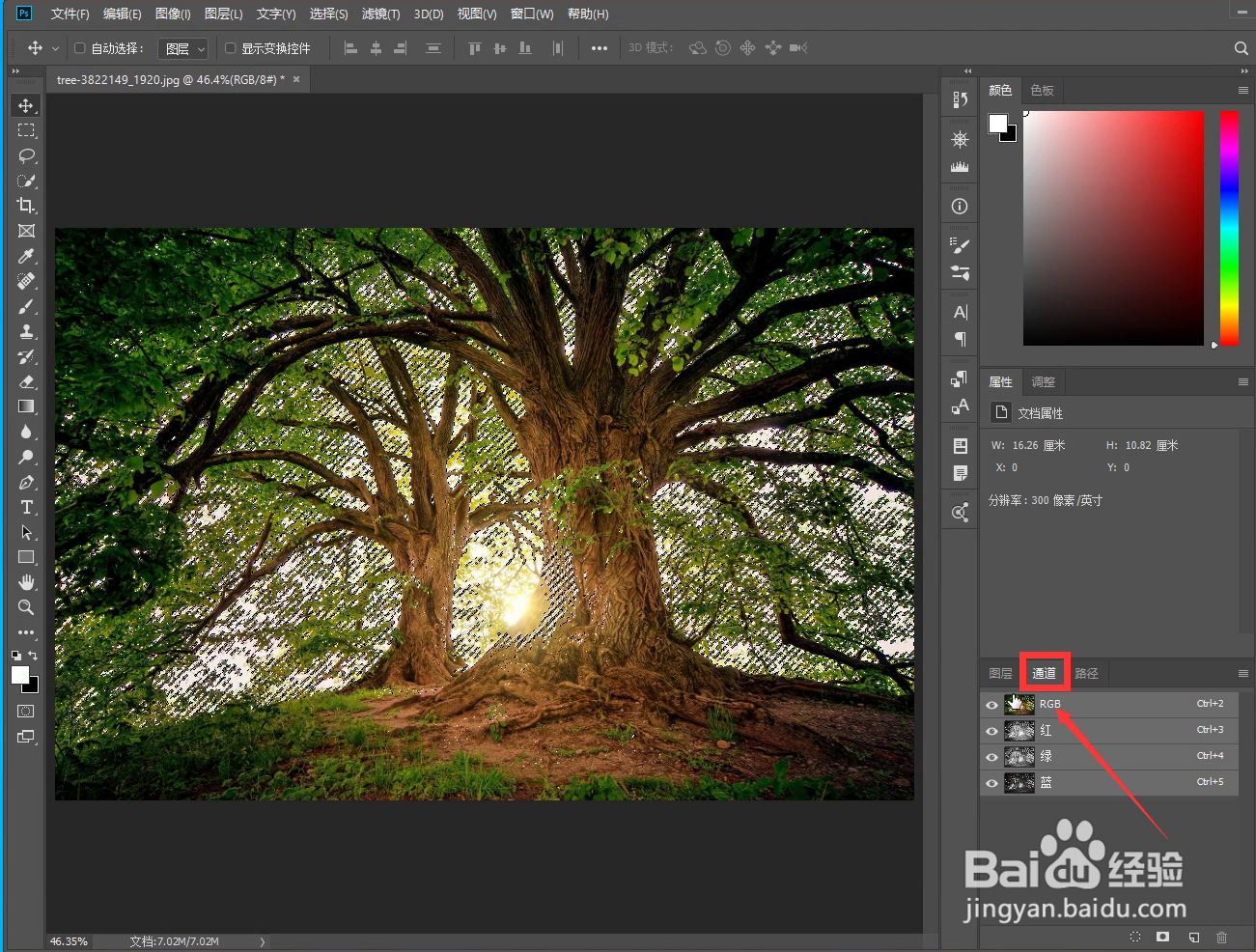
2、打开通道面板,按住Ctrl键点击RGB通道(或在图层面板按Ctrl+Alt+2),载入高光区域选区。
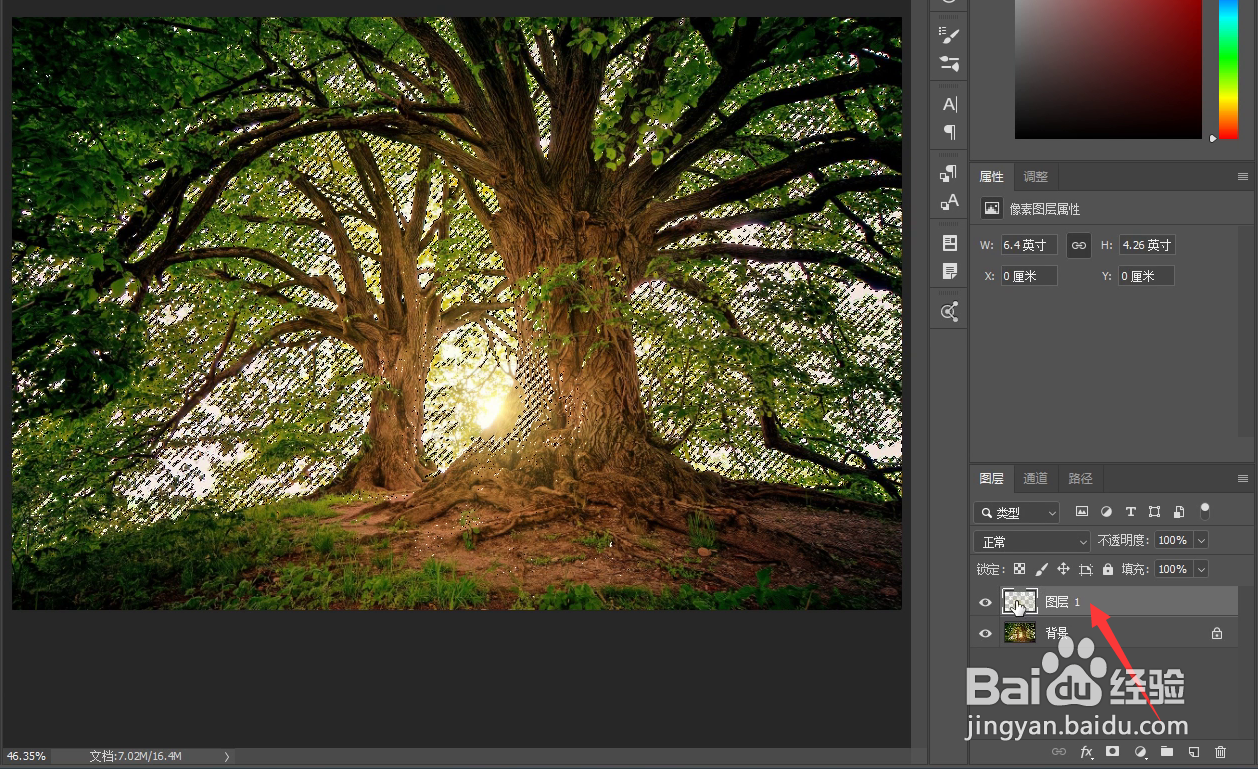
3、回到图层面板,按Ctrl+J新建高光区域图层,命名为图层1。

4、按住Ctrl键点击图层1缩略图,再次载入高光区域选区。
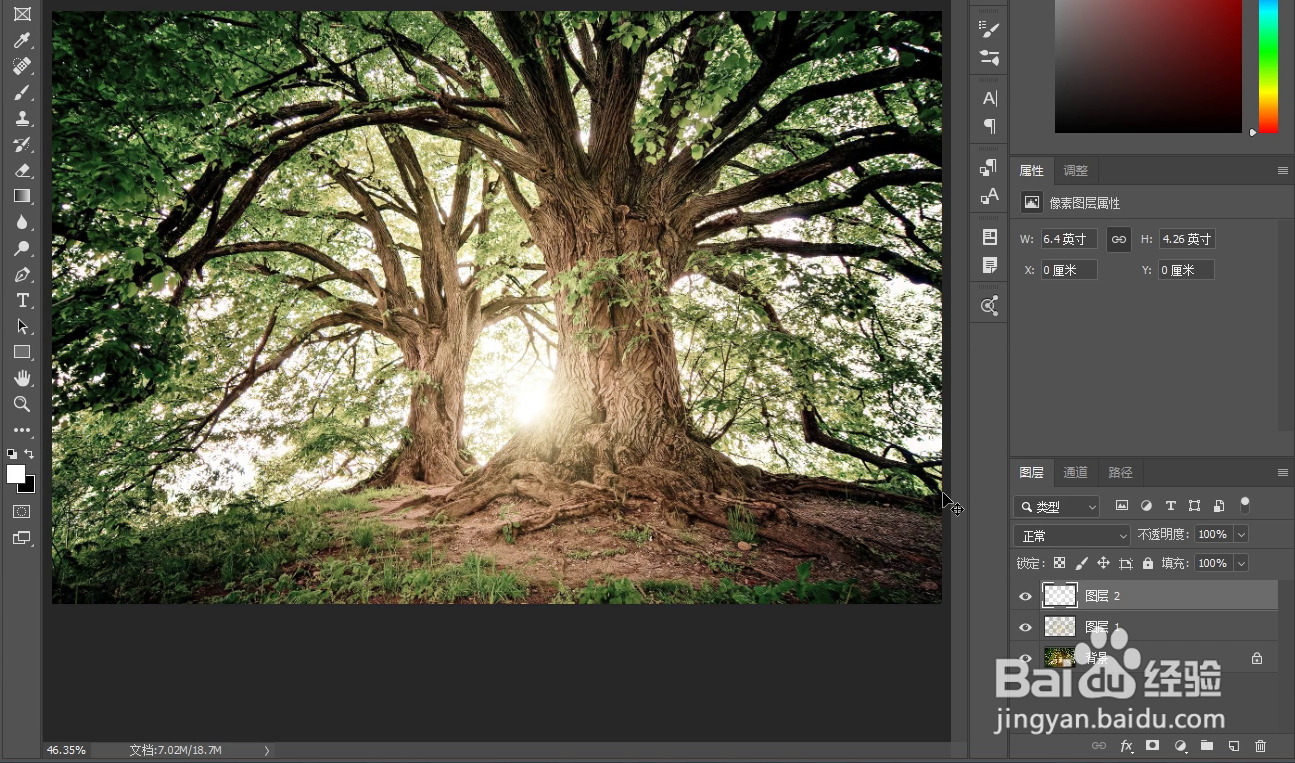
5、新建一个空白图层,命名为图层2,将前景色设置为白色,按Alt+delete键填充白色。

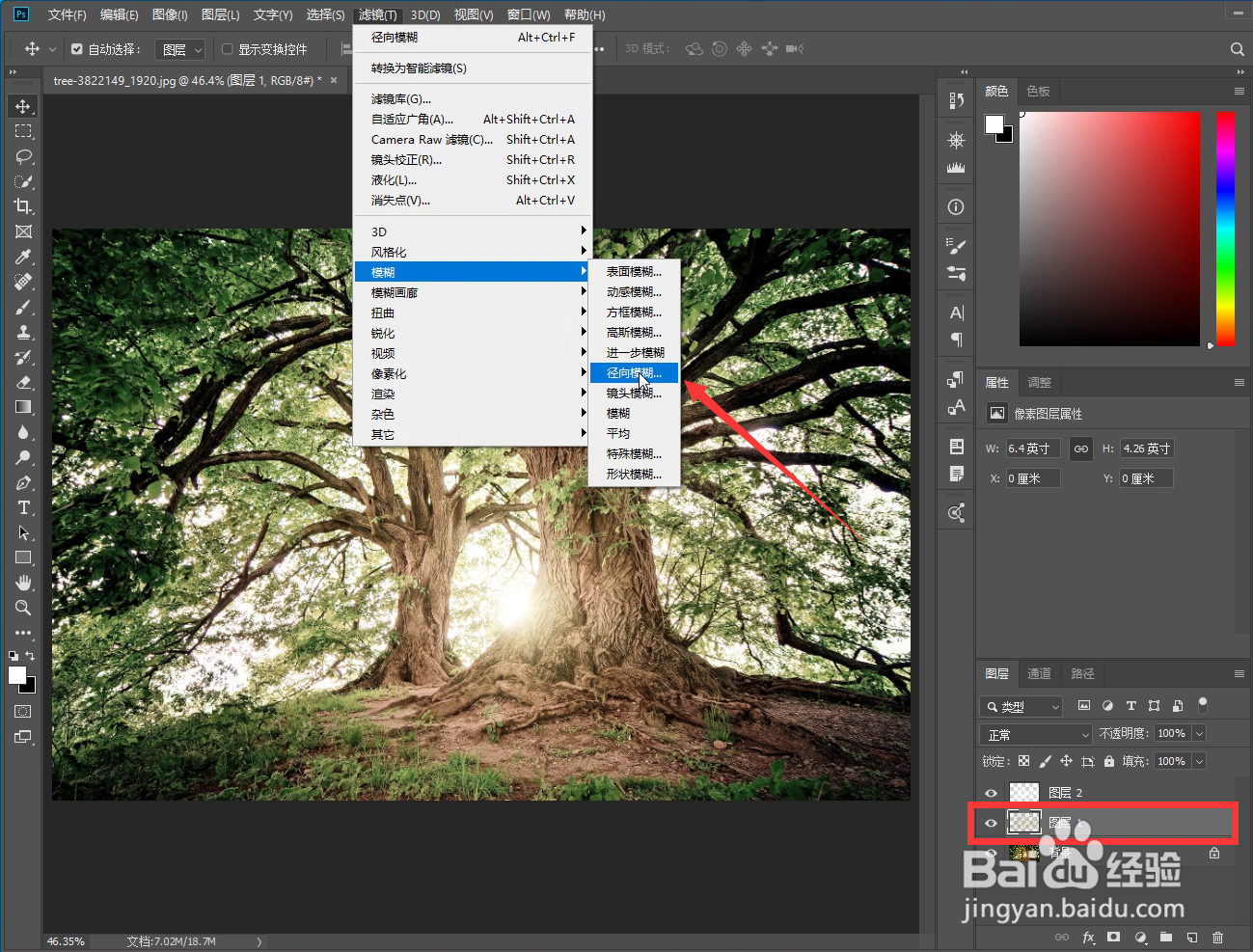
6、选中图层1,在菜单栏中点击“滤镜——模糊——径向模糊”,将模糊数量设置为100,将中心点移动到图片中太阳所在的位置,点击确定。

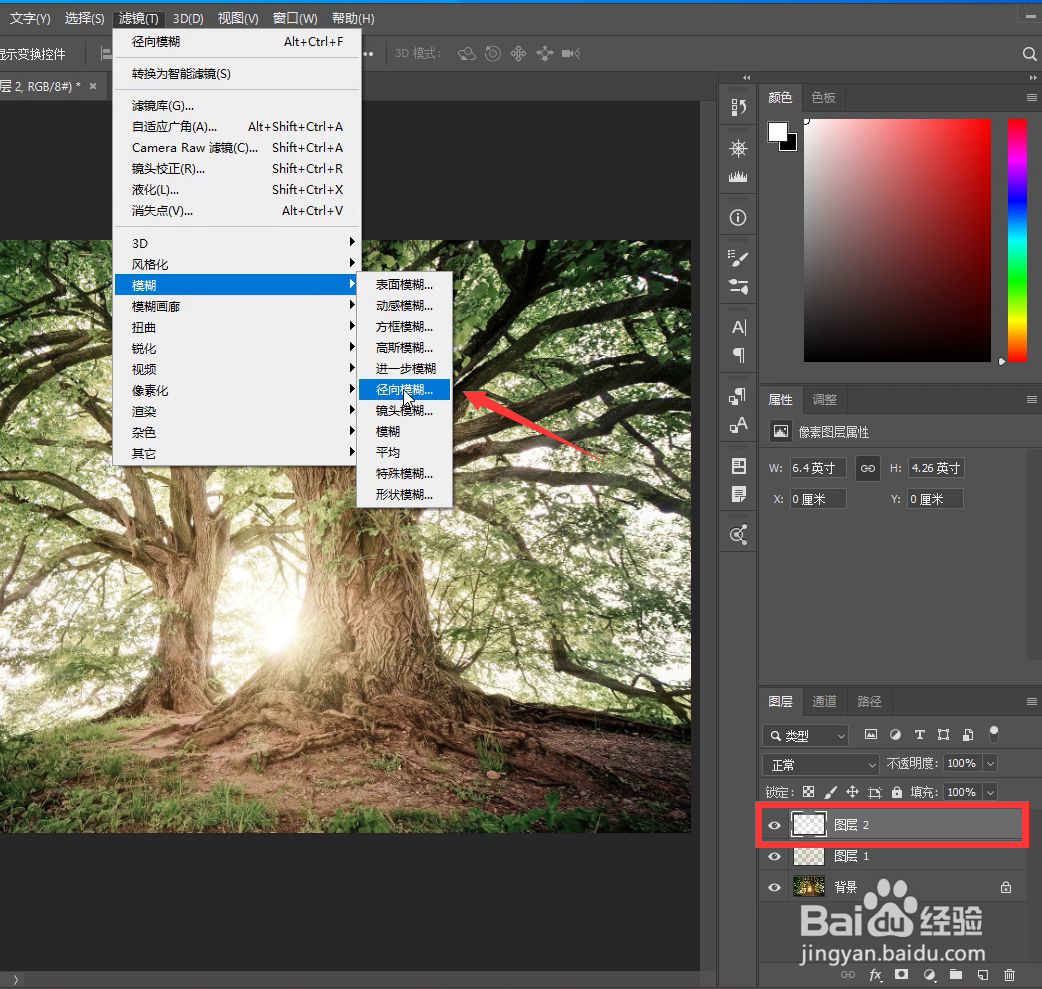
7、选中图层2,在菜单栏中点击“滤镜——模糊——径向模糊”,将模糊数量设置为100,将中心点移动到图片中太阳所在的位置,点击确定。


8、此时光线效果已经出来了,但整体的色彩发生了一些变化,需要将图片的整体色调回来。添加1个色相/饱和度调整图层和1个曲线调整图层,根据需要分别进行调整。

9、最终效果如下所示。

1、打开PS,导入一张有阳光的树林照片。
2、打开通道面板,按住Ctrl键点击RGB通道(或在图层面板按Ctrl+Alt+2),载入高光区域选区。
3、回到图层面板,按Ctrl+J新建高光区域图层,命名为图层1。
4、按住Ctrl键点击图层1缩略图,再次载入高光区域选区。
5、新建一个空白图层,命名为图层2,将前景色设置为白色,按Alt+delete键填充白色。
6、选中图层1,在菜单栏中点击“滤镜——模糊——径向模糊”,将模糊数量设置为100,将中心点移动到图片中太阳所在的位置,点击确定。
7、选中图层2,在菜单栏中点击“滤镜——模糊——径向模糊”,将模糊数量设置为100,将中心点移动到图片中太阳所在的位置,点击确定。
8、此时光线效果已经出来了,但整体的色彩发生了一些变化,需要将图片的整体色调回来。添加1个色相/饱和度调整图层和1个曲线调整图层,根据需要分别进行调整。
