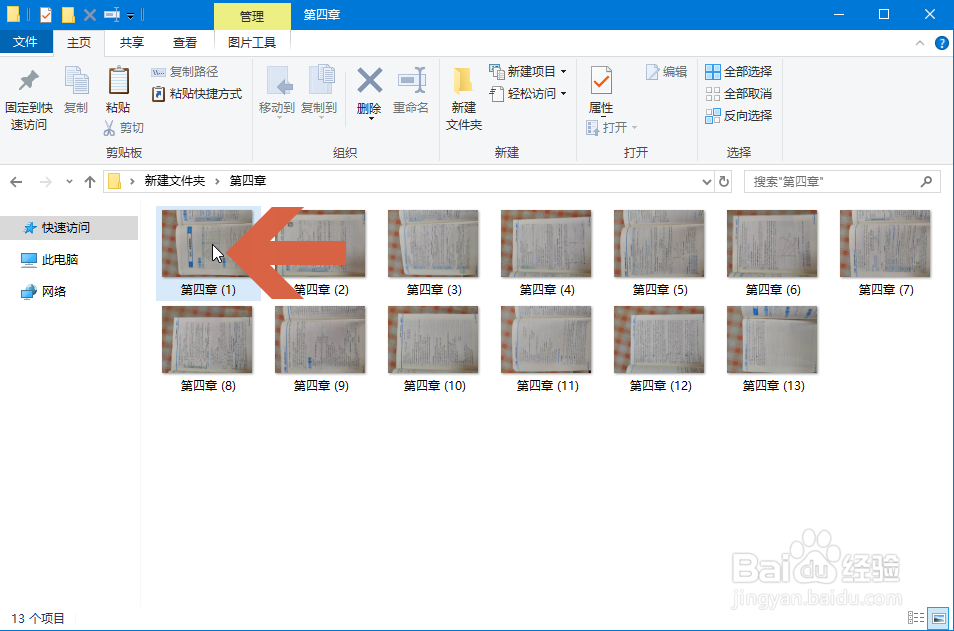
1、如果只是想旋转一张图片,可以在图片上点击鼠标右键。
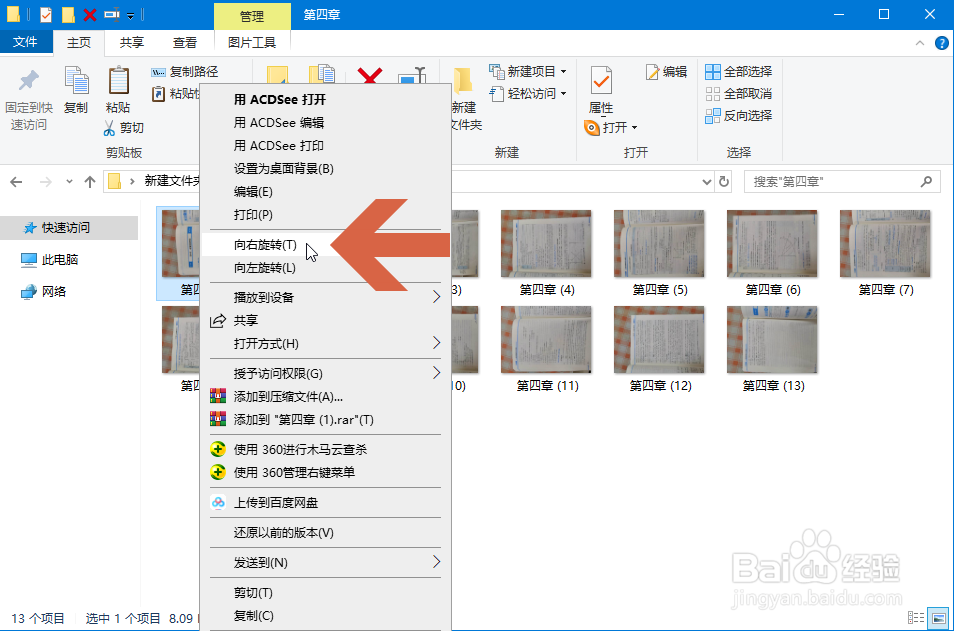
2、再点击右键菜单中的【向左旋转】或者【向右旋转】选项。
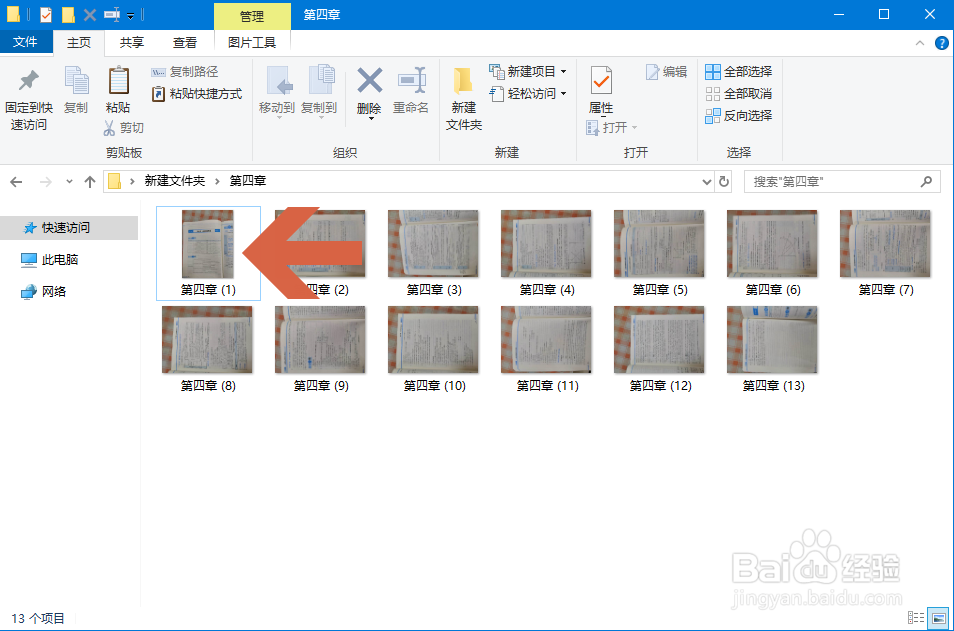
3、点击选项后,图片就完成旋转了。
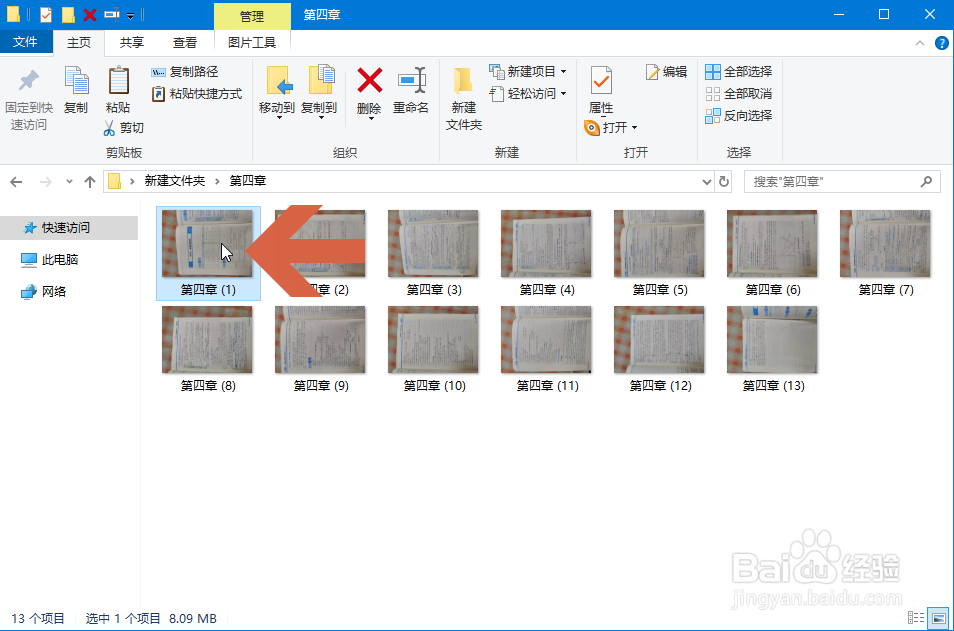
4、如果想旋转多张图片,可先在第一张图片上点击鼠标左键。
5、然后按住Shift键不放,在最后一张图片上点击鼠标左键。这时所有的图片就都被选中了。
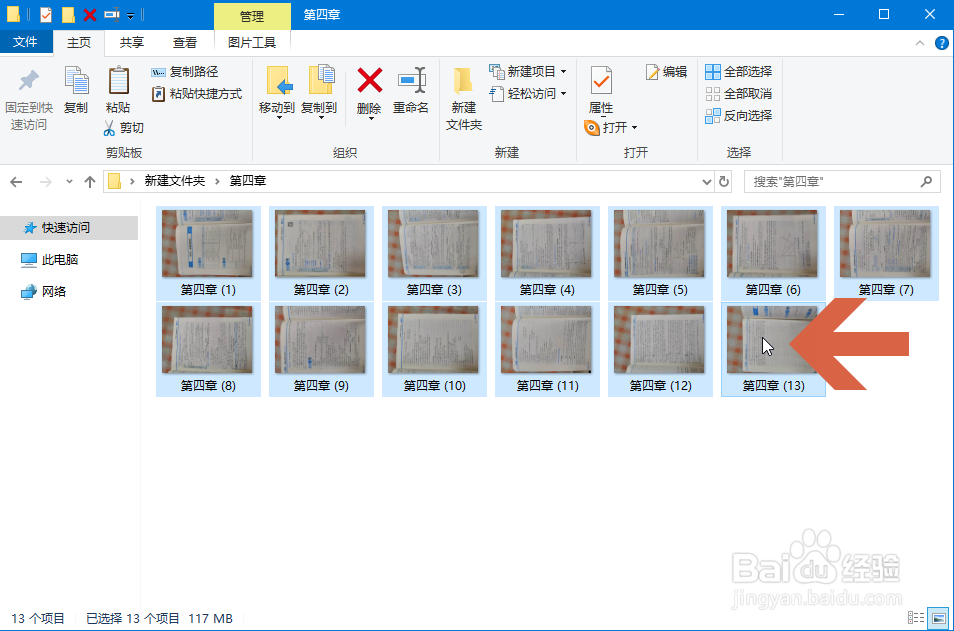
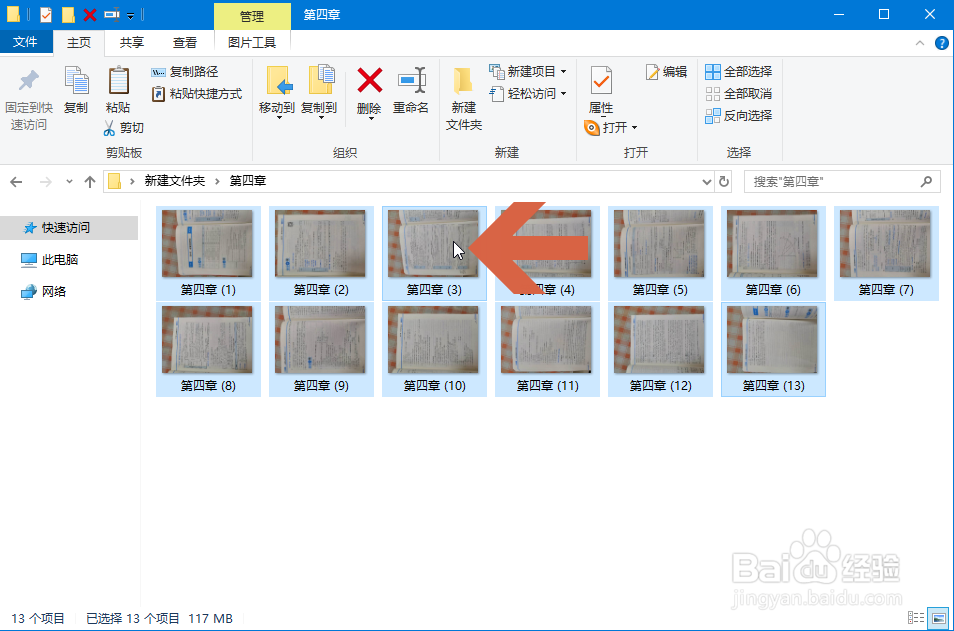
6、在选中的任意一张图片上点击鼠标右键。
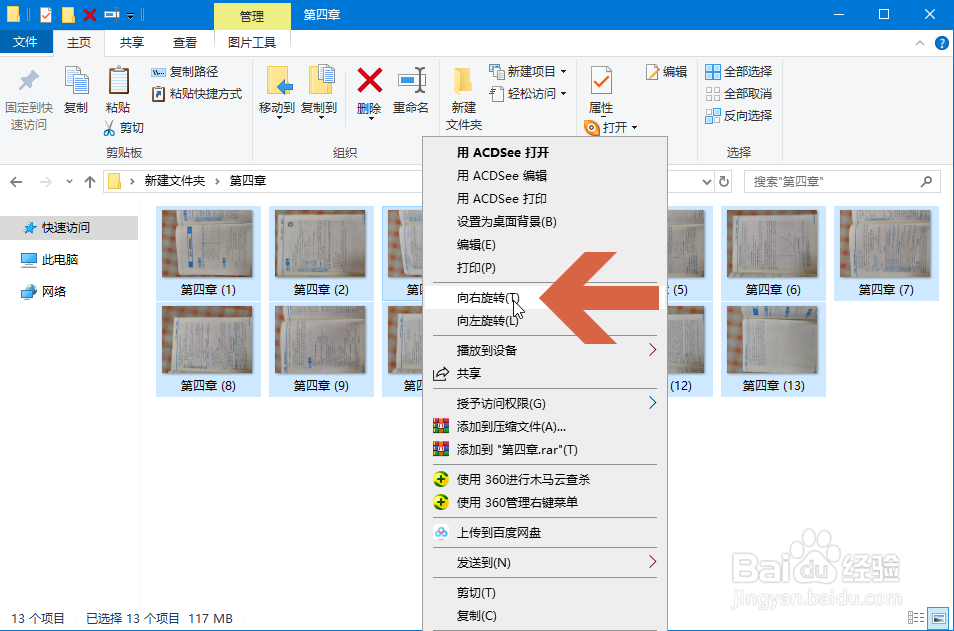
7、再点击右键菜单中的【向左旋转】或者【向右旋转】选项。
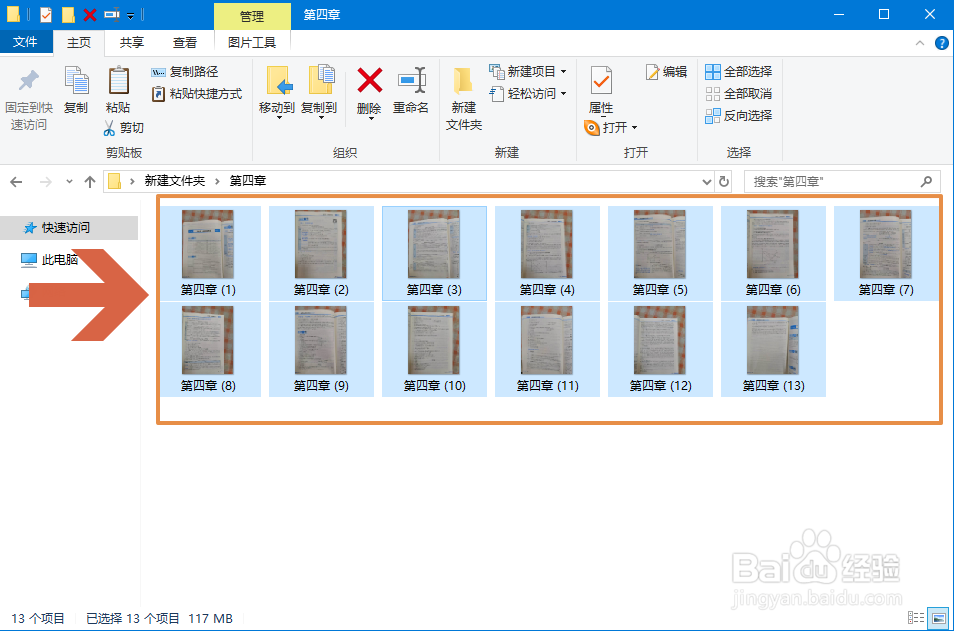
8、这样,这个Windows10文件夹中所有被选中的图片就都完成旋转了。
时间:2026-04-23 05:57:06
1、如果只是想旋转一张图片,可以在图片上点击鼠标右键。
2、再点击右键菜单中的【向左旋转】或者【向右旋转】选项。
3、点击选项后,图片就完成旋转了。
4、如果想旋转多张图片,可先在第一张图片上点击鼠标左键。
5、然后按住Shift键不放,在最后一张图片上点击鼠标左键。这时所有的图片就都被选中了。
6、在选中的任意一张图片上点击鼠标右键。
7、再点击右键菜单中的【向左旋转】或者【向右旋转】选项。
8、这样,这个Windows10文件夹中所有被选中的图片就都完成旋转了。
