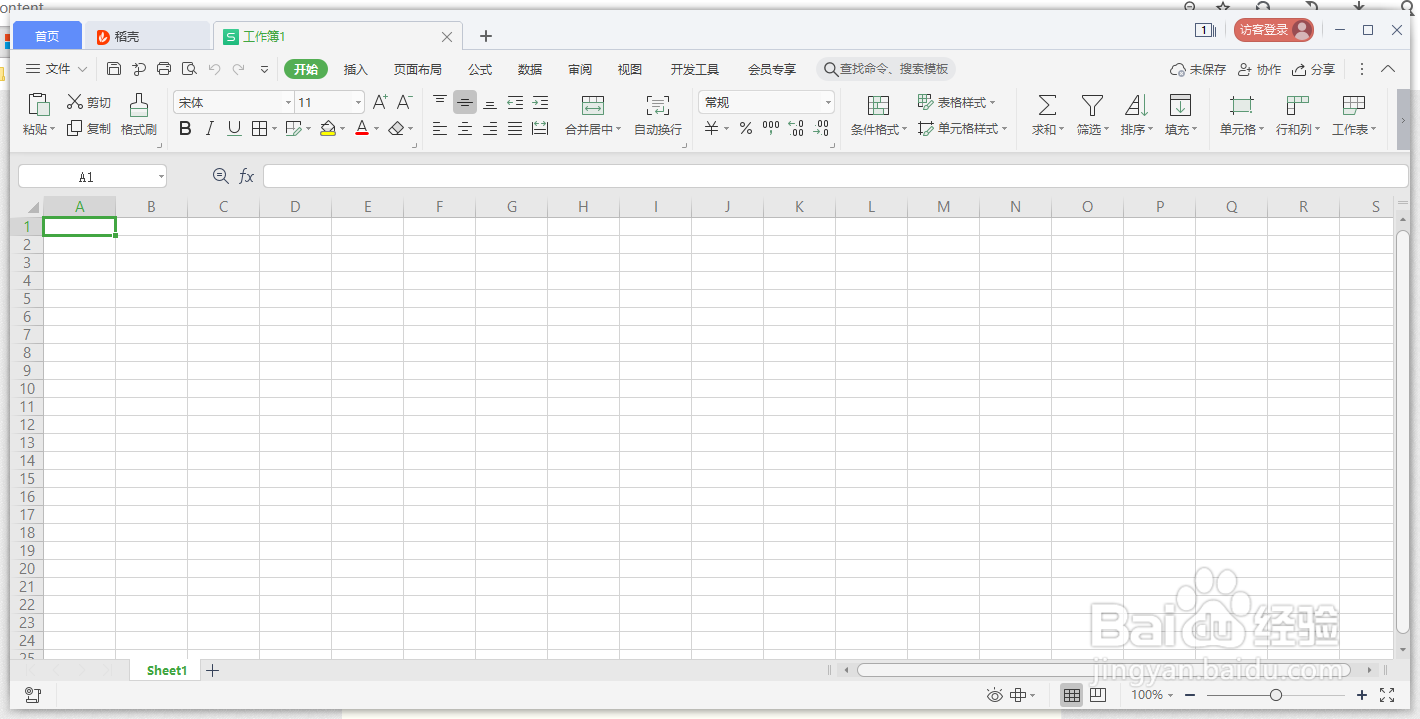
1、首先新建一个表格。

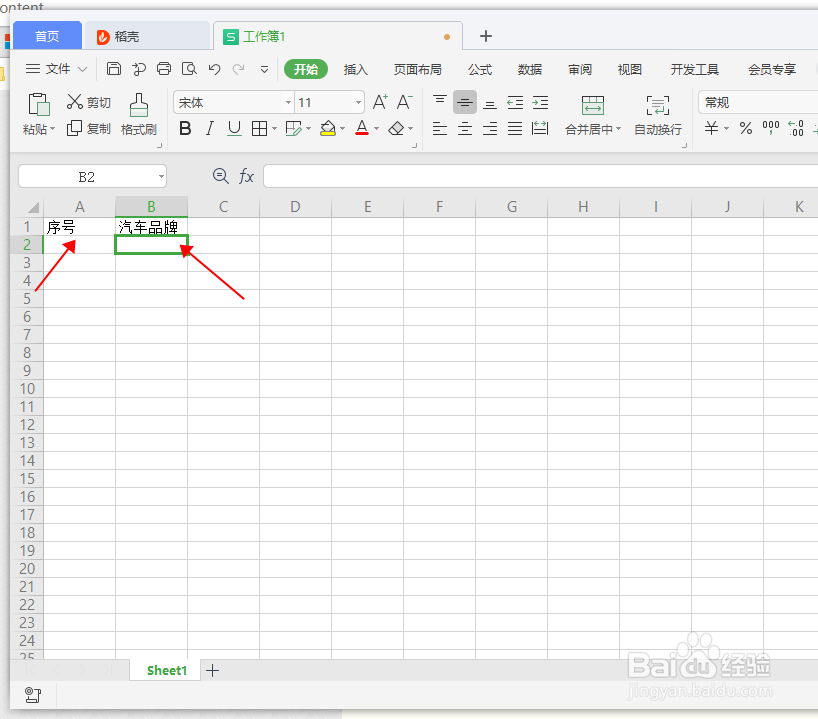
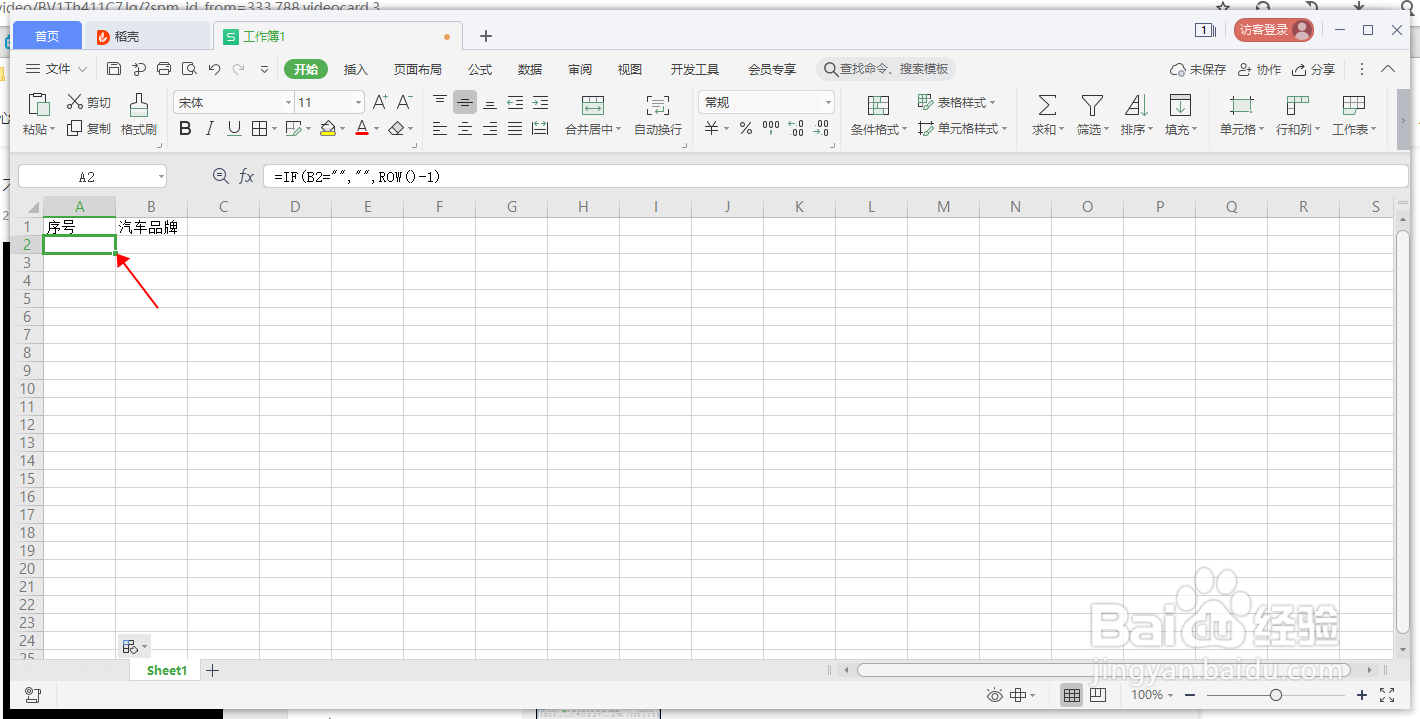
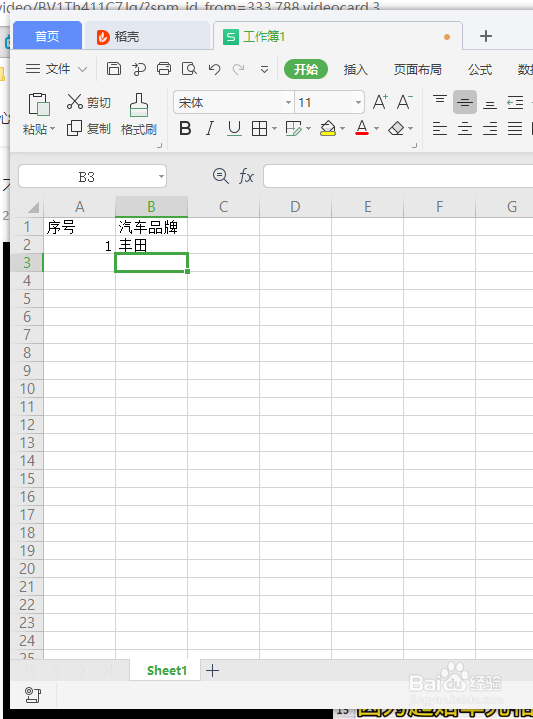
2、按照下图输入“序号”“汽车品牌”,然后要求在汽车品牌列的单元格输入内容后,单元格前的序号列的单元格自动填充序号。
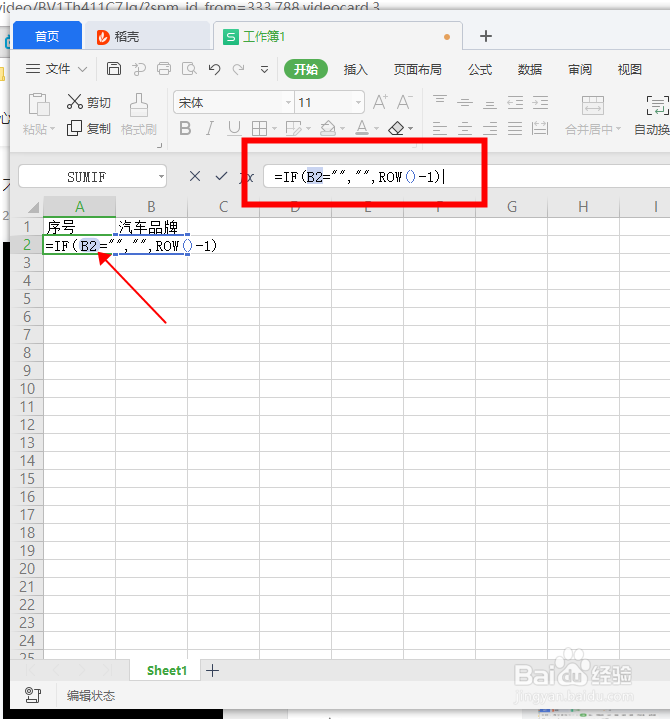
3、在序号列的第一个单元格A2单元格,输入“=IF(B2="","",ROW()-1)”。
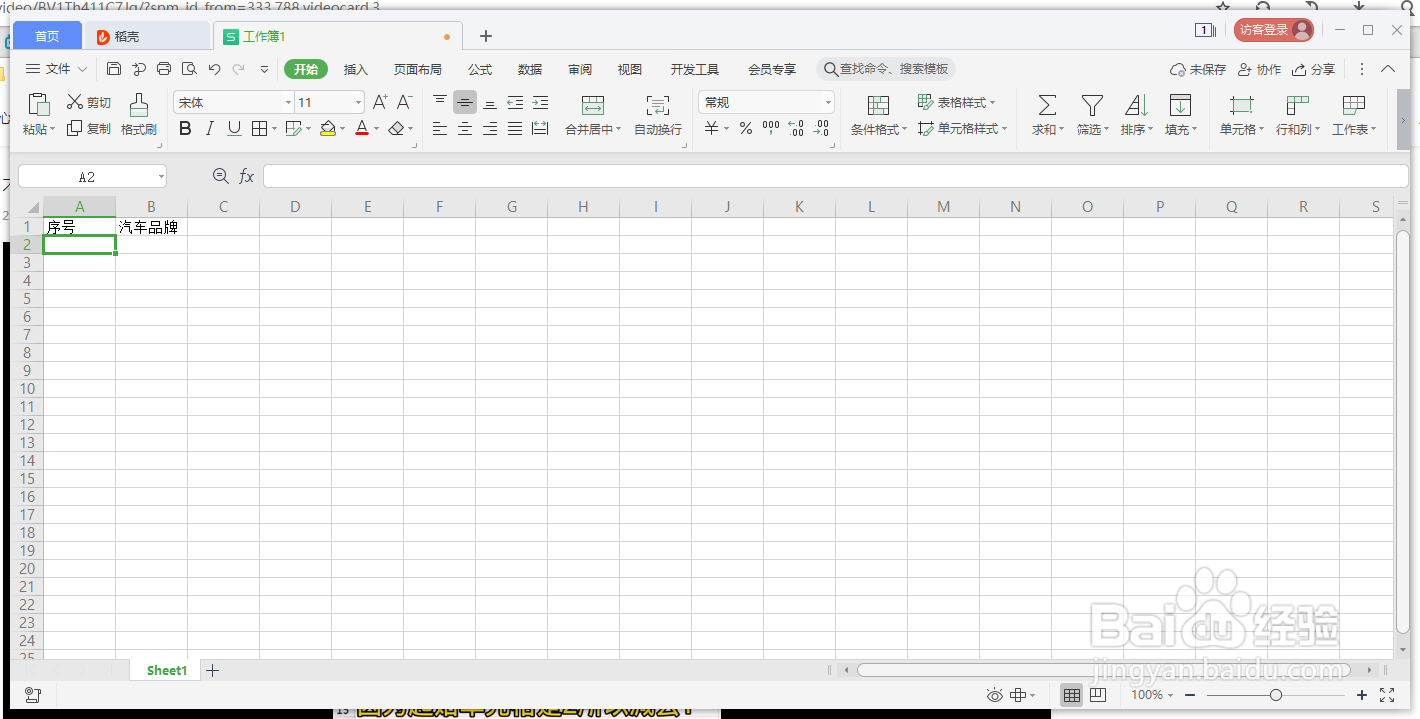
4、将鼠标置于单元格右下角,然后向下拖拽,填充公式。
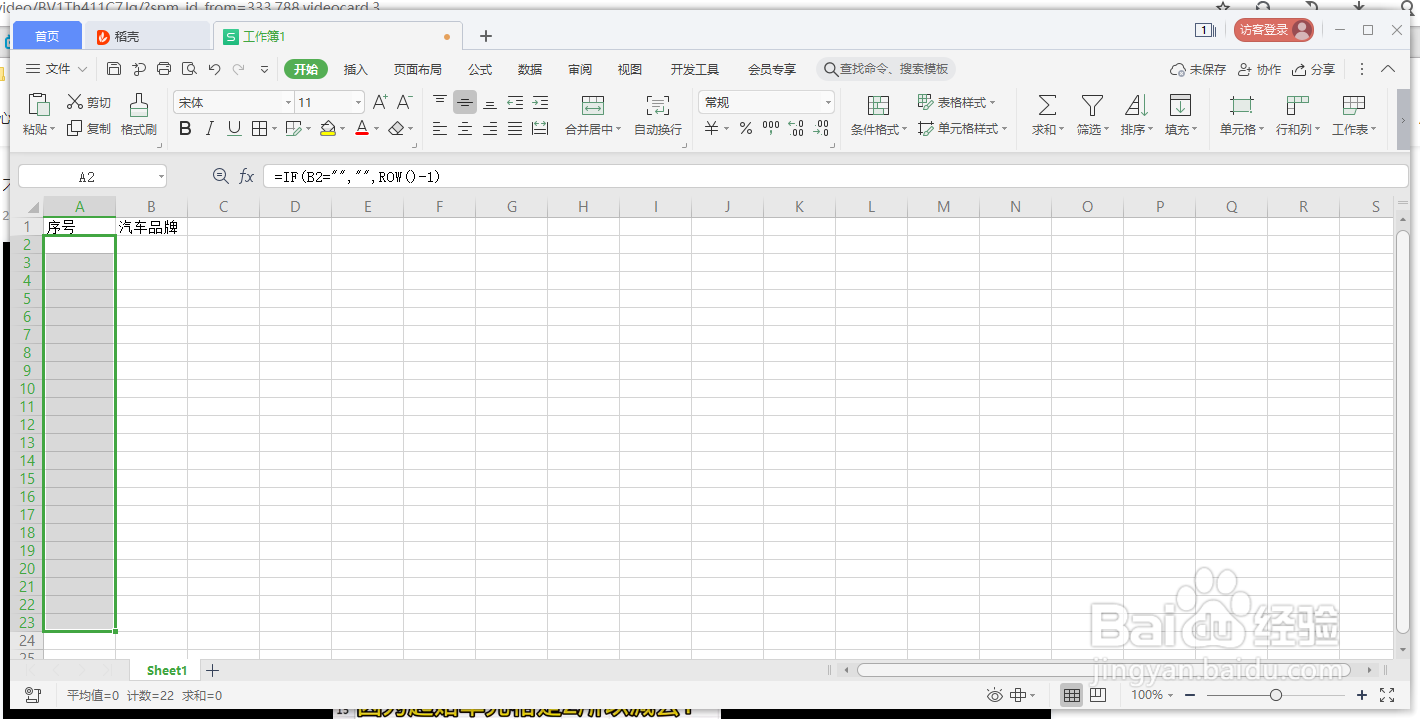
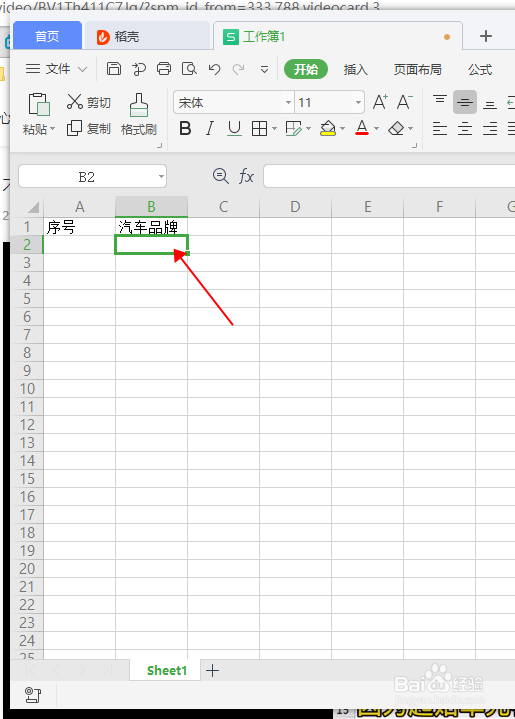
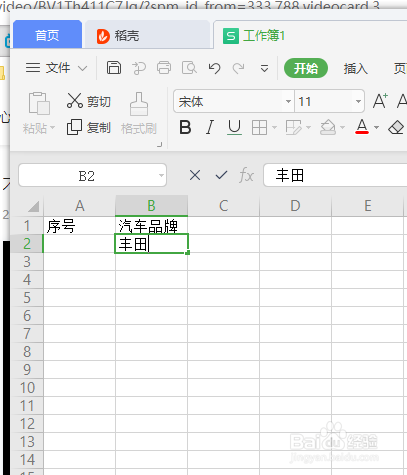
5、然后,在B2单元格输入内容,按下Enter键确认输入完成。
可以看到A2单元格会自动填充序号1.
时间:2026-05-03 05:18:45
1、首先新建一个表格。
2、按照下图输入“序号”“汽车品牌”,然后要求在汽车品牌列的单元格输入内容后,单元格前的序号列的单元格自动填充序号。
3、在序号列的第一个单元格A2单元格,输入“=IF(B2="","",ROW()-1)”。
4、将鼠标置于单元格右下角,然后向下拖拽,填充公式。
5、然后,在B2单元格输入内容,按下Enter键确认输入完成。
可以看到A2单元格会自动填充序号1.
