1、打开PS软件,直接拖动两张图片。


2、CTRL+T来改变上层图片的大小和位置。
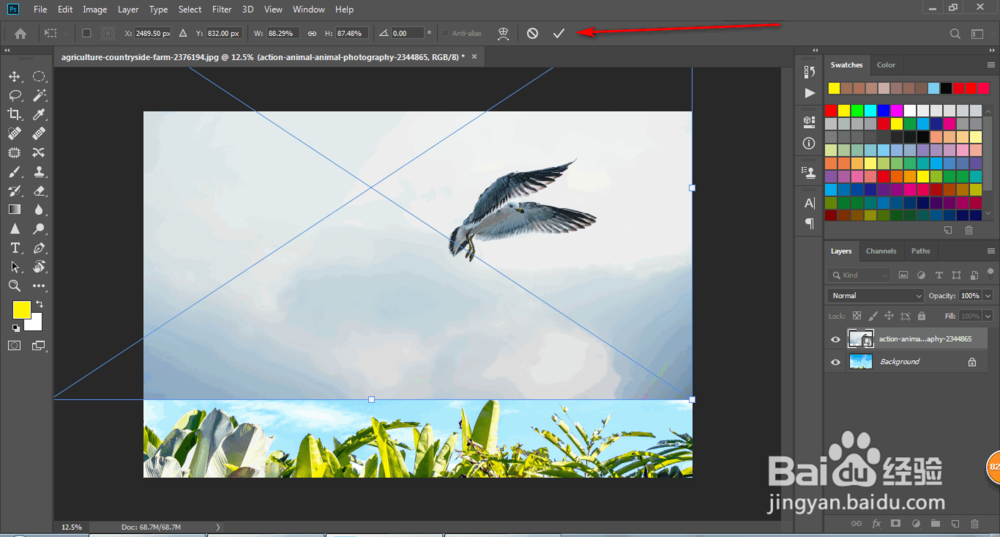
3、这个时候点击一下添加蒙版图层。
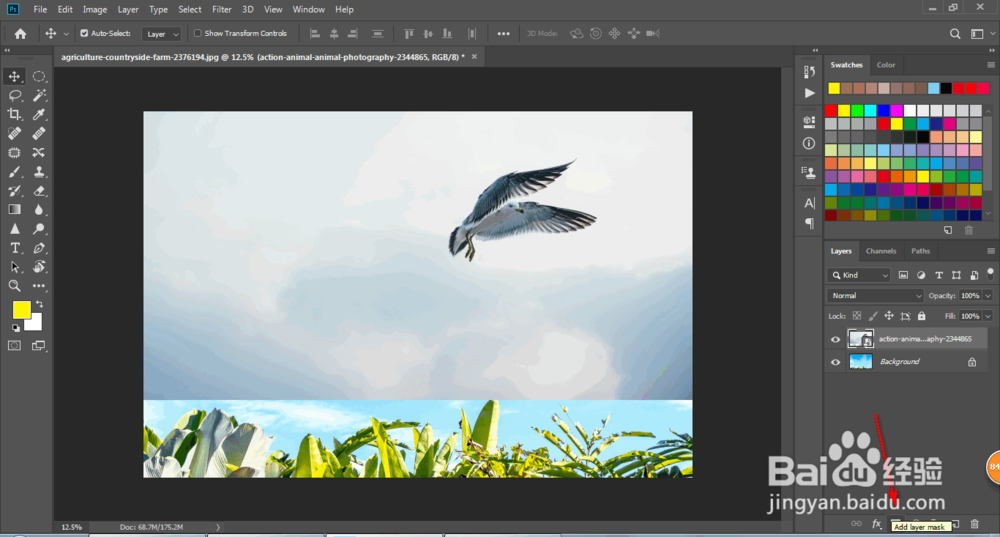

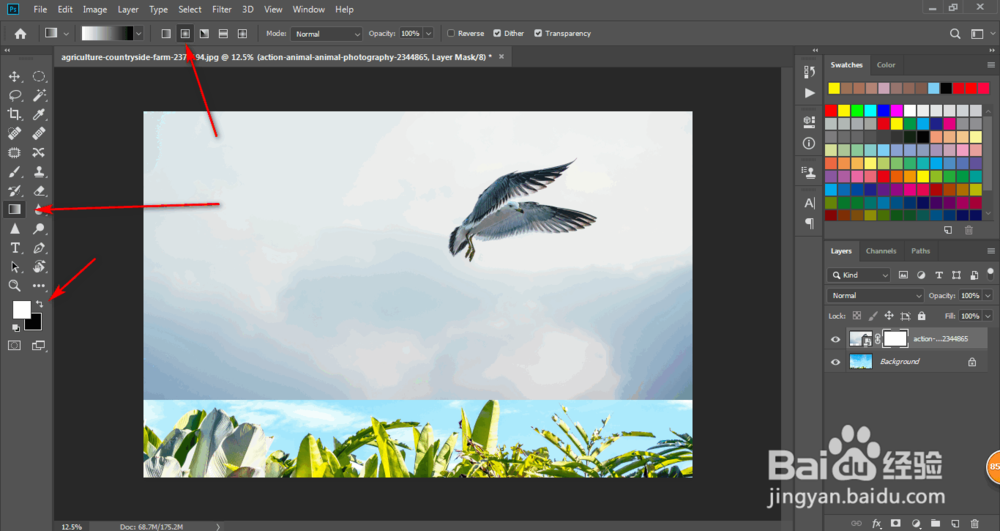
4、现在把前景色改为白色,背景色改为黑色。
选择渐变工具,然后选择径向渐变。
然后直接在图片上拖拉一下。
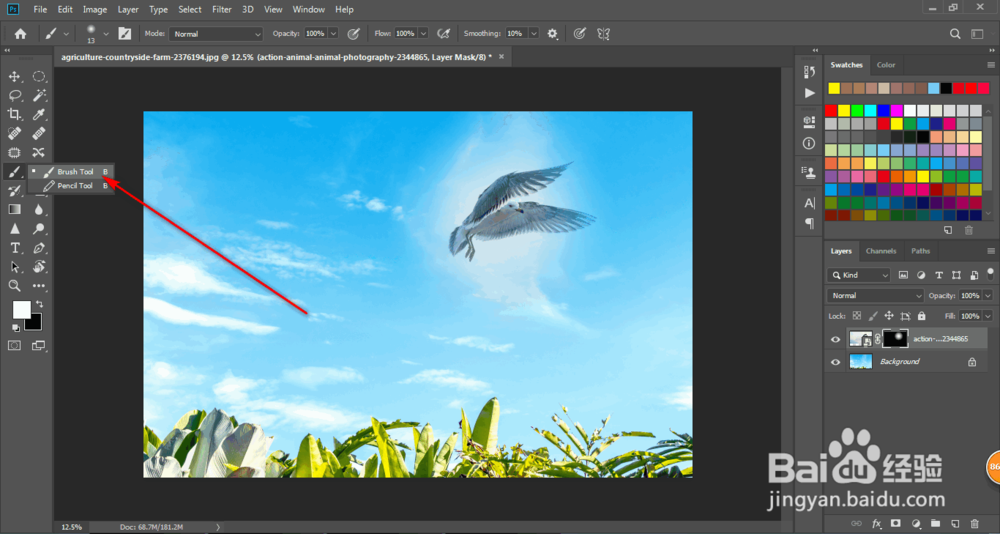
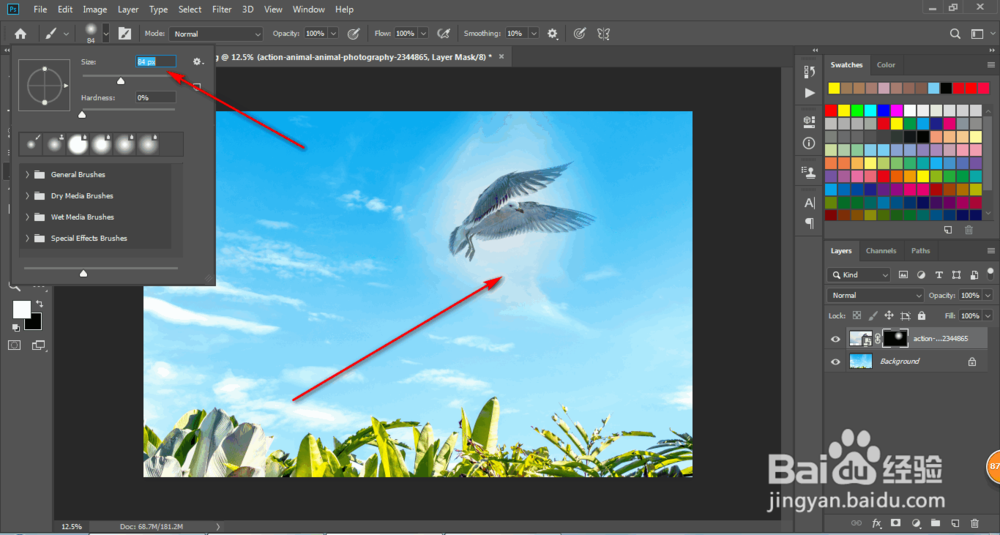
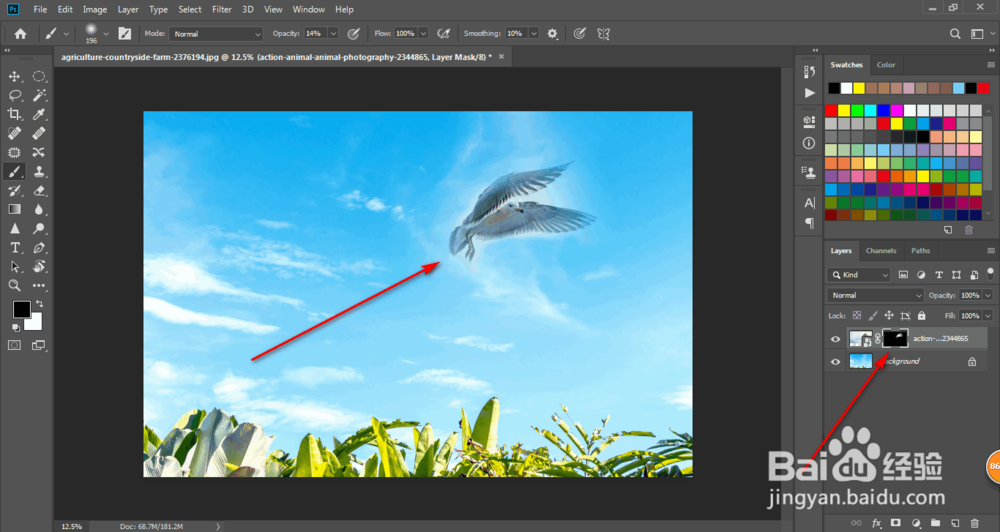
5、然后我们再选中画笔工具,然后调整画板的大小,再涂抹一下,把不需要的部分抹去。
我们可以看到图层会跟着改变。
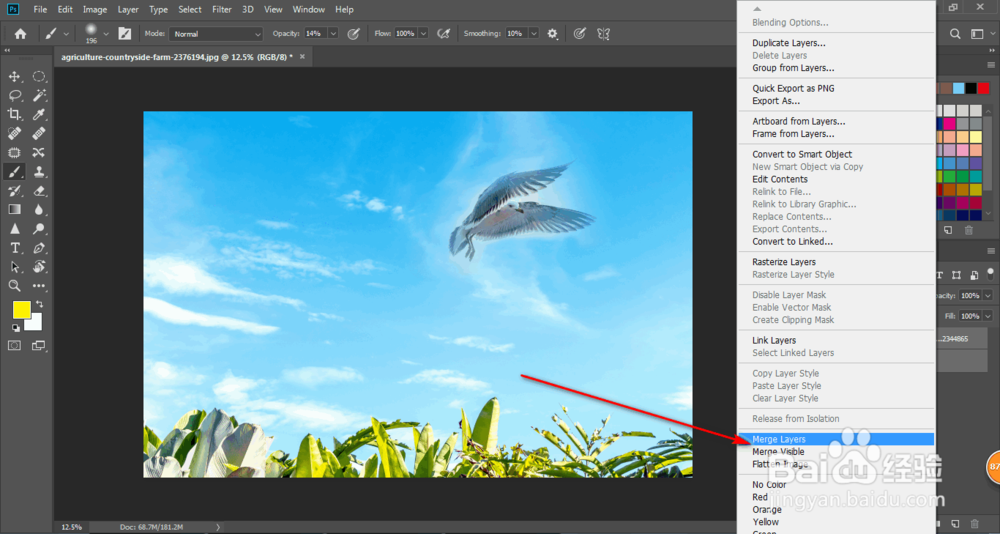
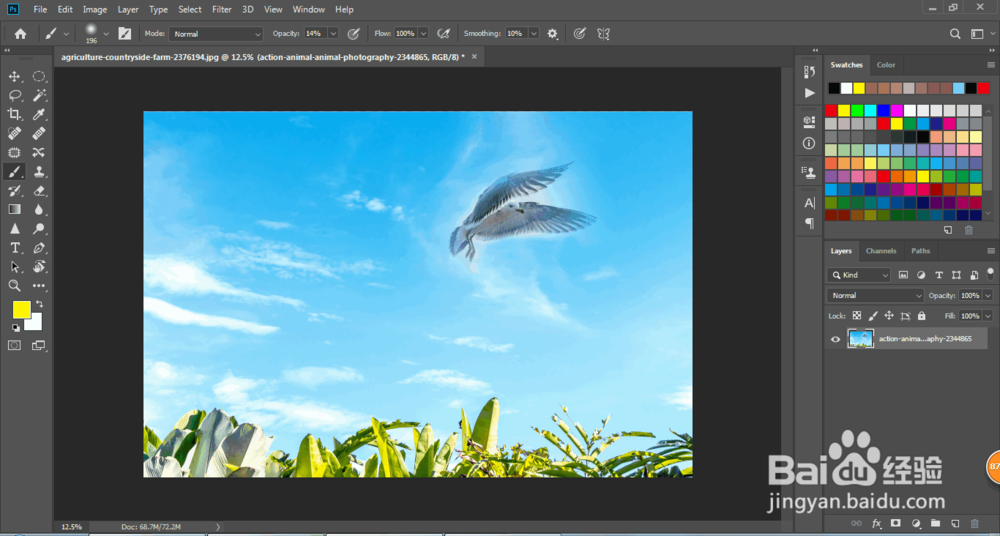
6、同时选中两个图层,然后右键点击合并图层。
这个时候就完成了。
时间:2026-04-23 22:51:14
1、打开PS软件,直接拖动两张图片。
2、CTRL+T来改变上层图片的大小和位置。
3、这个时候点击一下添加蒙版图层。
4、现在把前景色改为白色,背景色改为黑色。
选择渐变工具,然后选择径向渐变。
然后直接在图片上拖拉一下。
5、然后我们再选中画笔工具,然后调整画板的大小,再涂抹一下,把不需要的部分抹去。
我们可以看到图层会跟着改变。
6、同时选中两个图层,然后右键点击合并图层。
这个时候就完成了。
