word文档中文字和图片如何排版?

 时间:2026-02-14 01:38:38

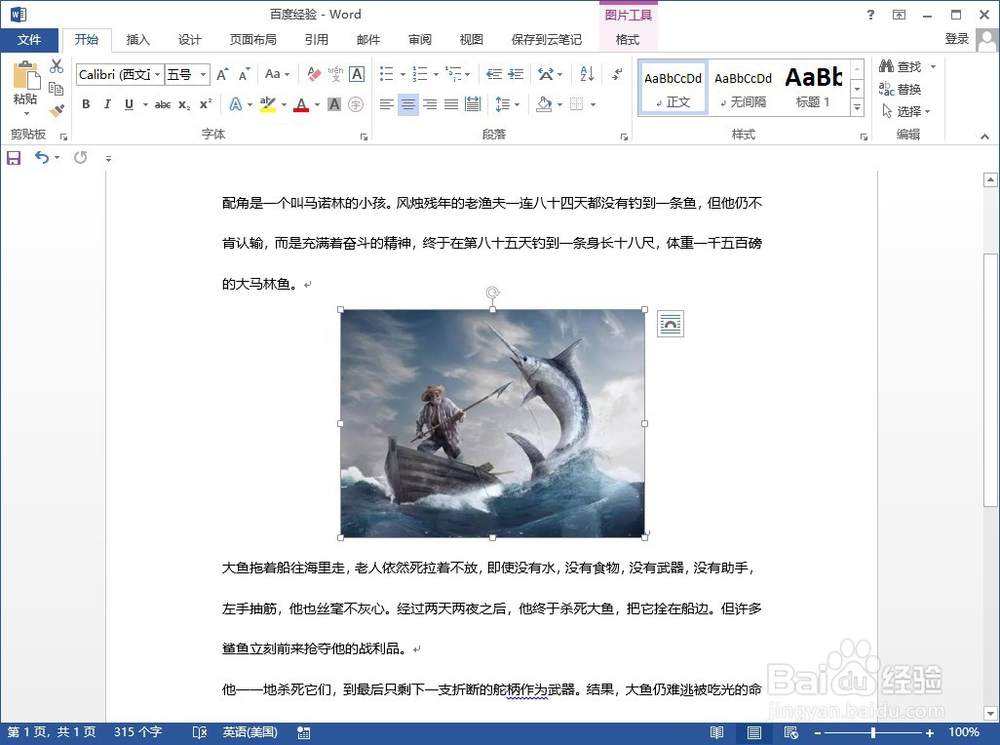
1、如图所示,这是一篇word文档,文字中间插入了一张图片,接下来小编演示一下如何让文字与图片进行排版。
word文档中文字和图片如何排版?

2、先用鼠标选中图片,一定要选中图片才会在菜单栏中出现图片工具,选择菜单栏图片工具下的格式。

word文档中文字和图片如何排版?

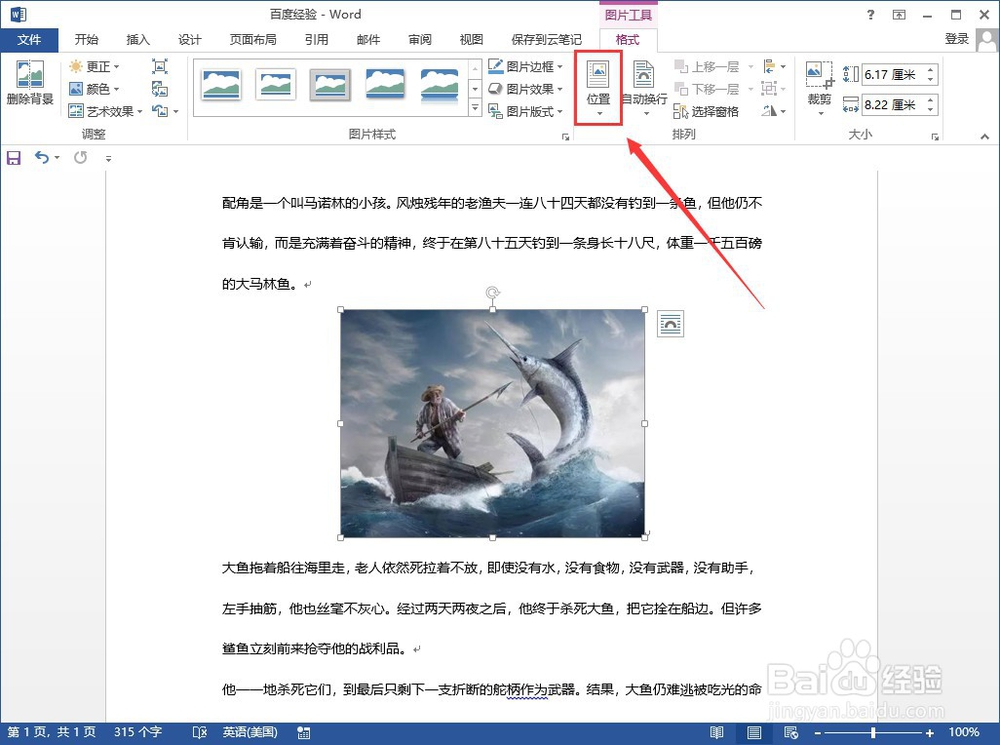
3、选择格式之后,在格式的任务栏中找到排列下的“位置”,鼠标单击选中进入设置页面。
word文档中文字和图片如何排版?

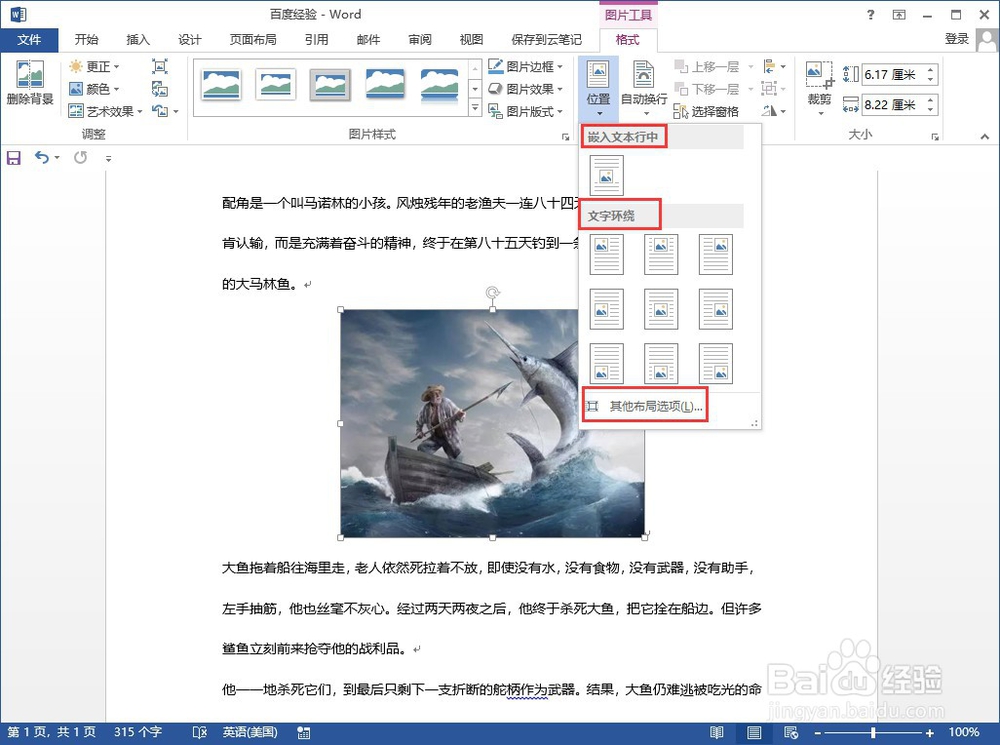
4、在弹出来的下拉窗口中,有三种选项,嵌入文本行中、文字环绕、其他布局选项,此处选择“文字环绕”。
word文档中文字和图片如何排版?

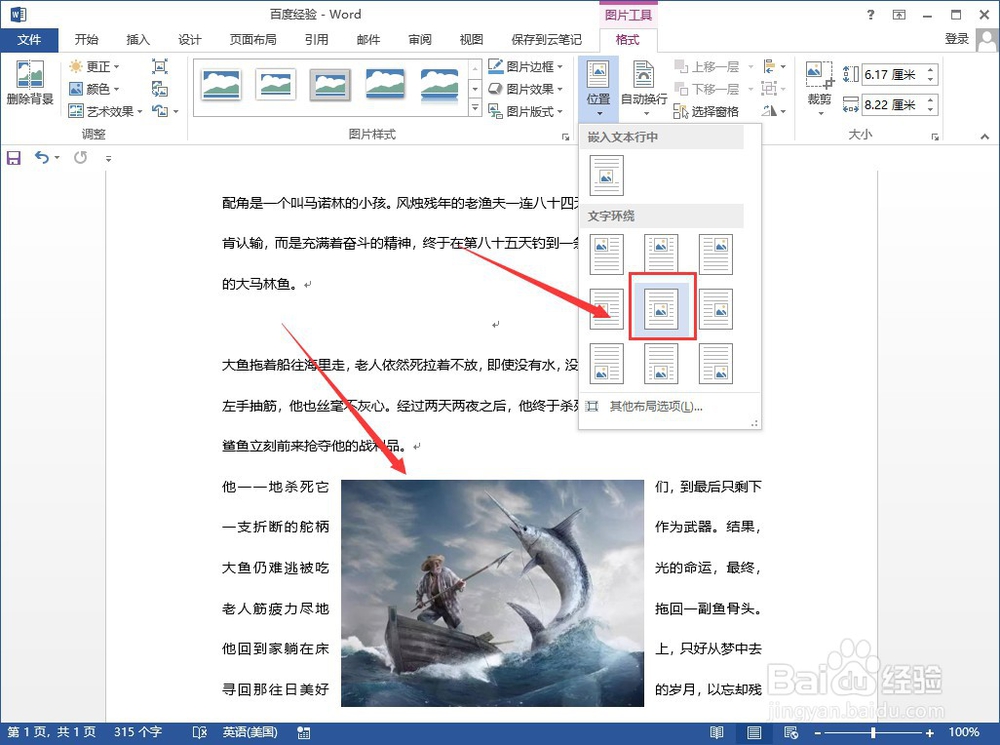
5、文字环绕也有多种不同的环绕方式,将鼠标放置于上面可以在文章中预览,确定之后点击即可选中该方式。
word文档中文字和图片如何排版?

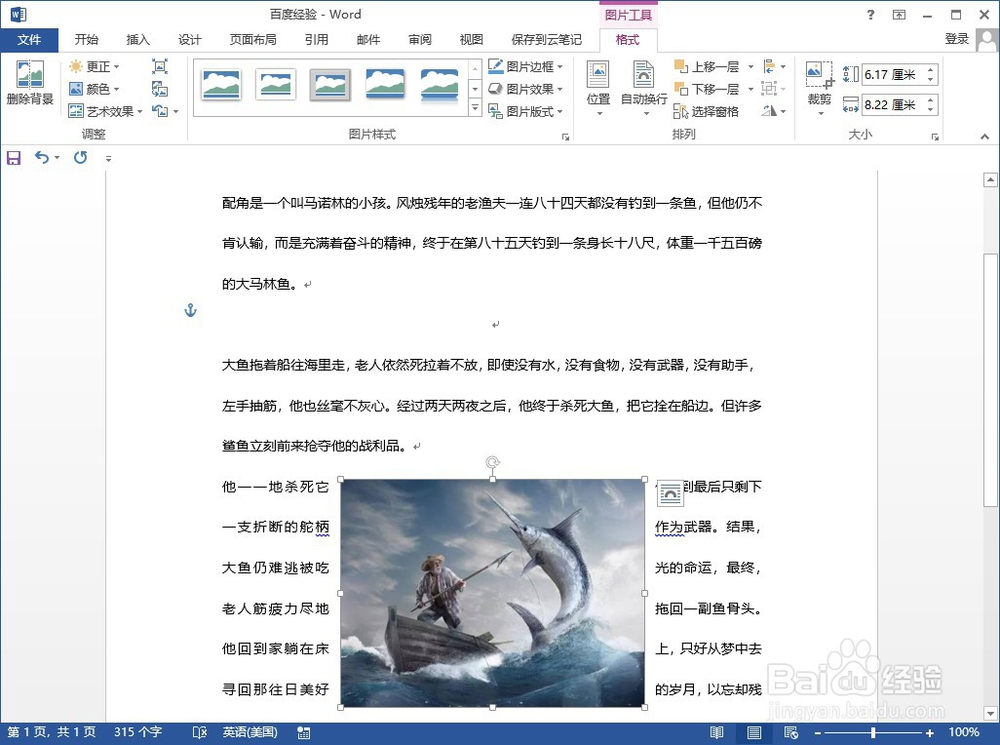
6、如图,这是其中一种文字环绕图片的排版,选择想要的一种即可。

word文档中文字和图片如何排版?

7、在选中之后,图片的右上角还有一个小小的功能按钮,点击之后会弹出一个窗口,在里面可以快速切换不同的文字环绕方式。

word文档中文字和图片如何排版?

  • Word怎么排版图片说明文字
  • word文字图片和图片怎么并排
  • 如何在Word中处理图片排版
  • word如何将图片和文字并排显示
  • word怎么放多张图片
  • 热门搜索
    富士通笔记本怎么样 解决pc问题怎么关闭 用高压锅怎么做蛋糕 如何学粤语 如何设计签名 朝鲜旅游价格 深圳高铁站在哪里 如何训狗 北京中加学校怎么样 大溪地在哪里