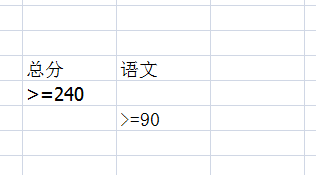
1、在表格的空白区域设置好需要满足的条件,需要包含列名 如图(注意两个条件之间的位置关系)
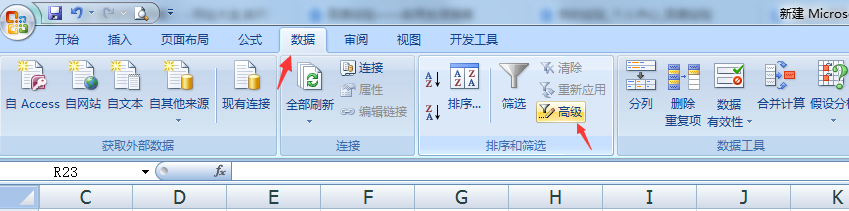
2、点击数据筛选中的高级,操作如图
3、这时会跳出一个高级筛选对话框,在高级筛选对话框中包含了筛选后的数据存放位置、列表区域意思是参与筛选的数据区域、条件区域意思是要满足的条件的数据区域。
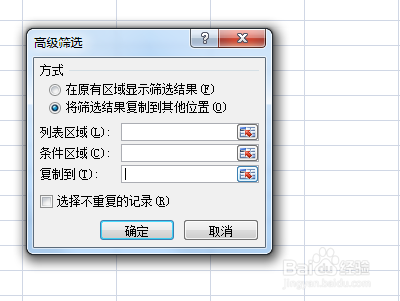
4、在高级筛选对话框中我们选择好筛选后的数据存放位置为其他位置

5、点击列表区域右边的选择框 然后框选出参与筛选的数据区域

6、以同样的方法选中条件区域和存放位置

7、点击确定即可实现筛选


时间:2026-04-23 01:38:41
1、在表格的空白区域设置好需要满足的条件,需要包含列名 如图(注意两个条件之间的位置关系)
2、点击数据筛选中的高级,操作如图
3、这时会跳出一个高级筛选对话框,在高级筛选对话框中包含了筛选后的数据存放位置、列表区域意思是参与筛选的数据区域、条件区域意思是要满足的条件的数据区域。
4、在高级筛选对话框中我们选择好筛选后的数据存放位置为其他位置
5、点击列表区域右边的选择框 然后框选出参与筛选的数据区域
6、以同样的方法选中条件区域和存放位置
7、点击确定即可实现筛选
