ppt怎样画出手指

 时间:2026-04-21 21:48:53

1、新建一个ppt

ppt怎样画出手指

2、插入一张手指素材的图片

ppt怎样画出手指

3、将图片放大一点,这样方便后面的操作

ppt怎样画出手指

4、先将其中一个手裁减掉,点击“图片工具”—“裁剪”,然后拉动裁剪边框,拉到合适的位置

ppt怎样画出手指

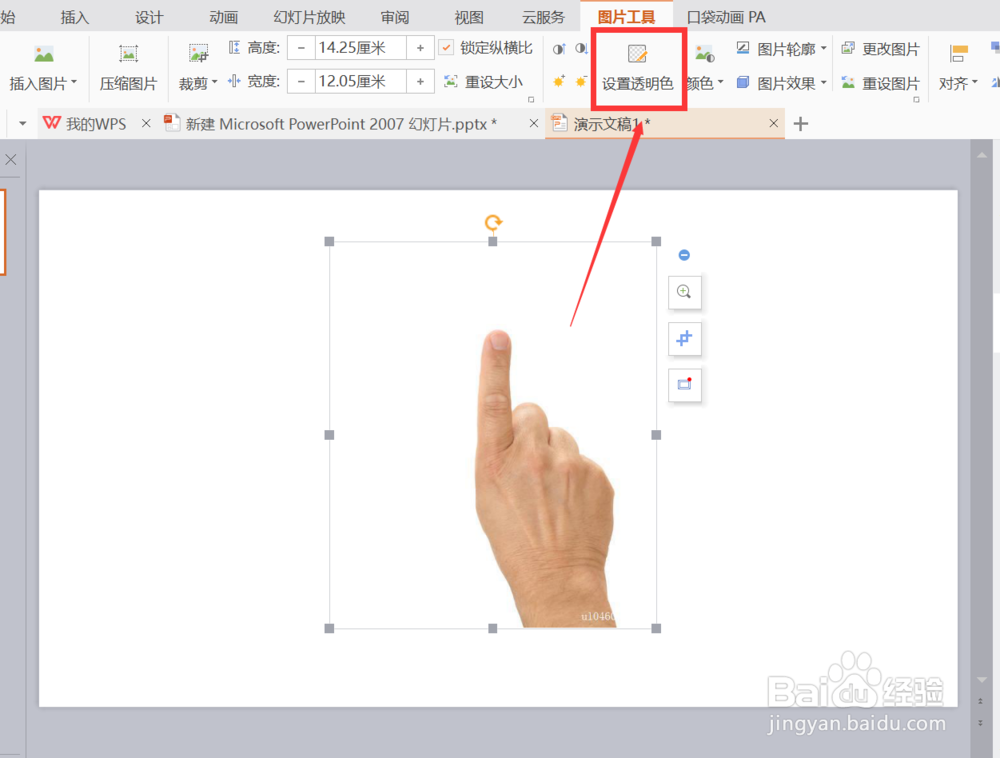
5、裁剪好后要将这张图片的背景变成透明色,这样才可以顺利画出手指。做法是点击图片,然后点击上面的“设置透明色”
ppt怎样画出手指

6、点击以后出现一个小管,这时候点击手指图片空白的背景就可以了,注意,不要点击图片外面的白色。在这里将幻灯片调整颜色,对比起来比较容易看得清楚。

ppt怎样画出手指

7、然后插入一个任意多边形

ppt怎样画出手指

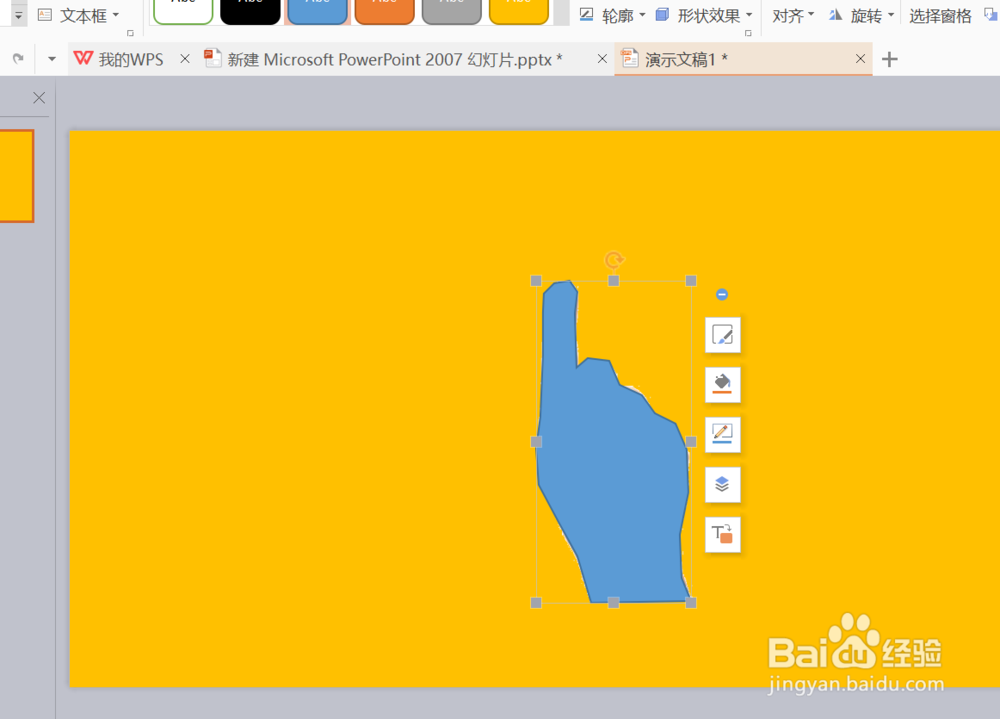
8、沿着手指的轮廓,仔细拉出图形,刚才放大图片目的是为了方便描绘轮廓

ppt怎样画出手指

9、已经描绘好了,这时候将手指的颜色调整一下,删掉原来的手指素材

ppt怎样画出手指

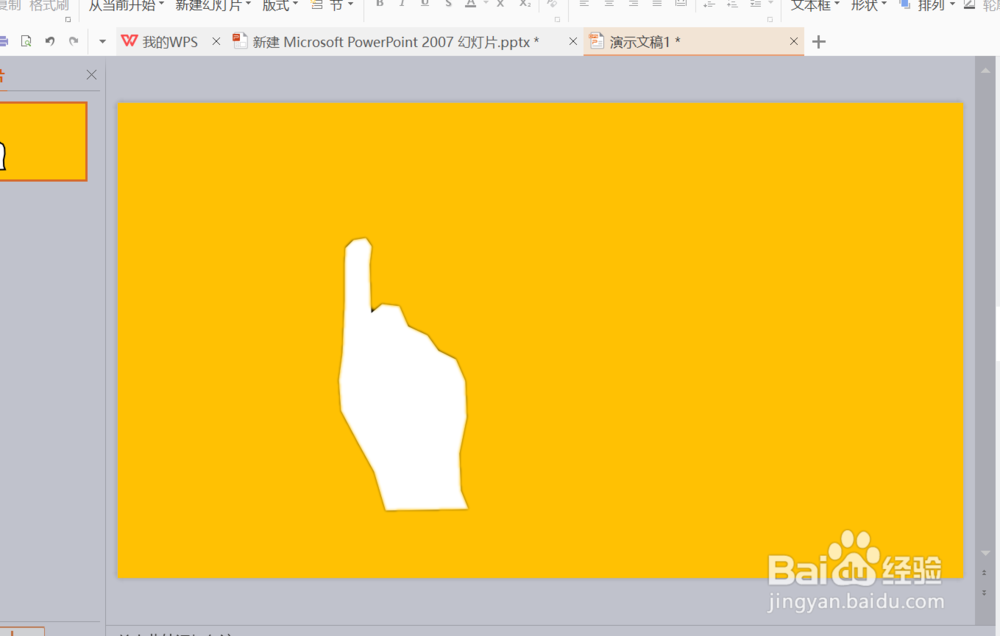
10、边缘可以柔化一下,显得没有那么锋利

ppt怎样画出手指

11、柔化好以后就大功告成

ppt怎样画出手指

ppt怎样画出手指

  • 在ppt中给长方体填充图片的方法
  • 在ppt中创建绿色虚线边框五角星的方法
  • PPT制作设置幻灯片之间切换过程的卷曲动画效果
  • ppt中如何做图形旋转动画
  • PPT中怎样绘制有弧度菱形
  • 热门搜索
    biangbiang面怎么打 知识树怎么画 口字旁的当怎么没有了 移动积分怎么换话费 被蛇咬了怎么办 wifi密码怎么看 鸡蛋果怎么吃 社保滞纳金怎么算 雍正怎么死的 加湿器怎么用