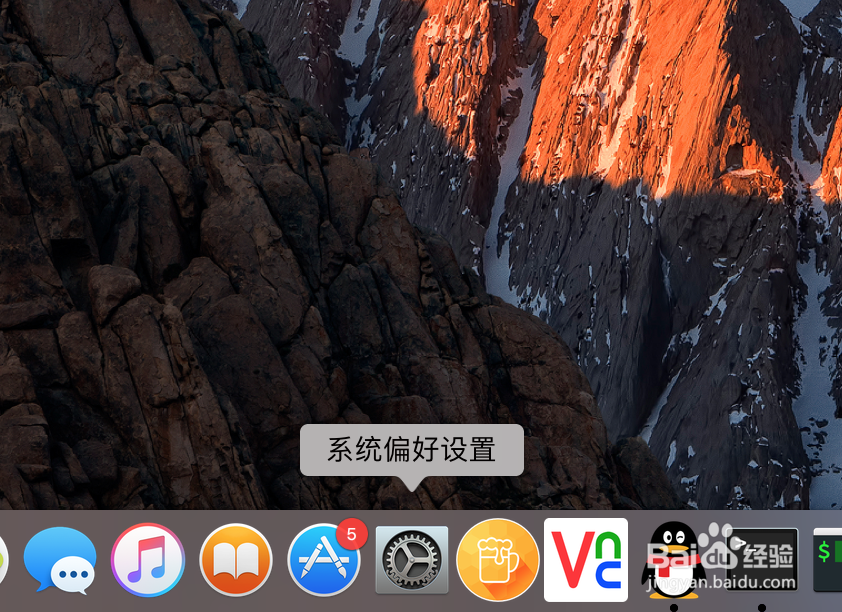
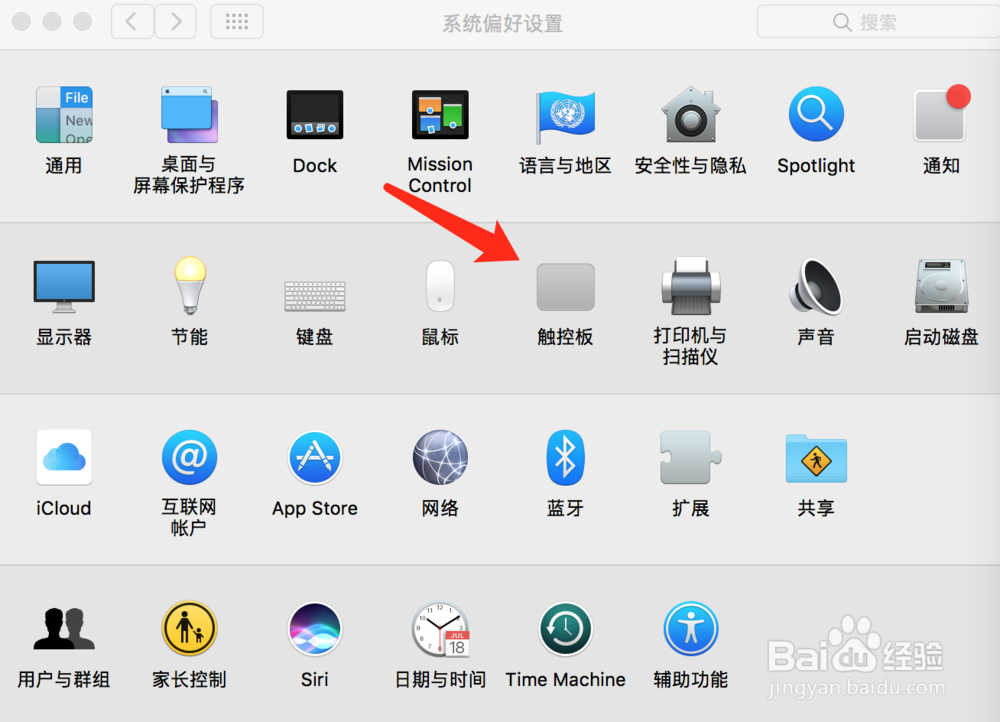
1、打开“系统偏好设置”,在里面找到“触控板”
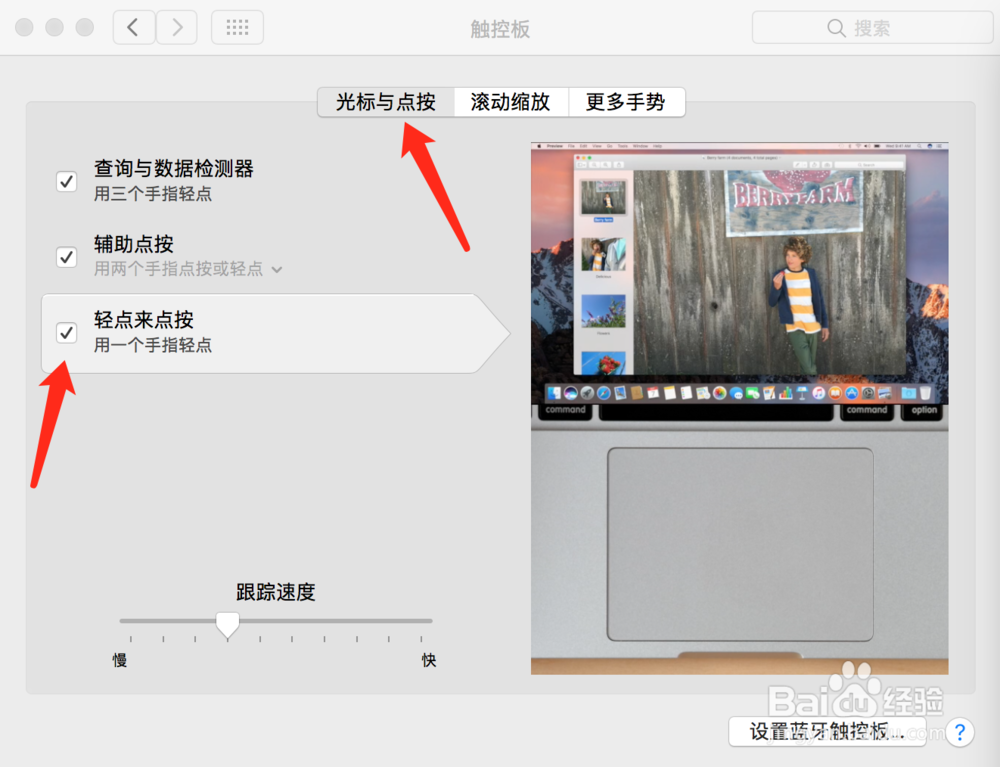
2、在“触控板”设置窗口中,在“光标与点按”中选中“轻点来点按”。这个设置完后,我们只需要轻轻点击触控板就表示确定了,而不用完全按压下触控板。
1、三指拖动,替代按下触控板+拖动,可以三指拖动窗口、框选东西等
2、打开“系统偏好设置”,在里面选择“辅助功能”

3、在右边选中“鼠标与触控板”,点击“触控板选择”

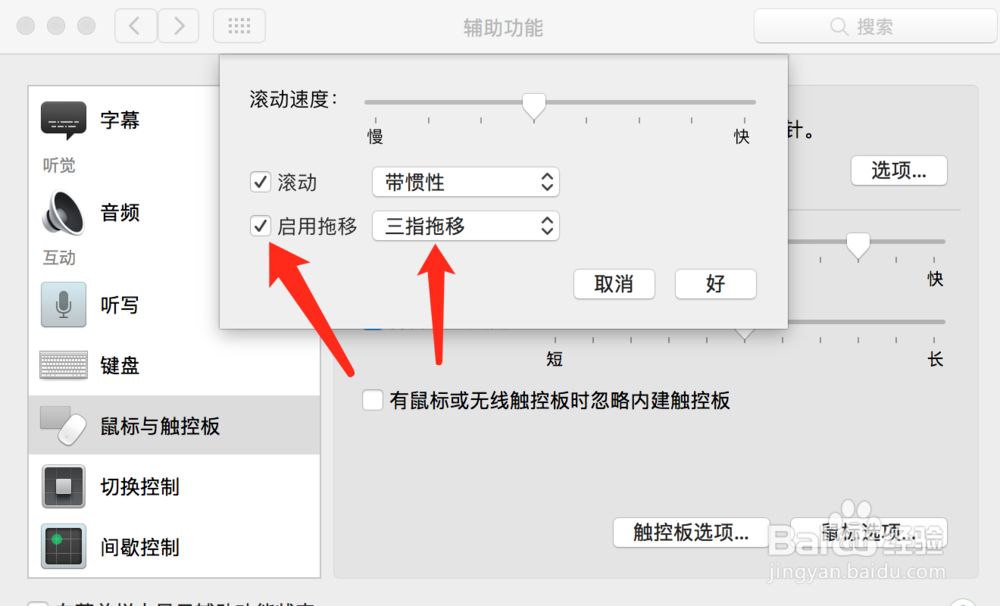
4、在窗口上,勾选中“启用拖移”,选择“三指拖移”,以后就可以三指拖动了。
时间:2026-04-26 07:20:10
1、打开“系统偏好设置”,在里面找到“触控板”
2、在“触控板”设置窗口中,在“光标与点按”中选中“轻点来点按”。这个设置完后,我们只需要轻轻点击触控板就表示确定了,而不用完全按压下触控板。
1、三指拖动,替代按下触控板+拖动,可以三指拖动窗口、框选东西等
2、打开“系统偏好设置”,在里面选择“辅助功能”
3、在右边选中“鼠标与触控板”,点击“触控板选择”
4、在窗口上,勾选中“启用拖移”,选择“三指拖移”,以后就可以三指拖动了。
