电脑如何设置Adaptive Brightness的启动类型?

 时间:2026-02-13 15:46:01

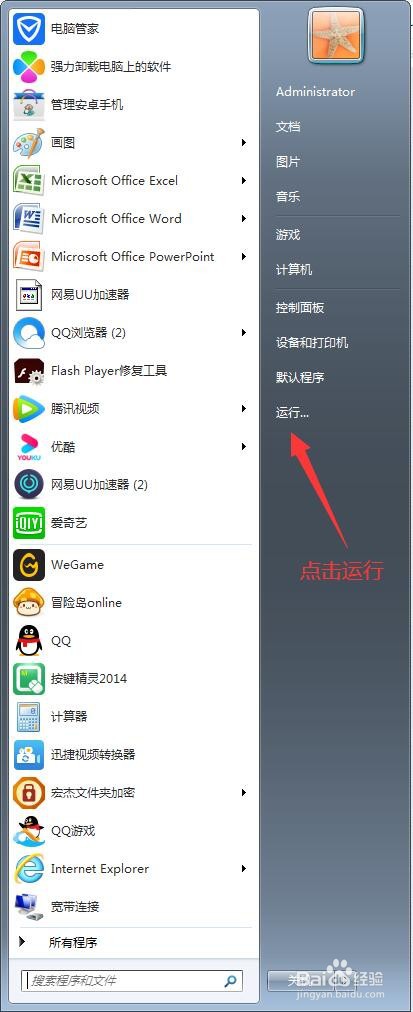
1、打开电脑,点击开始菜单,点击【运行】,进入运行主界面;
电脑如何设置Adaptive Brightness的启动类型?

电脑如何设置Adaptive Brightness的启动类型?

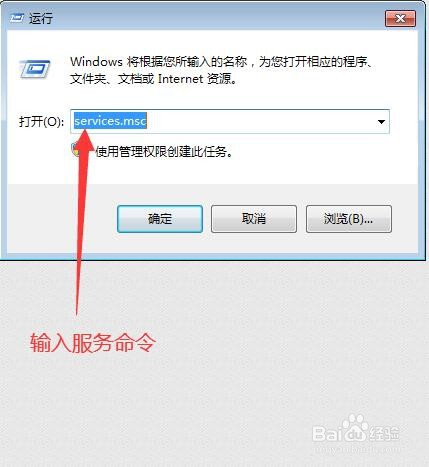
2、在进入运行主界面后,我们在【打开(o)】一栏,输入【services.msc】(服务命令),并点击下方的确定按钮;
电脑如何设置Adaptive Brightness的启动类型?

电脑如何设置Adaptive Brightness的启动类型?

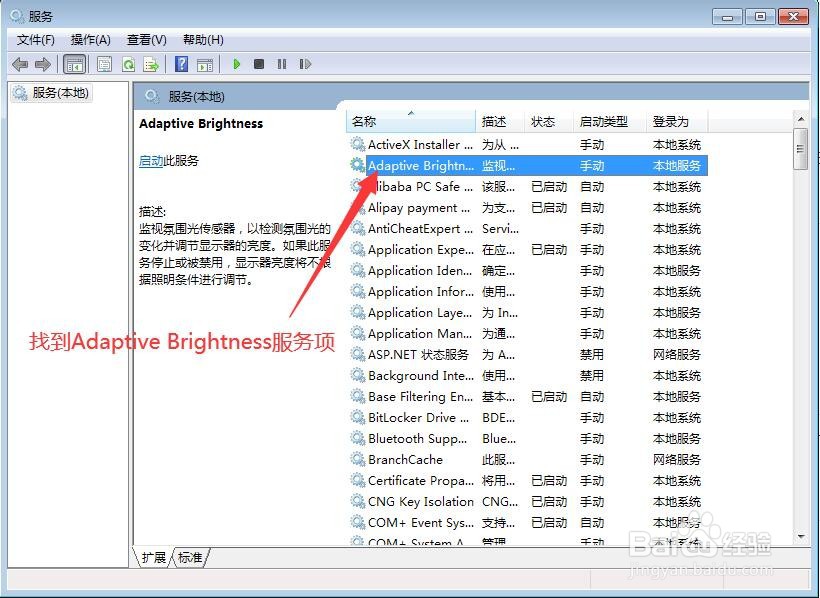
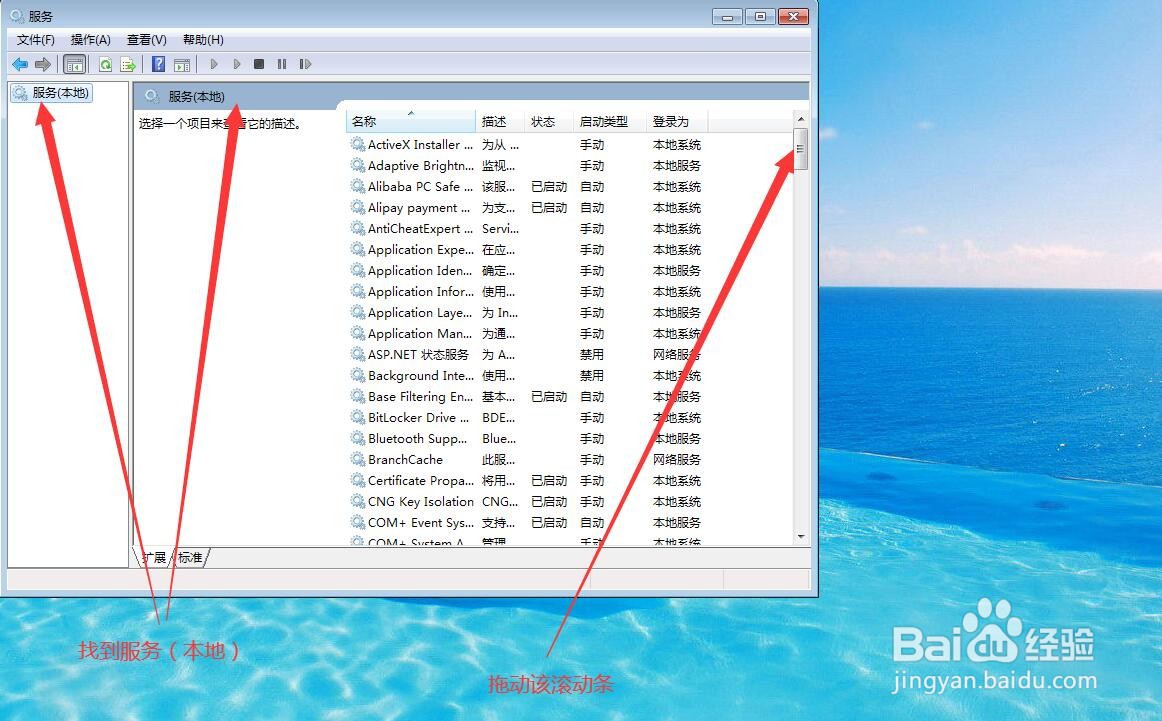
3、此时,我们进入了【服务】主界面,在服务主界面,我们找到【服务(本地)】,并在右侧的名称一栏,点击右侧滚动条,找到【Adaptive Brightness】;
电脑如何设置Adaptive Brightness的启动类型?

电脑如何设置Adaptive Brightness的启动类型?

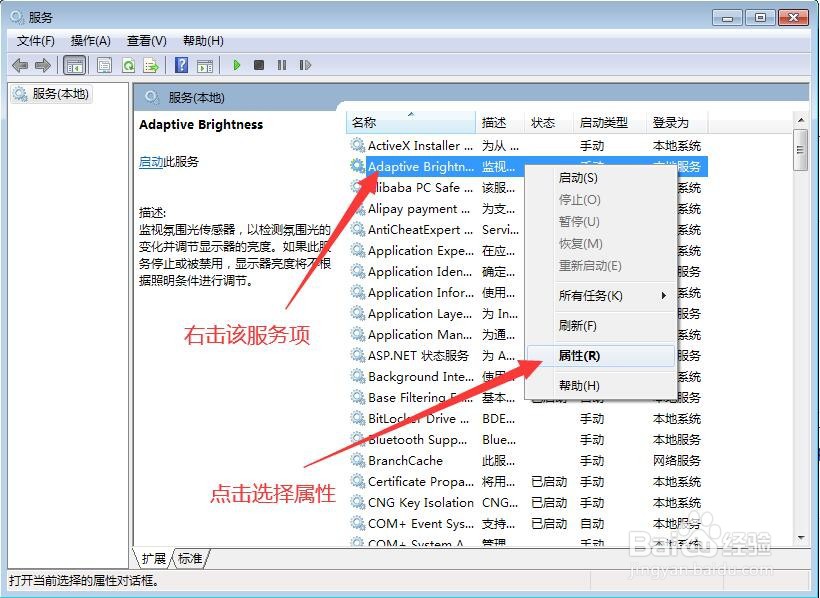
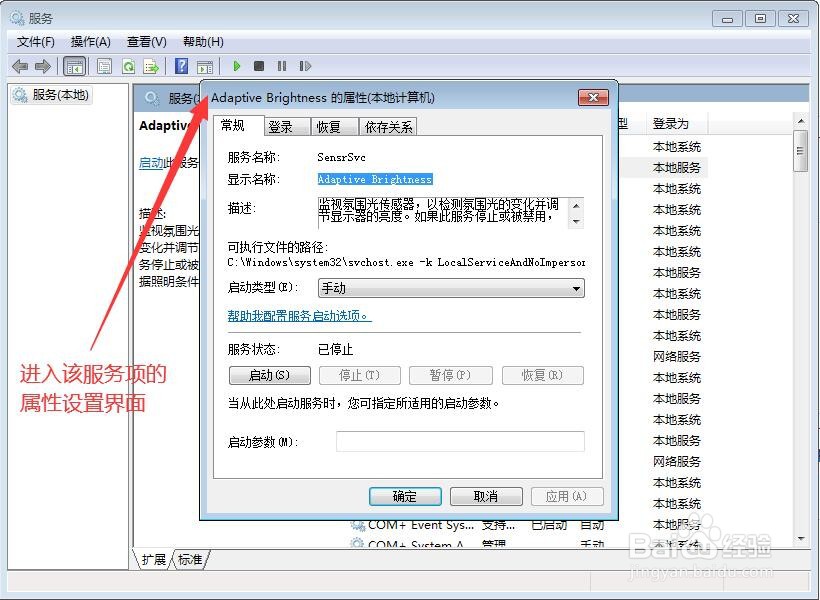
4、此时,我们对其启动类型进行设置,如果我们需要将Adaptive Brightness服务设置为自动,则我们右击Adaptive Brightness服务项,在下拉仗阅菜单中选择【属性】,进入Adaptive Brightness的属性(本地计算机)界面;
电脑如何设置Adaptive Brightness的启动类型?

电脑如何设置Adaptive Brightness的启动类型?

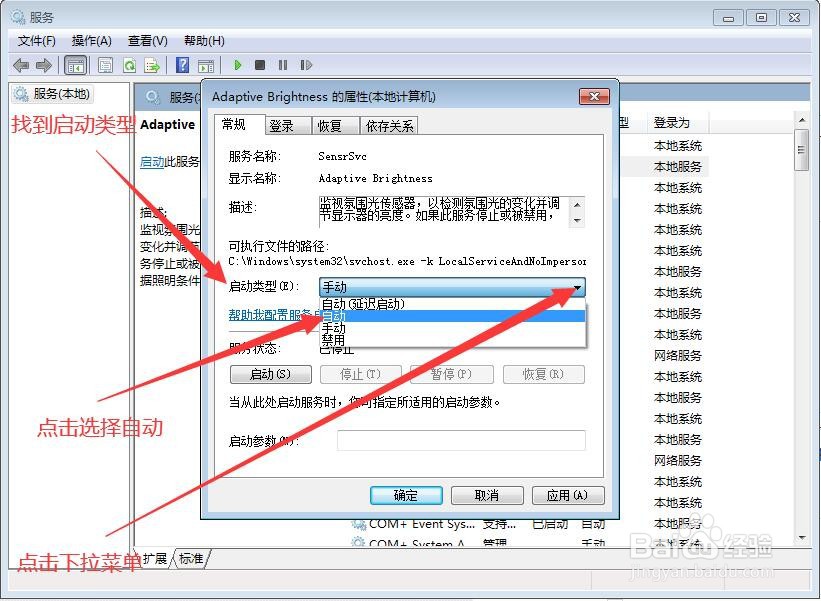
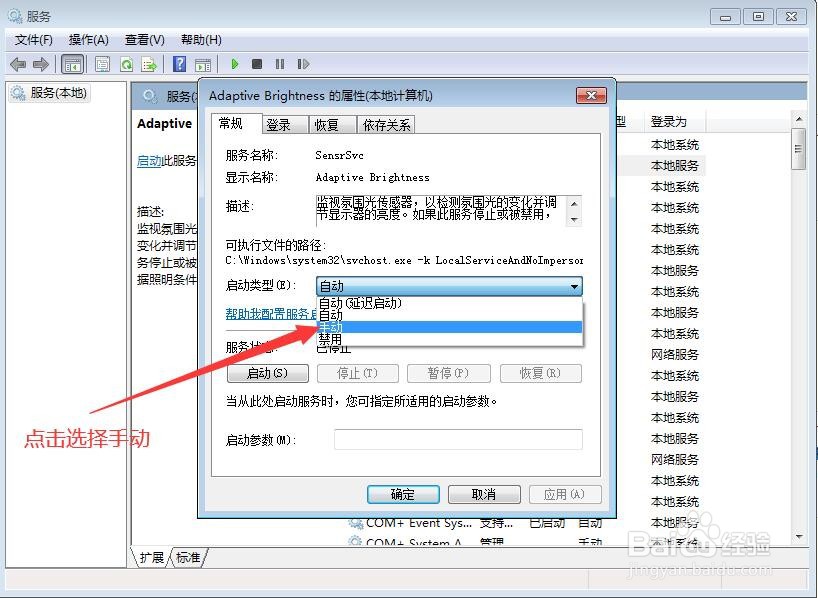
5、在Adaptive Brightness的属性(本地计算机)界面,我们点击上方菜单栏中的【常规】,然后找到新膨启动类型一栏,点击右边的下拉按钮,在下拉菜单中点击选择【自动】;

电脑如何设置Adaptive Brightness的启动类型?

电脑如何设置Adaptive Brightness的启动类型?

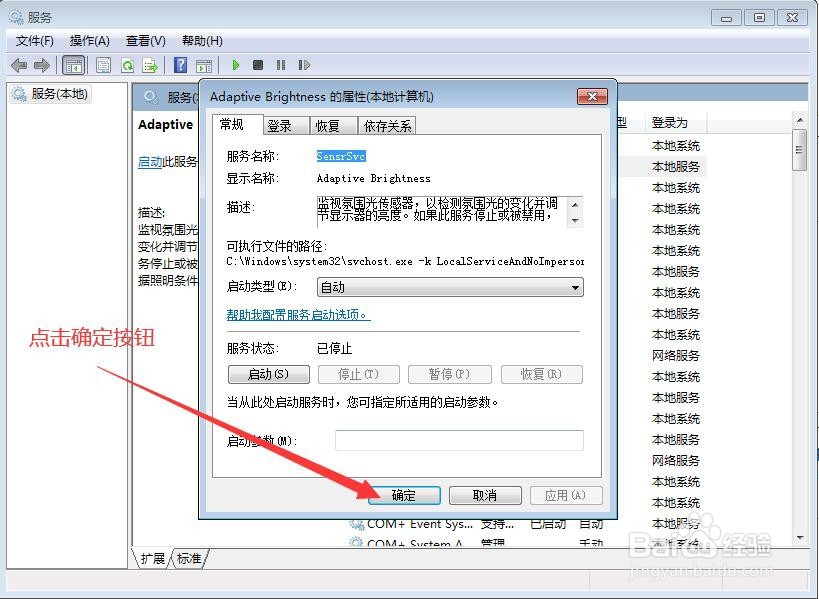
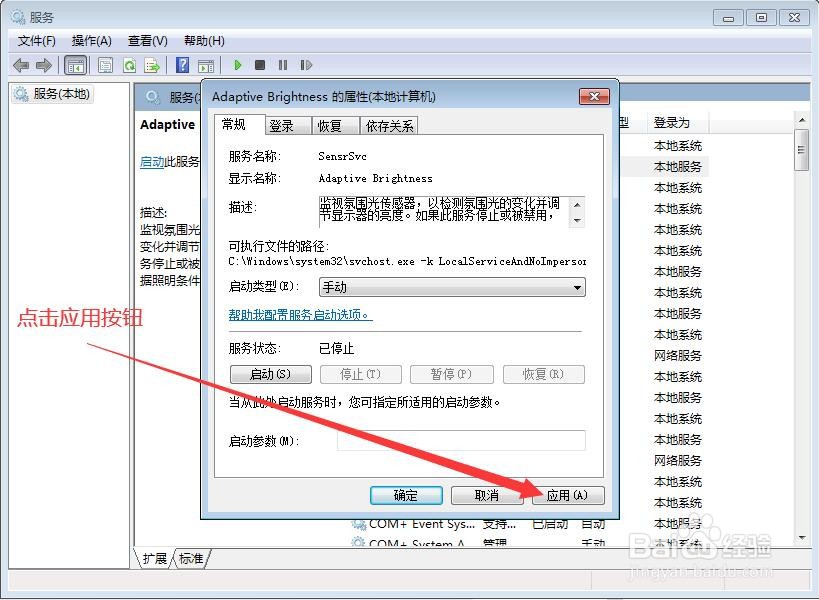
6、此时,我们再点击Adaptive Brightness的属性(本地计算机)界面下方的应用按钮,待设置完成后我们点击确定按钮即可;

电脑如何设置Adaptive Brightness的启动类型?

电脑如何设置Adaptive Brightness的启动类型?

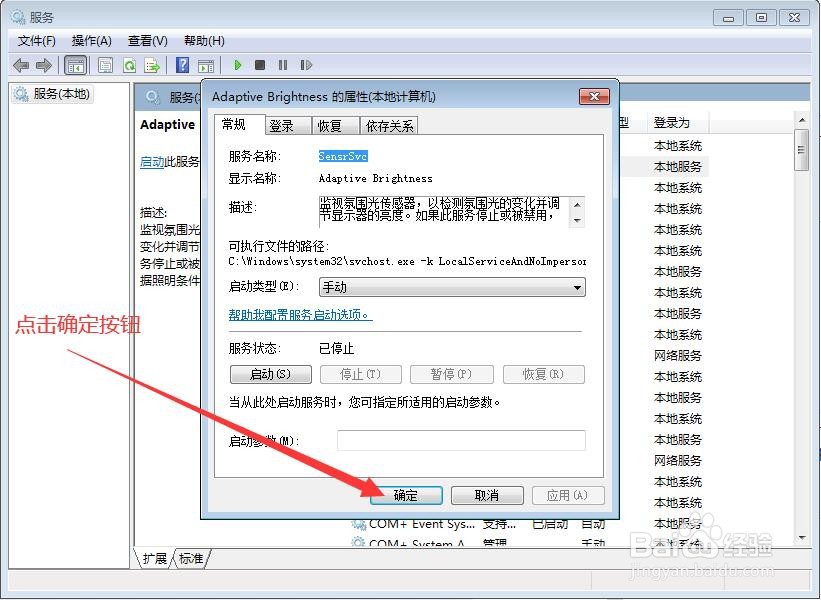
7、如果我们需要将Adaptive Brightness服务设置为手动,则我们首先按照步骤1-5进行操作,接着,在步骤5中,我们在下拉菜单中点击选择【手动】,然后接着进行步骤6即可,此时,我们就完成了在电脑中设置Adaptive Brightness服务的启杰够川动类型的任务了。
电脑如何设置Adaptive Brightness的启动类型?

电脑如何设置Adaptive Brightness的启动类型?

电脑如何设置Adaptive Brightness的启动类型?

  • 索泰显卡怎么看自己的版本
  • 电脑卡慢还死机,可能是你CPU散热不好
  • Windows11如何打开内存诊断
  • 怎么对软件后台创建桌面快捷方式进行拦截提示
  • a卡玩lol怎么设置能提高帧数?
  • 热门搜索
    通便的方法 章鱼图片大全大图 在电脑上怎么截图 手抄报大全 田鸡怎么做好吃 家常土豆饼 怎么查路由器密码 怎么看自己电脑的显卡 炖豆角的家常做法 狗狗名字大全