用电脑自带画图工具转换图片格式的2种方法

 时间:2026-04-25 13:58:46

1、方法一:

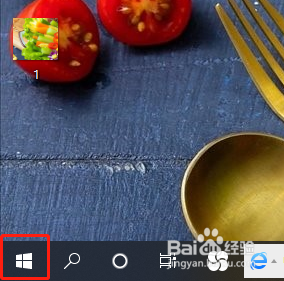
点击电脑左下角“开始”,弹出列表,在列表里点击“windows附件”,然后点击“画图”。即打开画图工具。
用电脑自带画图工具转换图片格式的2种方法

用电脑自带画图工具转换图片格式的2种方法

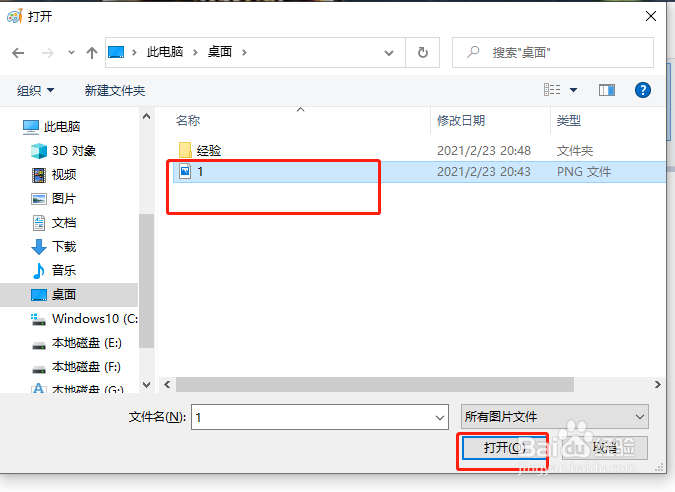
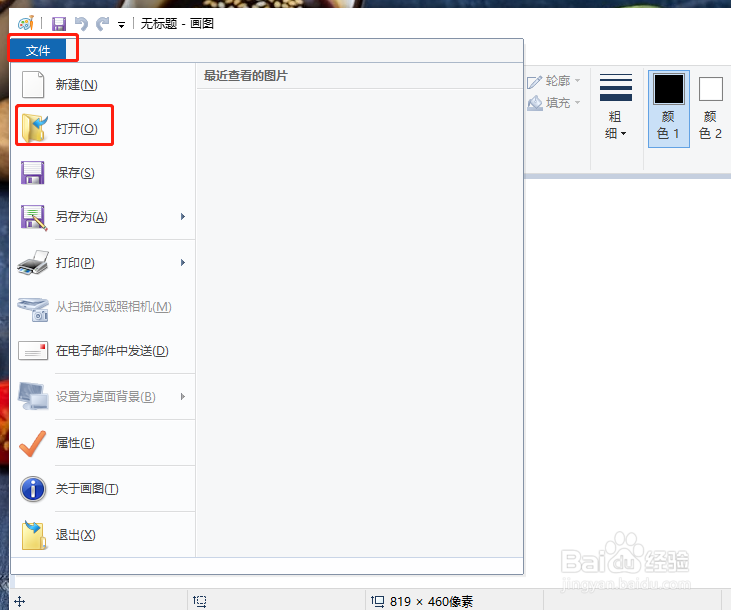
2、点击左上角的“文件”,弹出下拉菜单,点击“打开(O)”。

弹出“打开”对话框,选中自己需要转换的图片,点击“打开”。
用电脑自带画图工具转换图片格式的2种方法

用电脑自带画图工具转换图片格式的2种方法

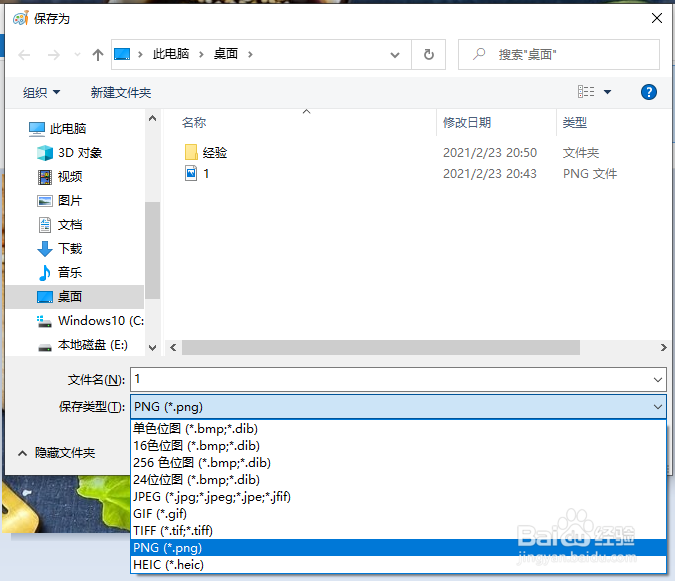
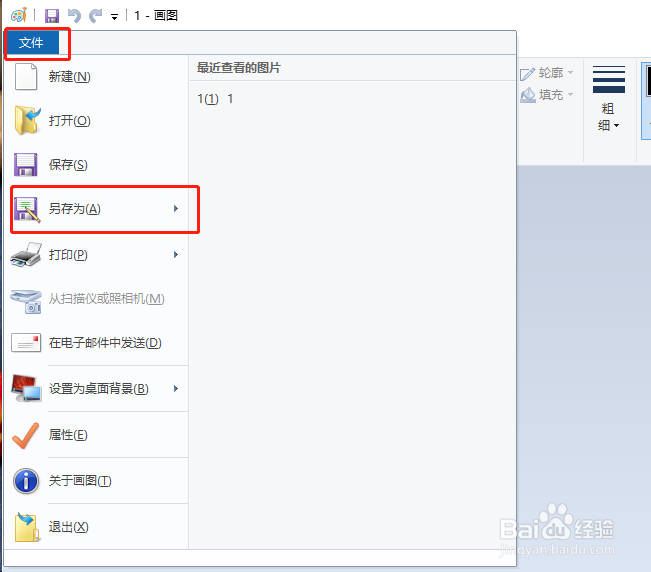
3、打开需转换的图片后,再次点击左上角“文件”,然后点击“另存为”。

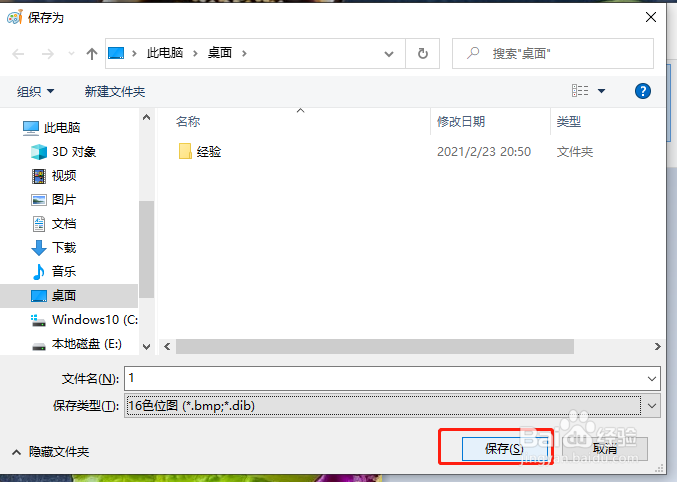
弹出“另存为”对话框,选中需要保存的位置,然后点击“保存类型”下拉三角,弹出各种图片格式,根据自己需求选择相应格式。然后点击“保存”。
用电脑自带画图工具转换图片格式的2种方法

用电脑自带画图工具转换图片格式的2种方法

用电脑自带画图工具转换图片格式的2种方法

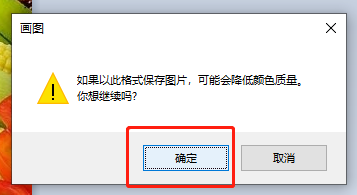
4、弹出提示框,点击“确定”。再次弹出提示框,继续点击“确定”。即完成图片格式转换。

用电脑自带画图工具转换图片格式的2种方法

用电脑自带画图工具转换图片格式的2种方法

5、方法二:

点击需要转换的图片,点击鼠标右键,找到“打开方式(H)”,点击画图,即可快速用画图工具打开图片,接下来转换图片步骤参考方法一。

  • 怎样裁剪图片
  • matlab中的m文件如何进行单步调试
  • 怎么用系统自带的画图程序转换图片格式
  • 如何把word文字字体调成深红色
  • 如何缩小编号与文字的间距
  • 热门搜索
    宝岛电动车怎么样 芒硝回奶怎么用 大龙虾的做法大全 萧亚轩个人资料简介 词牌格律大全 手机铃声大全试听 综艺节目大全 铅笔画图片大全 肺气肿是怎么回事 安全标志图片大全