如何用photoshop 把视频镜头做成GIF图片

 时间:2026-02-16 18:02:53

1、以我的Photoshop为例 我的版本是Photoshop cs6

打开photoshop和准备好需要制作gif图片的视频
如何用photoshop 把视频镜头做成GIF图片

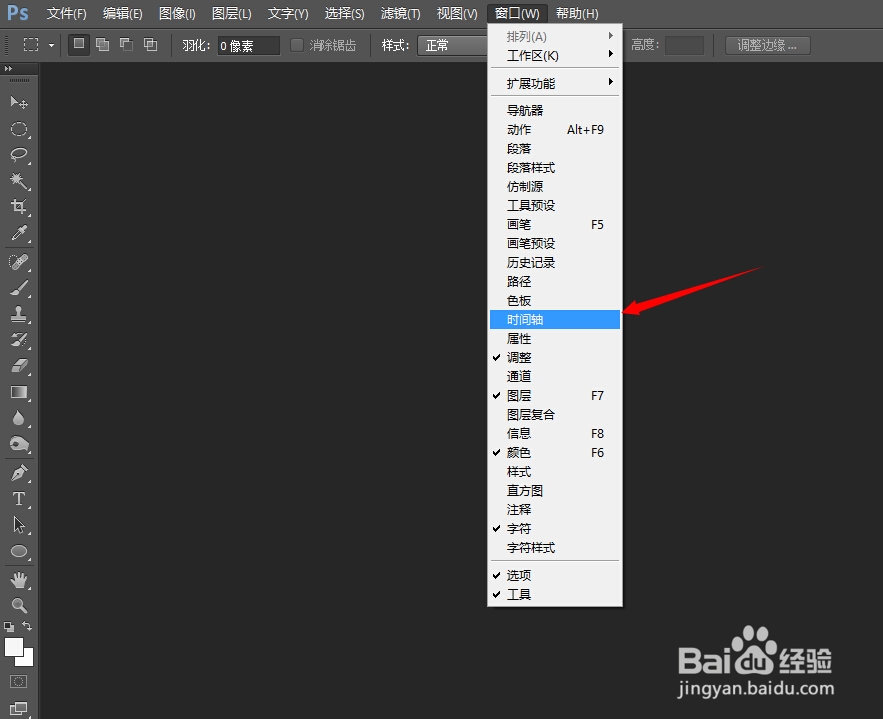
2、在窗口菜单中找到时间轴勾选 老版本的勾选动画

新版本改过名字动画改成了时间轴
如何用photoshop 把视频镜头做成GIF图片

3、在 文件 下拉菜单下找到 导入 →视频帧到图层

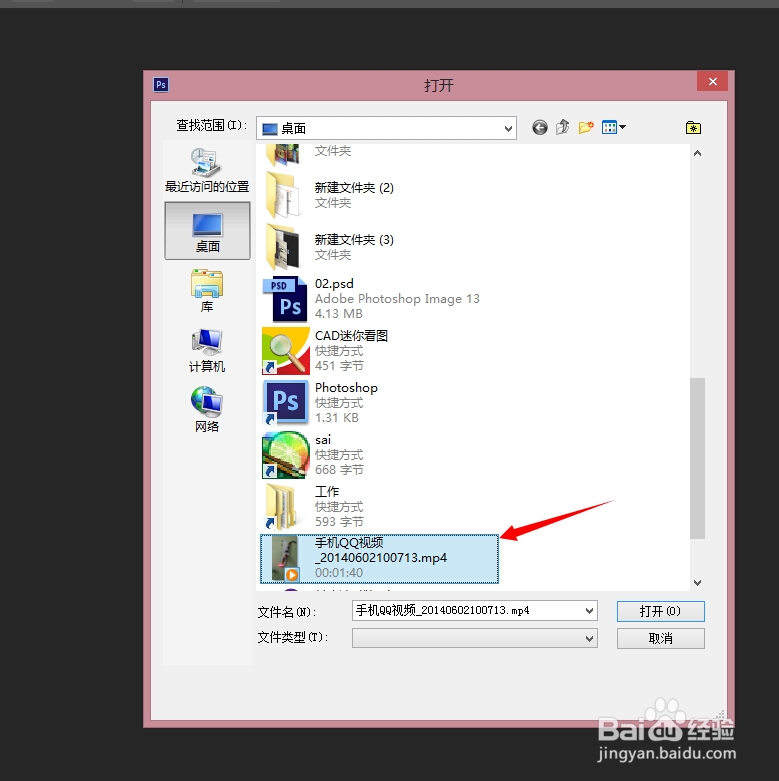
如何用photoshop 把视频镜头做成GIF图片

4、在弹出的窗口中选择提前准备好的视频

如何用photoshop 把视频镜头做成GIF图片

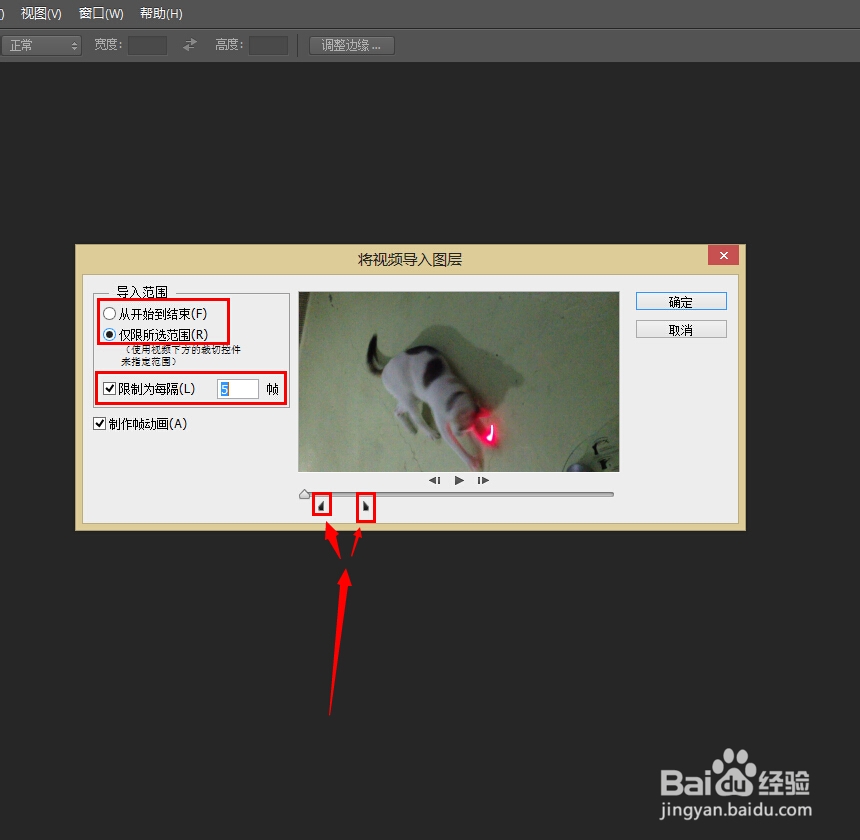
5、会弹出一个窗口要求选择 需要制作的范围

这个决定自己要做从哪里到哪里的gif图

全部的就选从开始到结束

选择部分的就通过滑动箭头指向的两个按键来调节

选择好之后 按 确定
如何用photoshop 把视频镜头做成GIF图片

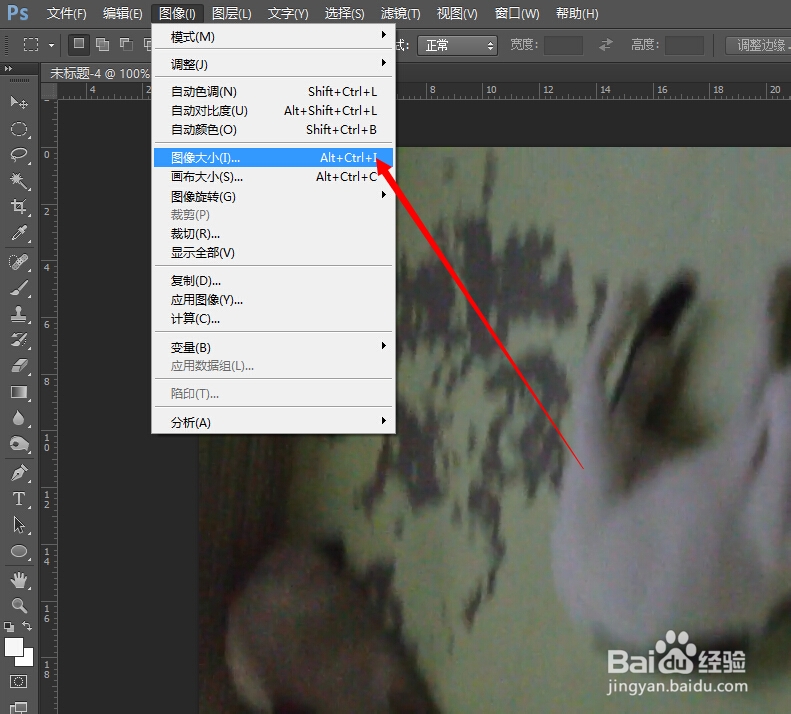
6、一般视频拍摄画面会比较大  会造成产生的gif图非常大

需要调整一下图像大小

图像菜单下选择图像大小
如何用photoshop 把视频镜头做成GIF图片

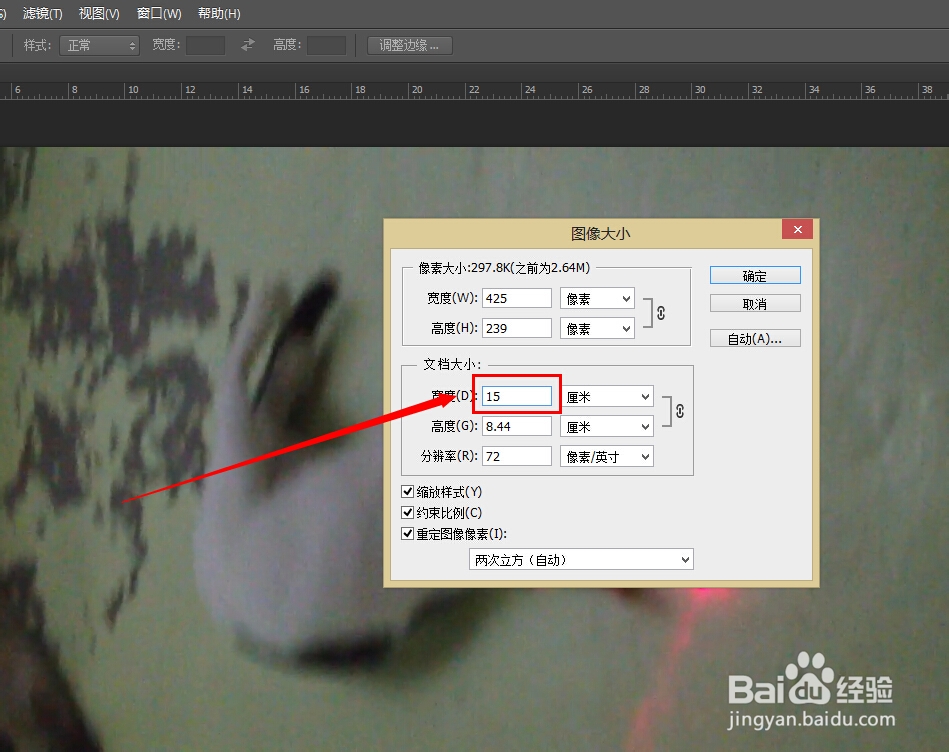
7、只更改宽度就可以了。因为是约束比列。高度会自动按比列变化的

更改到自己觉得合适的大小

一般gif图不需要太大
如何用photoshop 把视频镜头做成GIF图片

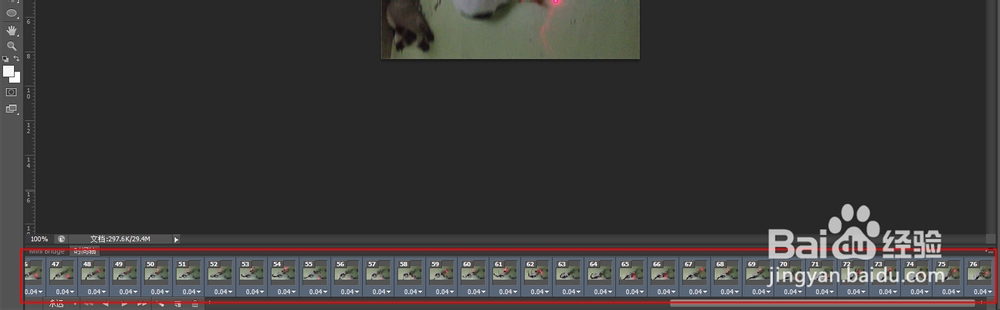
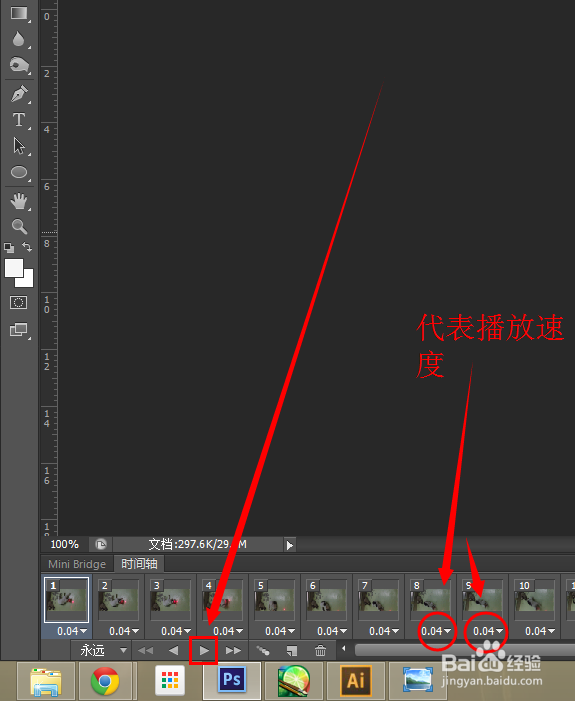
8、按一下播放键 看下图片播放速度是否合适

如果不合适需要调整播放速度

图中圆圈里的0.04代表播放速度
如何用photoshop 把视频镜头做成GIF图片

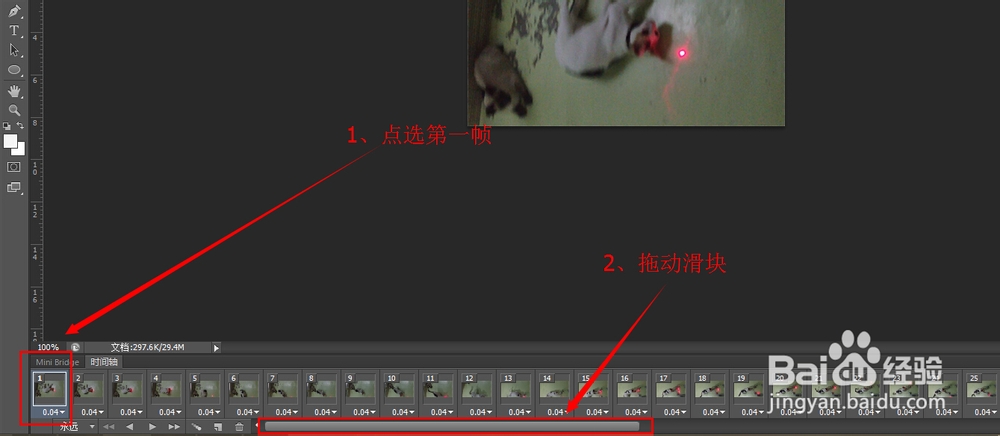
9、如果速度快或者慢

点选第一帧 然后拖动滑块到最后一帧 按住 shift 不松 然后点选最后一帧 松开shift

来全部选择所有的帧
如何用photoshop 把视频镜头做成GIF图片

如何用photoshop 把视频镜头做成GIF图片

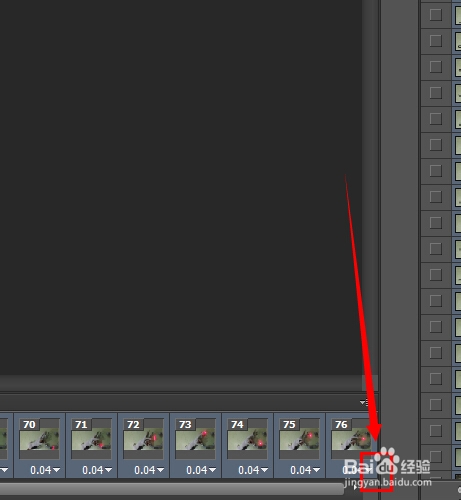
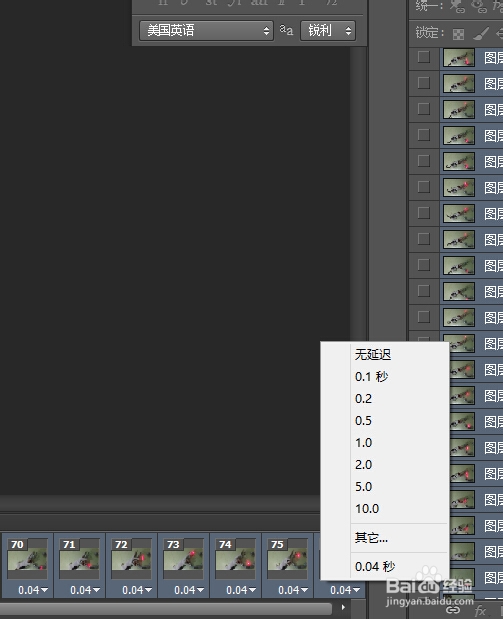
10、点击图中的小三角

如何用photoshop 把视频镜头做成GIF图片

11、弹出的的菜单有选项

快了就选择秒数多一点

慢了就选择秒数少一点

选择其他是 自定义秒数

按播放键(播放键图见步骤8) 看速度直到满意为止
如何用photoshop 把视频镜头做成GIF图片

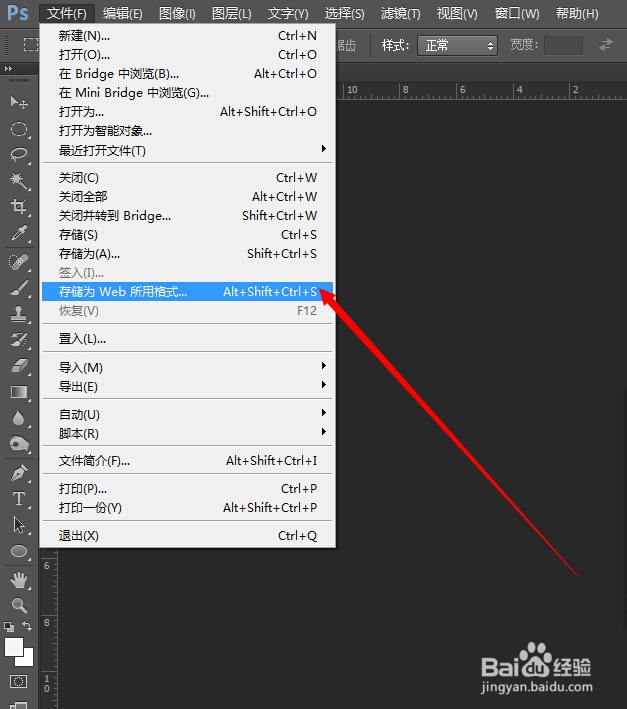
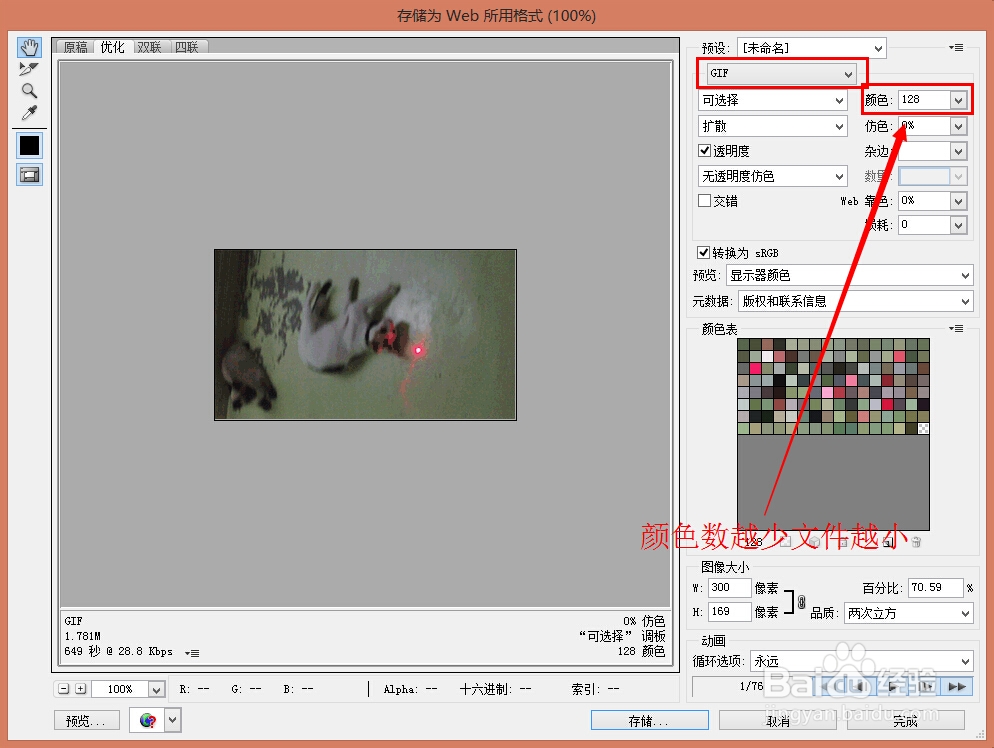
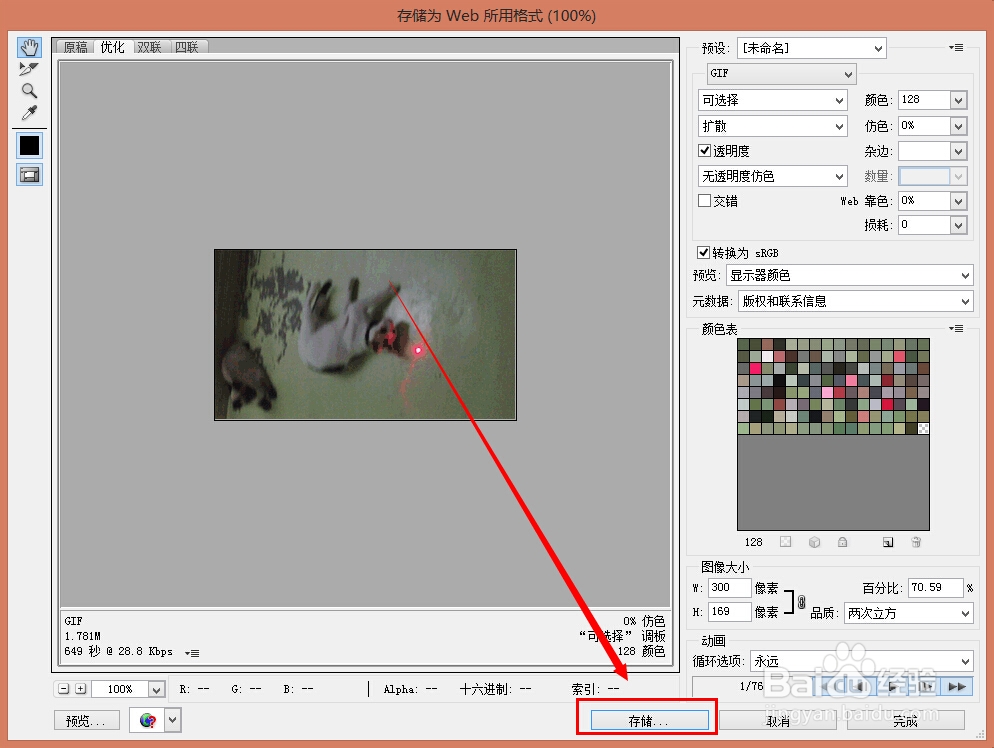
12、储存gif图

文件菜单下选择存储为web所用格式

如何用photoshop 把视频镜头做成GIF图片

13、选择gif格式

颜色按自己需求选择

如何用photoshop 把视频镜头做成GIF图片

14、最后储存即可

如何用photoshop 把视频镜头做成GIF图片

  • PS怎么做GIF动态滚动文字,屏幕滚动文字
  • 如何更精确的使用Photoshop的画笔工具
  • 如何利用ps制作质感锐化
  • PS设计制作木片拼贴字母艺术字
  • ps填充背景延伸
  • 热门搜索
    如何制作酸菜 老罗英语培训怎么样 湄公河在我国境内的名称是什么 杨光的快乐生活3 如何治疗咳嗽 电脑怎么截屏图片 梦见牙齿掉了是什么征兆 牙齿缝隙大了怎么办 市盈率是什么意思 女人怎么走出婚外情