ps彩色浮雕壁画制作教程

 时间:2026-02-13 17:16:19

1、打开Adobe Photoshop CS5软件,打开一张要制作浮雕壁画的图片;

ps彩色浮雕壁画制作教程

2、将背景图层拉至【新建图层】图标处,新建一个图片图层;

ps彩色浮雕壁画制作教程

ps彩色浮雕壁画制作教程

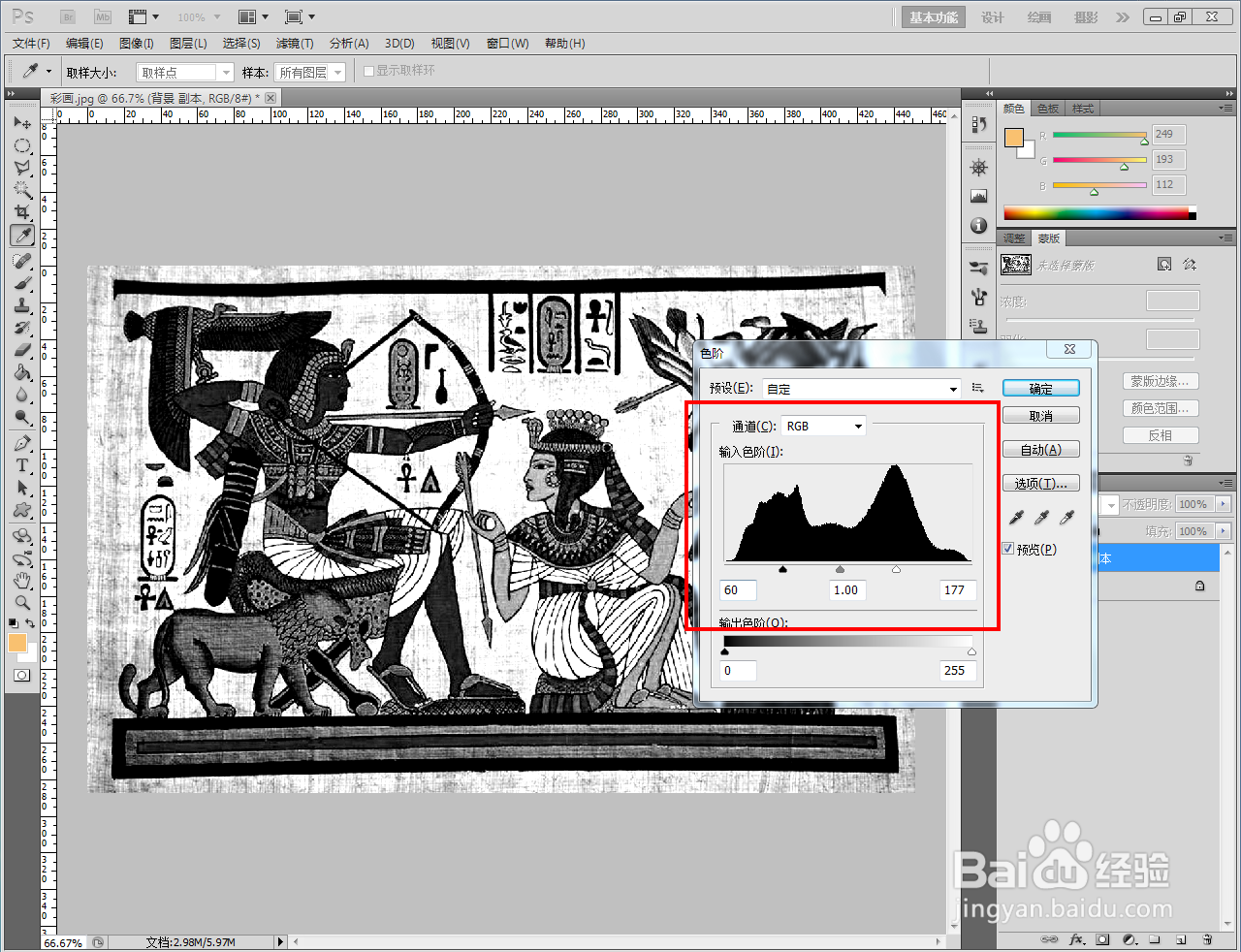
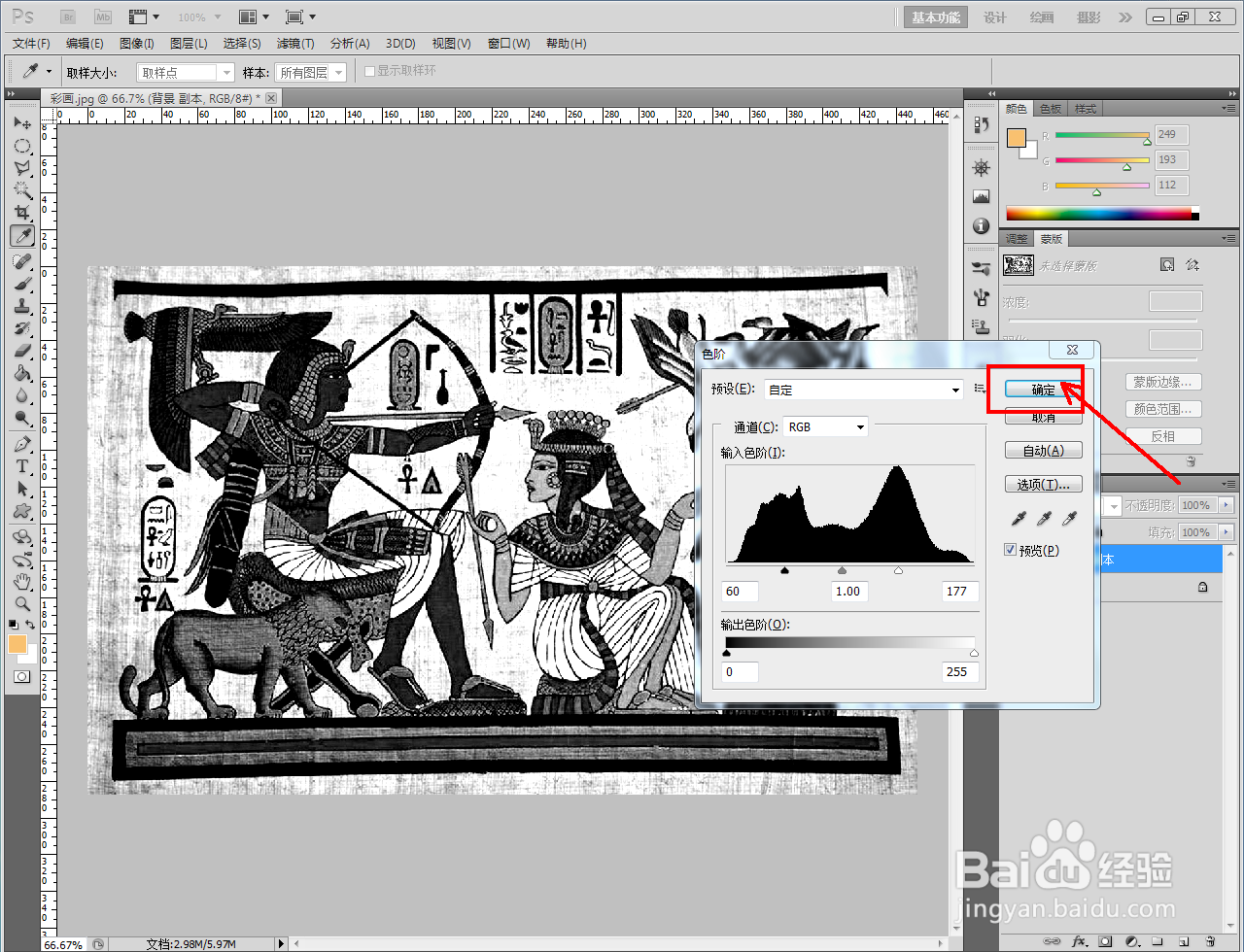
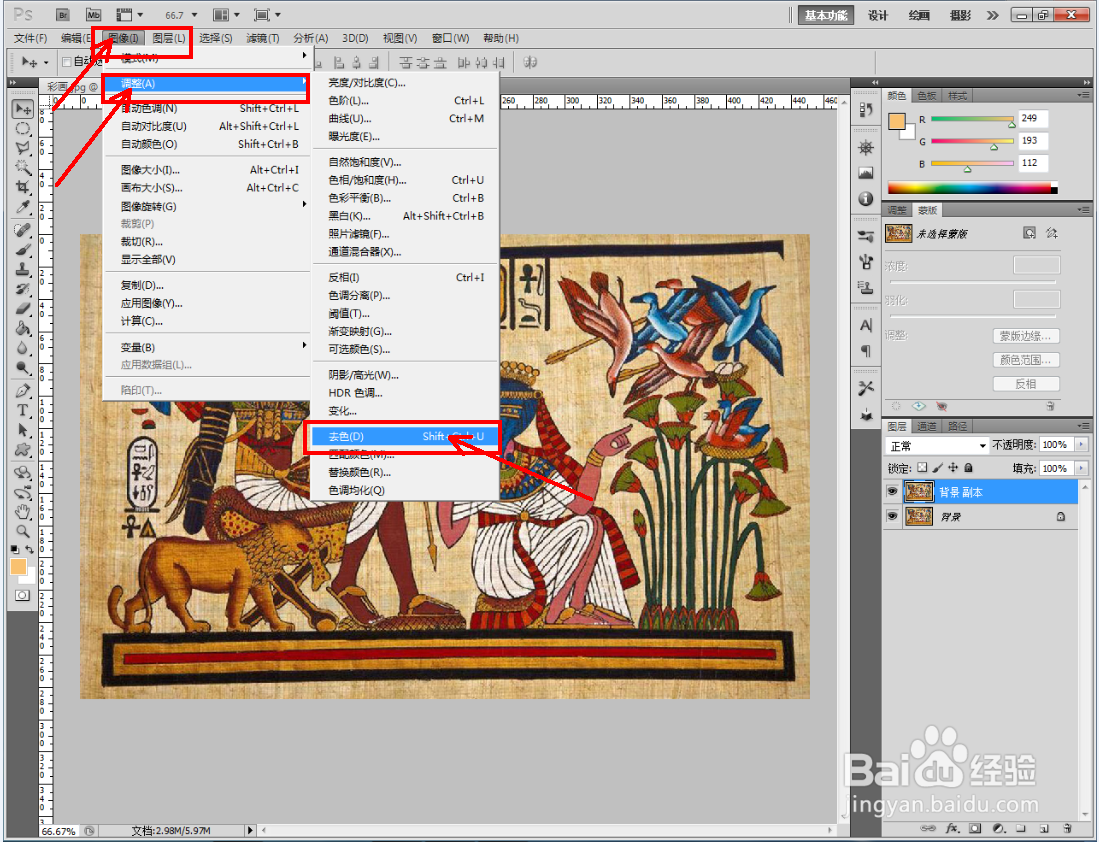
3、点击【图像】-【调整】-【去色】,将图片去色后,点击【图形】-【调整】-【色阶】,按图示调整好色阶的各个参数;
ps彩色浮雕壁画制作教程

ps彩色浮雕壁画制作教程

ps彩色浮雕壁画制作教程

ps彩色浮雕壁画制作教程

ps彩色浮雕壁画制作教程

ps彩色浮雕壁画制作教程

4、点击【滤镜】-【风格化】-【浮雕效果】,按图示设置好浮雕效果的各个参数并点击【确定】确认。完成后,将图片模式改为:正片叠底;

ps彩色浮雕壁画制作教程

ps彩色浮雕壁画制作教程

ps彩色浮雕壁画制作教程

ps彩色浮雕壁画制作教程

ps彩色浮雕壁画制作教程

ps彩色浮雕壁画制作教程

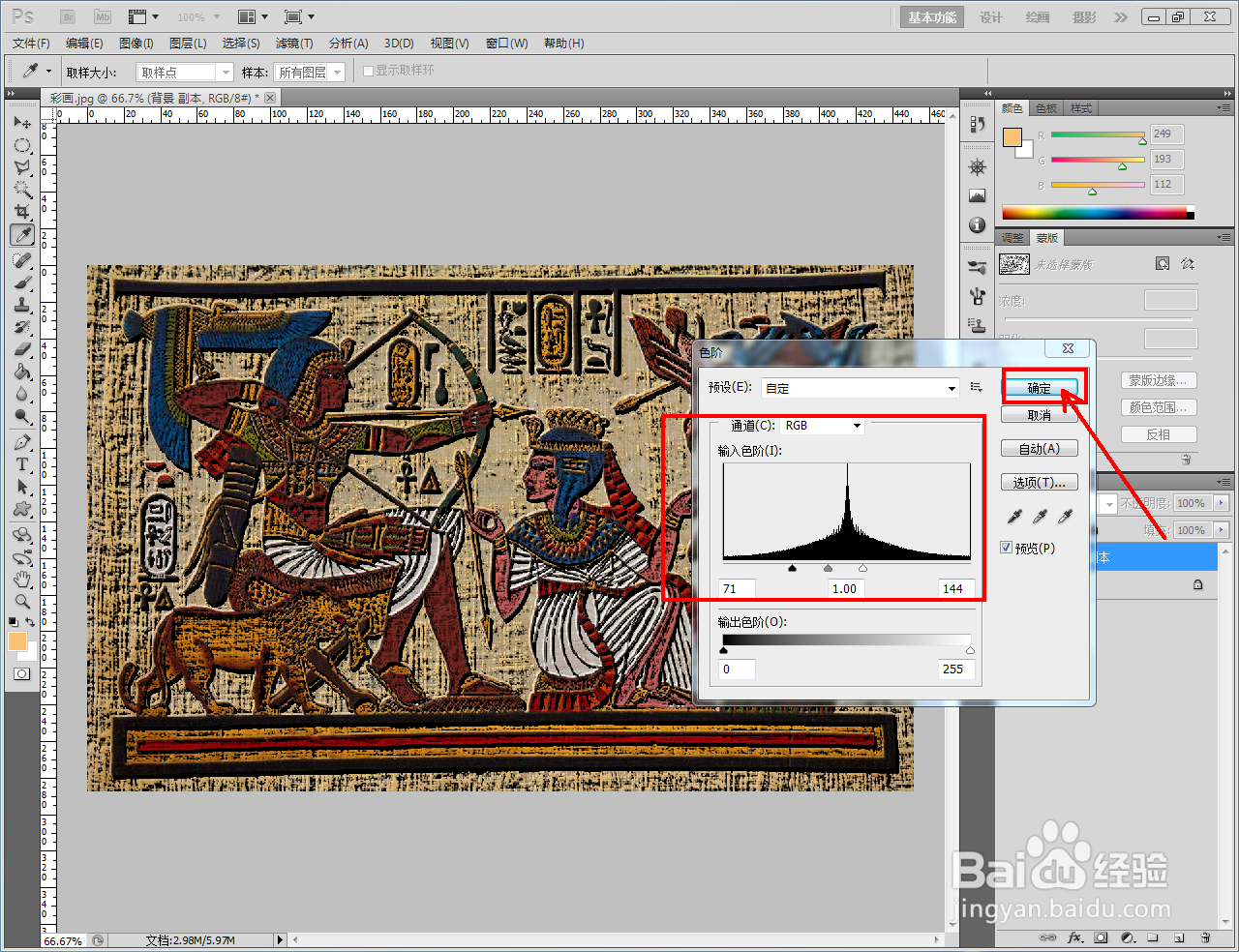
5、最后,点击点击【图形】-【调整】-【色阶】,按图示调整好色阶的各个参数即可。以上就是关于ps彩色浮雕壁画制作方法的所有介绍。

ps彩色浮雕壁画制作教程

ps彩色浮雕壁画制作教程

ps彩色浮雕壁画制作教程

ps彩色浮雕壁画制作教程

ps彩色浮雕壁画制作教程

  • PS中如何画熊掌图标并填充颜色?
  • 如何用PS软件画一个购物袋?
  • 如何利用ps绘制轻纱效果
  • photoshop如何新建全黑蒙版
  • ps怎样制作大小写字母穿插特效
  • 热门搜索
    利川旅游 澳洲旅游 旅游保险 旅游观光 怎么开红酒木塞 南极磷虾怎么吃 减肥可以喝牛奶吗 西安有哪些旅游景点 环不取可以吗 山东泰山旅游攻略