1、通过「WPS 2019」打开编辑好的Word文档。

2、在选项卡种找到「插入」按钮并点击,在功能栏中找到「页眉和页脚」按钮并点击。

3、这时页脚会打开「编辑区域」,在此点击「插入页码」按钮。

4、在弹出的窗口中点击「样式」的下拉框。

5、在这里选择「第1页,共x页」,随后点击「确定」按钮。

6、完成之后,点击右上角「关闭」按钮。

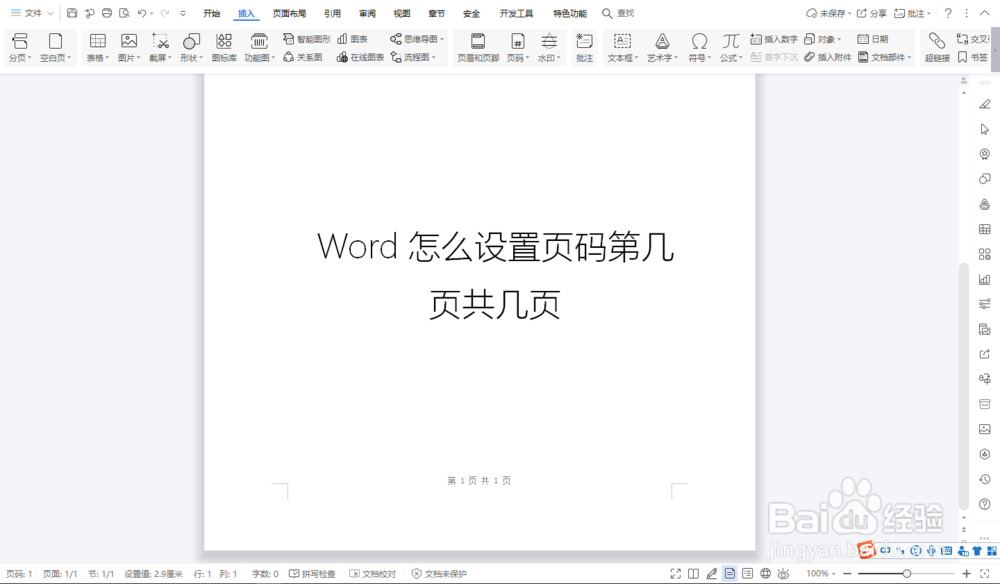
7、到这里,在Word中设置页码第几页共几页的功能就完成了。
时间:2026-05-04 19:29:07
1、通过「WPS 2019」打开编辑好的Word文档。
2、在选项卡种找到「插入」按钮并点击,在功能栏中找到「页眉和页脚」按钮并点击。
3、这时页脚会打开「编辑区域」,在此点击「插入页码」按钮。
4、在弹出的窗口中点击「样式」的下拉框。
5、在这里选择「第1页,共x页」,随后点击「确定」按钮。
6、完成之后,点击右上角「关闭」按钮。
7、到这里,在Word中设置页码第几页共几页的功能就完成了。
