1、 首先我们来看一下,在windows更新的时候提示无法正常更新。

2、这是我们右键点击开始按钮在弹出的菜单中选择运行的菜单项。

3、接下来在打开的运行窗口输入命令Service.msc,点击确定按钮运行该命令。

4、然后在打开的服务窗口中找到windows update的服务项右键点击该服务项,选择停止的菜单项。

5、接下来我们打开系统的SoftwareDistribution文件夹。

6、右键点击文件夹中的DataStore与Download两个文件夹,带弹出的菜单中选择删除的菜单项。

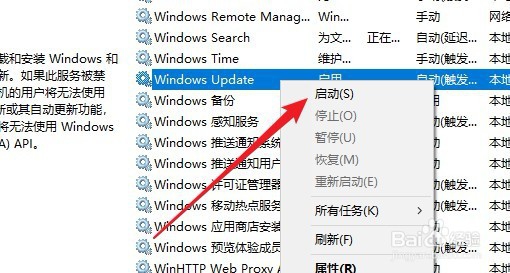
7、接下来我们返回到服务窗口右键,点击windows update服务项选择启动的菜单项。
8、然后回到Windows设置窗口点击更新和安全的图标。

9、这时我们可以看到当前的系统已经可以正常更新了。

10、总结:
1、首先我们来看一下,在windows更新的时候提示无法正常更新。
2、这是我们右键点击开始按钮在弹出的菜单中选择运行的菜单项。
3、接下来在打开的运行窗口输入命令Service.msc,点击确定按钮运行该命令。
4、然后在打开的服务窗口中找到windows update的服务项右键点击该服务项,选择停止的菜单项。
5、接下来我们打开系统的SoftwareDistribution文件夹。
6、右键点击文件夹中的DataStore与Download两个文件夹,带弹出的菜单中选择删除的菜单项。
7、接下来我们返回到服务窗口右键,点击windows update服务项选择启动的菜单项。
8、然后回到Windows设置窗口点击更新和安全的图标。
9、这时我们可以看到当前的系统已经可以正常更新了。
