Excel表格中巧用MID函数提取身份证中的年月日

 时间:2026-05-08 06:16:52

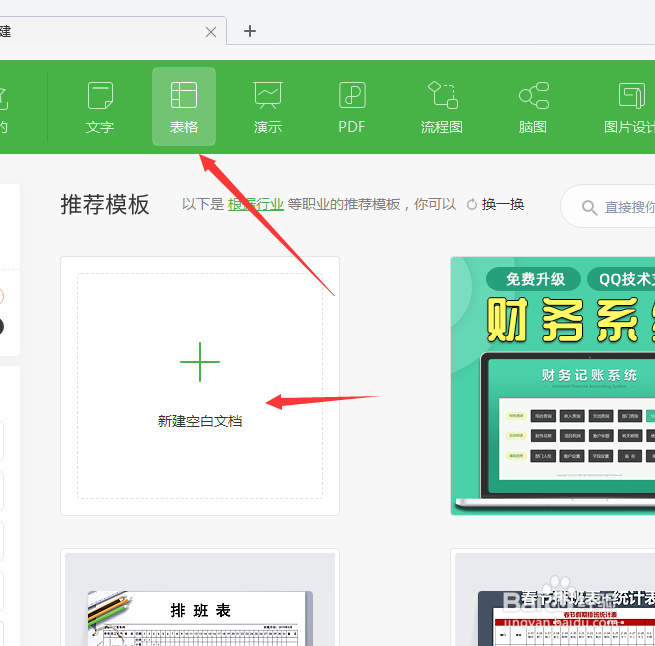
1、        首先我们打开WPS,在首页点击表格,然后点击新建空白文档。
Excel表格中巧用MID函数提取身份证中的年月日

2、       我们现在以这个新建的表格为列,讲讲如何快速从身份证号里提起出生年月日。

Excel表格中巧用MID函数提取身份证中的年月日

3、      现在先点击需要计算的C4单元格,然后点击上方的函数,在搜索框中搜索(MID)函数,在点击确定。

Excel表格中巧用MID函数提取身份证中的年月日

4、     现在我们在弹出的窗口中填入相应的参数。字符串(B4)这个表示您准备提取的字符串。开始位置(7)是这段字符串您准备开始提起的位置,字符个数(8)是提取字符串的个数

Excel表格中巧用MID函数提取身份证中的年月日

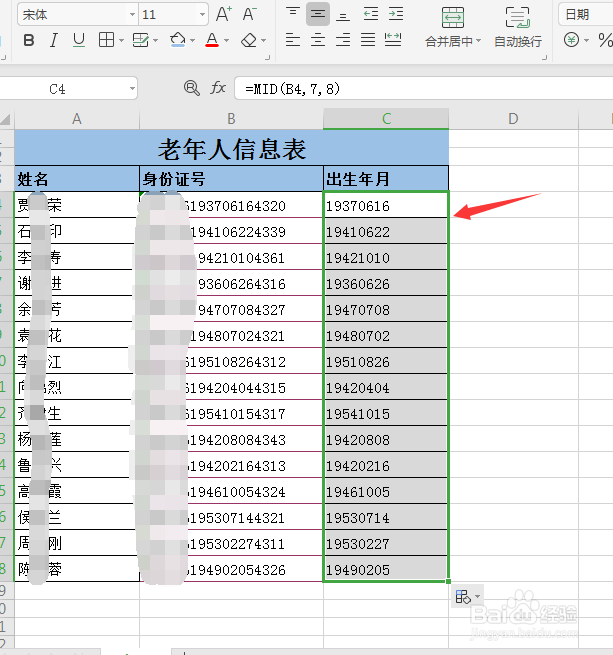
5、      最后我们在计算好的单元格,鼠标点击,下方出现十字光标,然后下拉十字光标进行填充。
Excel表格中巧用MID函数提取身份证中的年月日

  • 如何利用Excel的日期函数快速批量计算到期日期
  • 怎样用MID函数提取身份证号码中的出生年月日
  • Excel技巧:MID函数提取出生年月日
  • 如何通过F列中的信息获取年份,并填到年份列中
  • Excel 2010怎么利用日期和时间函数来计算年龄
  • 热门搜索
    小学三年级手抄报大全 传奇名字大全 男纹身图案大全图片 棒球帽怎么洗 鄱阳赣剧大全 蒸菜的做法大全 手机网址大全 佟丽娅个人资料简介 win7亮度怎么调 男生怎么保养皮肤