Mac,Finder如何更改默认打开位置

 时间:2024-10-14 11:09:09

1、首先我们点击打开dock栏上的Finder图标。
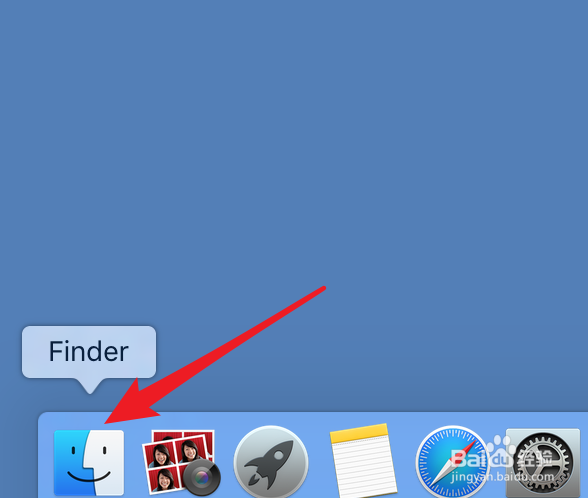
Mac,Finder如何更改默认打开位置

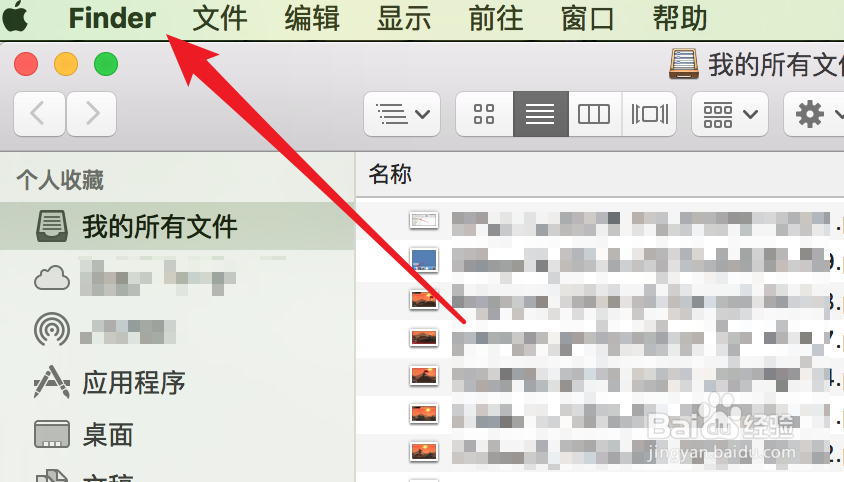
2、打开Finder后,可以看到默认打开的就是‘我的所有文件’,由于每个人的mac电脑上都有非常多的文件,基本上都有10多万的文件,要加载出来是需要一些时间的。
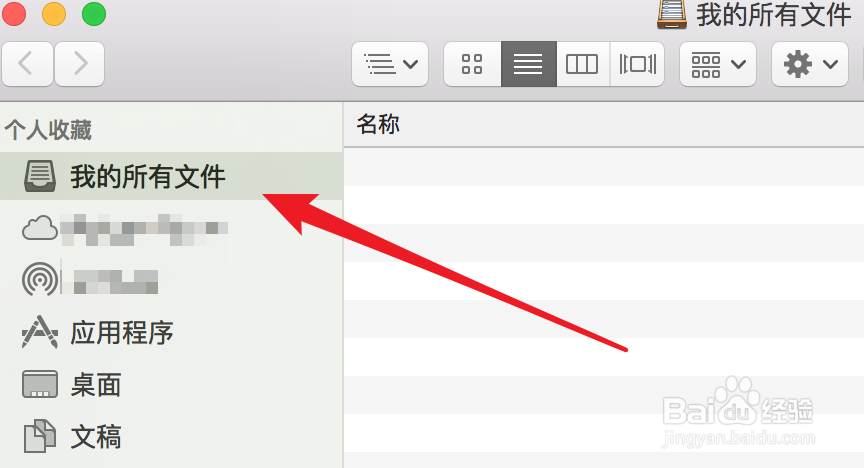
Mac,Finder如何更改默认打开位置

3、要更改这个位置,我们先点击菜单栏上的‘Finder’

Mac,Finder如何更改默认打开位置

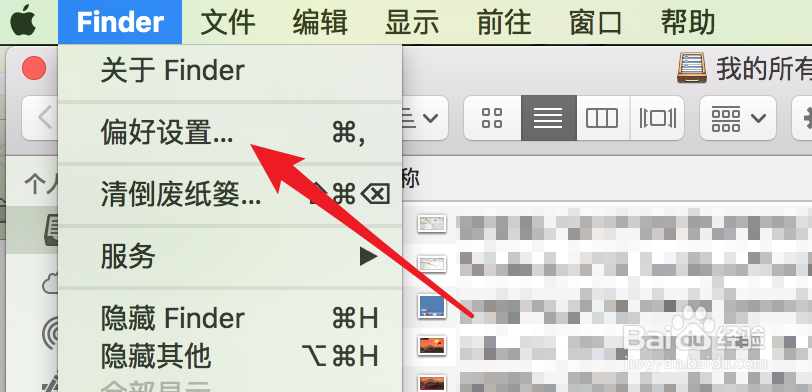
4、点击后会弹出下拉菜单,点击上面的‘偏好设置’

Mac,Finder如何更改默认打开位置

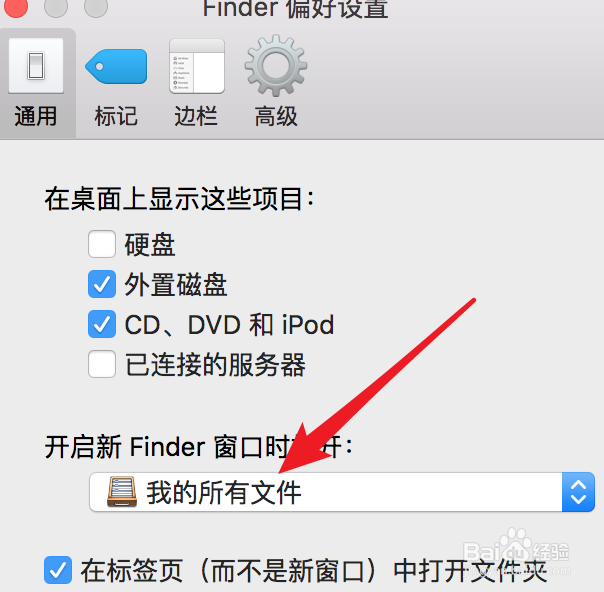
5、弹出偏好设置窗口,点击上方的‘通用’设置项

Mac,Finder如何更改默认打开位置

6、在这里我们可以看到现在新开文件夹窗口就是打开的‘我的所有文件’

Mac,Finder如何更改默认打开位置

7、点击这个下拉框,可以选择列出的目标文件夹,如果你要设置为自己的文件夹,那么可以点击‘其他’来选择。
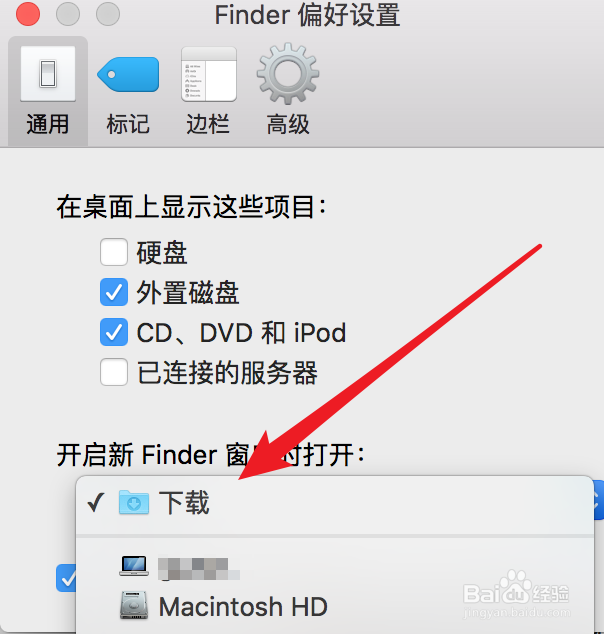
Mac,Finder如何更改默认打开位置

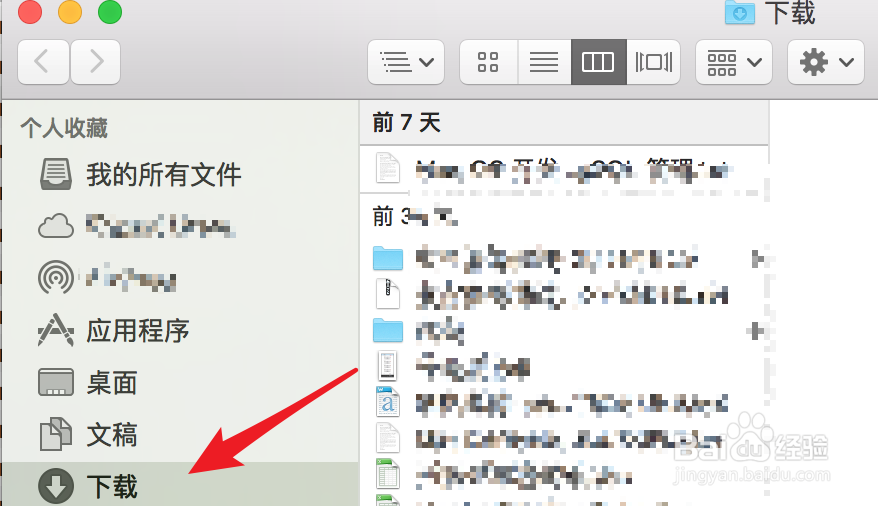
8、选择了‘下载’文件夹后,现在我们重新打开一个Finder,可以发现现在打开的就是这个下载的文件夹了。

Mac,Finder如何更改默认打开位置
  • Photoshop CS6 如何给人物头像染发?
  • Windows11系统怎么删除诊断信息
  • PSCS6图像处理小技法之胶卷效果
  • 餐饮行业开店流程有哪些
  • 一听就有可能是传销的几个关键词
  • 热门搜索
    湖北师范大学在哪里 黄菊花泡水喝的功效 明天天气如何 资生堂化妆品怎么样 公司倒闭员工怎么赔偿 丰田逸致怎么样 美人痣长在哪里 闽k是哪里的车牌 如何提高精子质量 嘴起泡了怎么快速消