1、打开Photoshop软件,点击编辑-首选项-常规
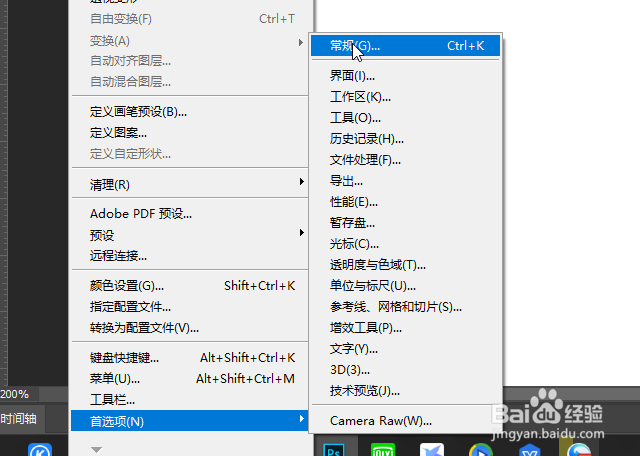
2、接着点击文件处理-间隔时间,将时间改为5分钟
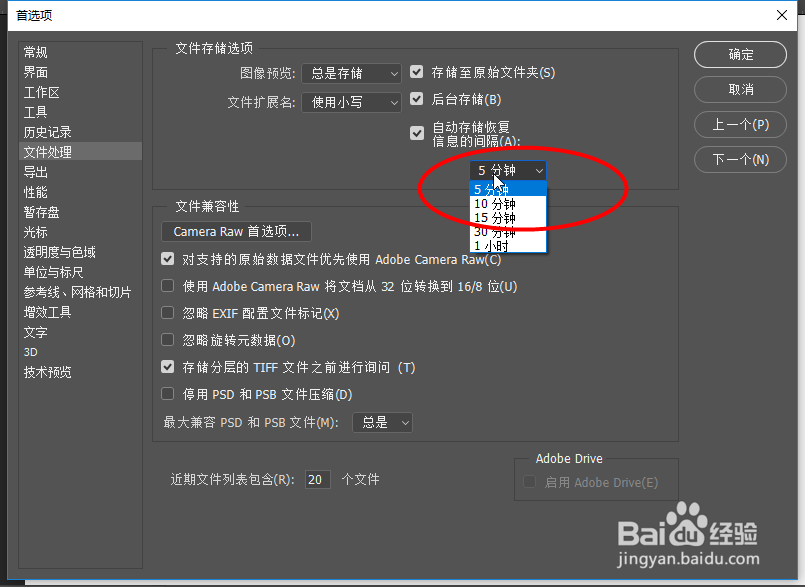
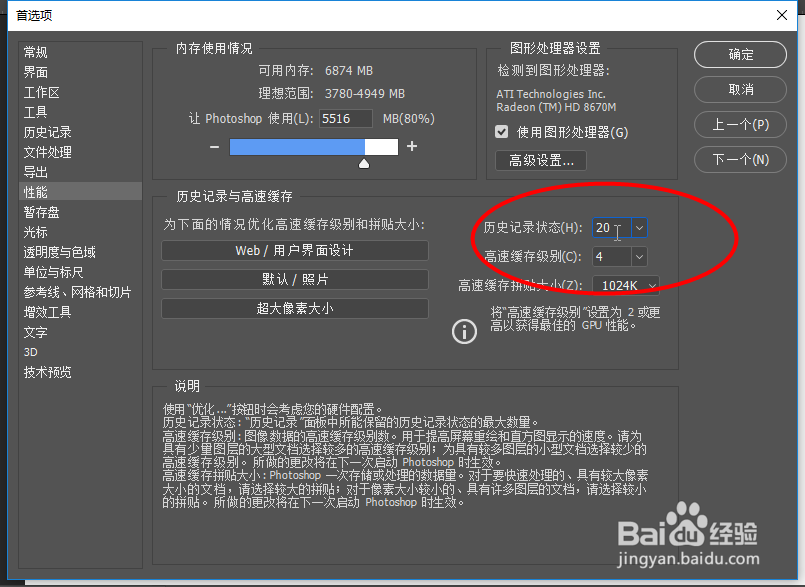
3、接着选择性能,将让Photoshop使用调整到80%左右
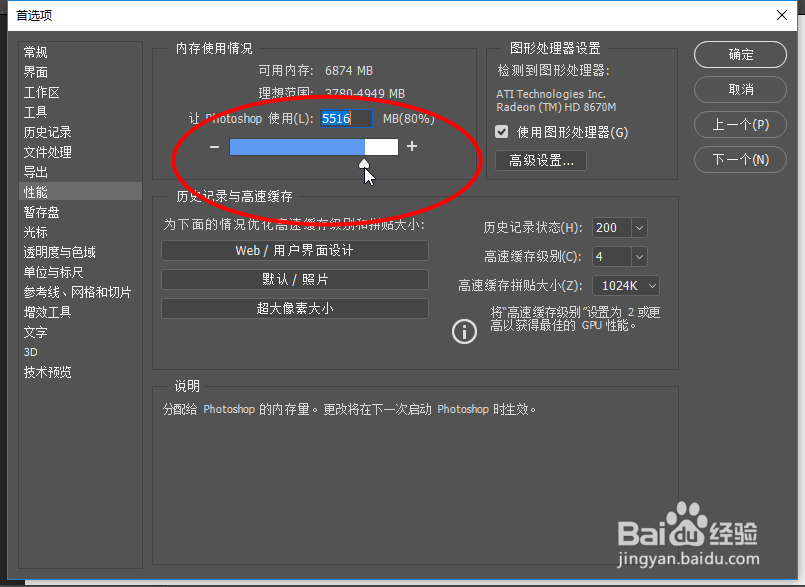
4、接着点击高级设置,将绘制模式改为基本,点击确定
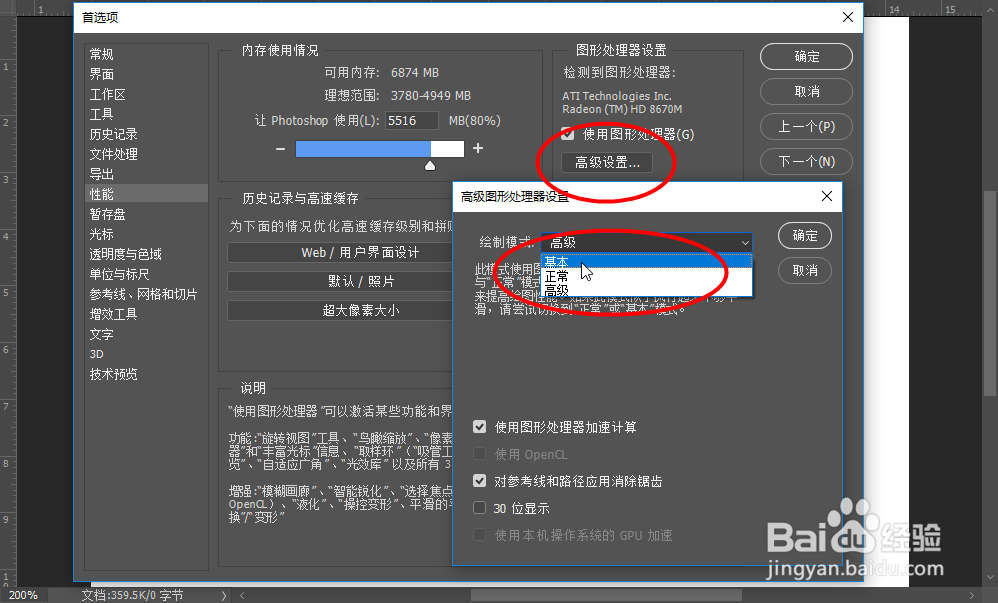
5、然后将历史记录状态改为20
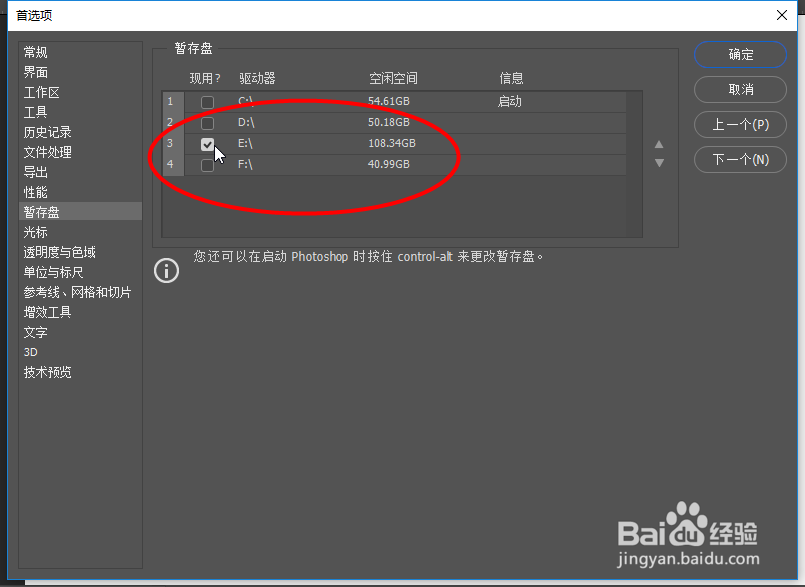
6、然后点击暂存盘,将C盘改为其他内存更高的盘
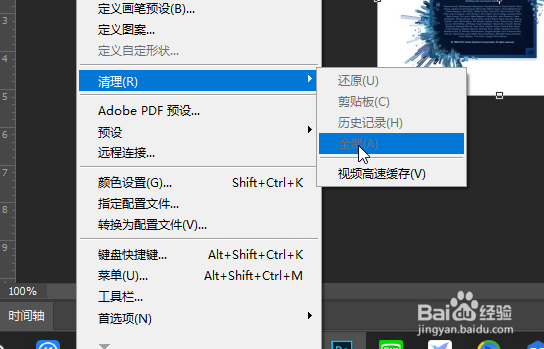
7、最后时常点击编辑-清理,经常清理历史记录,这样就完成了
时间:2026-04-23 02:41:36
1、打开Photoshop软件,点击编辑-首选项-常规
2、接着点击文件处理-间隔时间,将时间改为5分钟
3、接着选择性能,将让Photoshop使用调整到80%左右
4、接着点击高级设置,将绘制模式改为基本,点击确定
5、然后将历史记录状态改为20
6、然后点击暂存盘,将C盘改为其他内存更高的盘
7、最后时常点击编辑-清理,经常清理历史记录,这样就完成了
