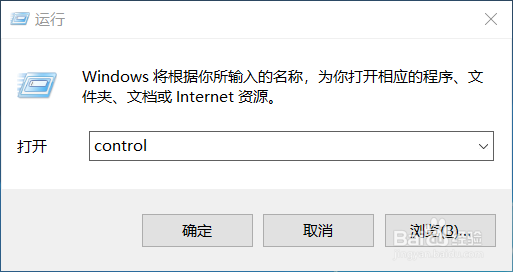
1、首先我们进入控制面板,可以同时按住键盘上的win+R组合键,调出运行窗口。

2、然后在命令输入窗口输入control,即可快速进入到控制面板啦!如下图所示。
3、我们在控制面板页面,选择“硬件和声音”选项,如下图所示。

4、进入到硬件和声音后,我们在电源选项下选择“更改电源按钮的功能”,如下图所示。

5、进入到系统设置后,在睡眠按钮和盖子的设置下选择“关闭盖子时”的状态,如下图所示。

6、我们可以看到有很多选项。大家根据自己的实际情况选择在用电池和接通电源时关闭笔记本盖子的作用,我们可以都选择“不采取任何操作”。然后点击“保存修改”即可实现关闭笔记本盖子后电脑依然可以继续工作。
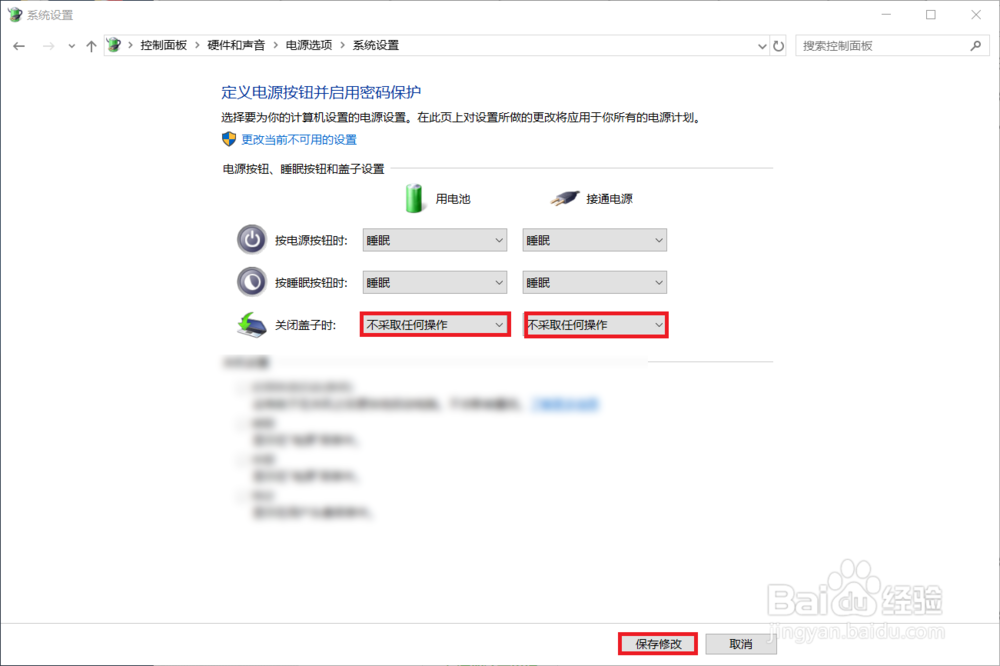
7、设置完了之后一定要记得“保存修改”,我第一次没设置成功就是因为忘了保存修改。
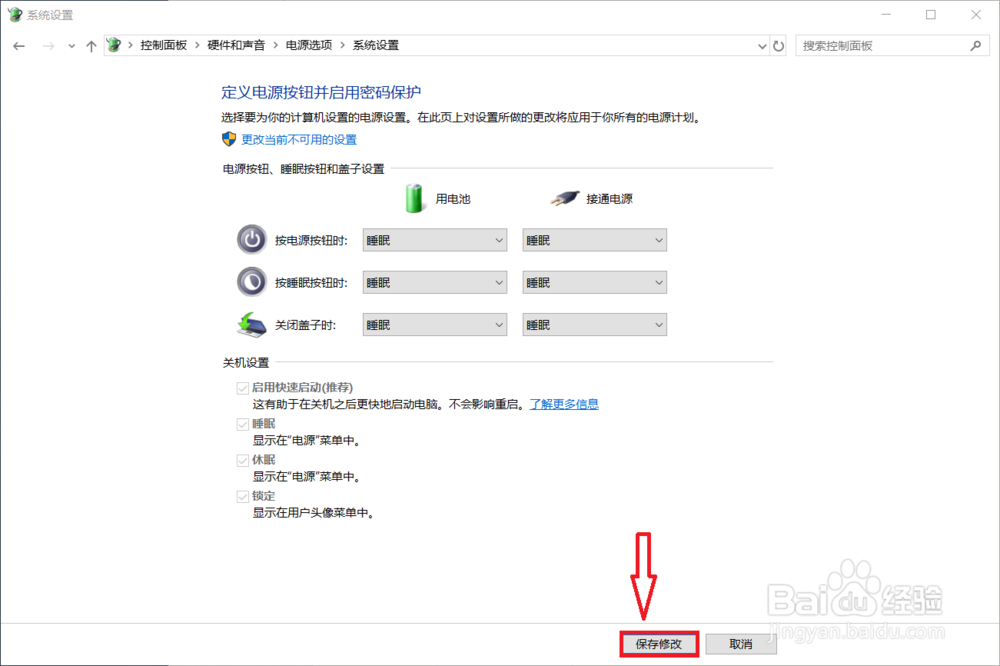
8、到这里,Windows系统设置电源按键功能的方法就介绍完成了,如果大家觉得有帮助,别忘了给我点赞投票!大家的关注才是我分享的动力哦!
