怎么清理电脑系统垃圾?电脑系统垃圾如何清理?

 时间:2026-02-14 03:51:52

当我们长时间使用自己的个人计算机时,常常会出现响应慢和卡顿现象,让人感到很苦恼。那么,该怎样清理电脑里的系统垃圾呢?今天,小编将教大家一种方法来清理电脑垃圾,希望对你们有所帮助。
怎么清理电脑系统垃圾?电脑系统垃圾如何清理?

工具/原料

台式机或笔记本电脑

Windows10操作系统、腾讯电脑管家

方法/步骤

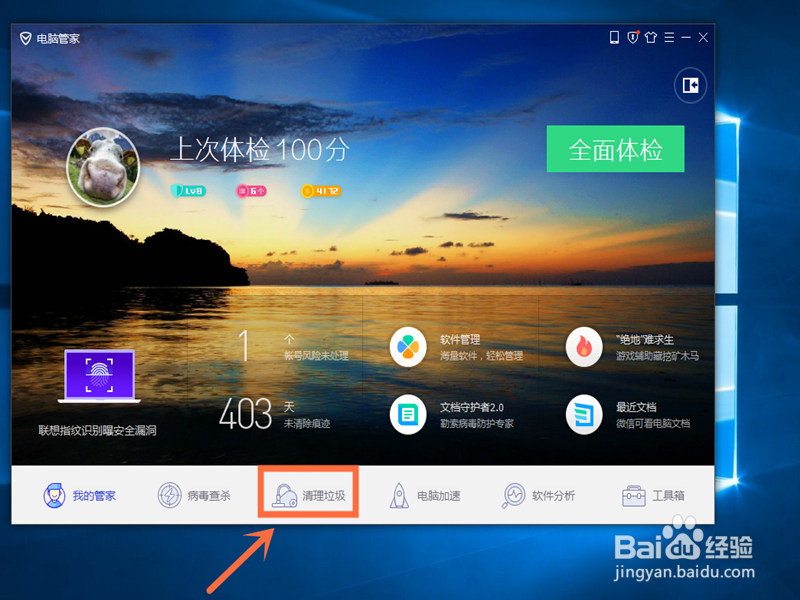
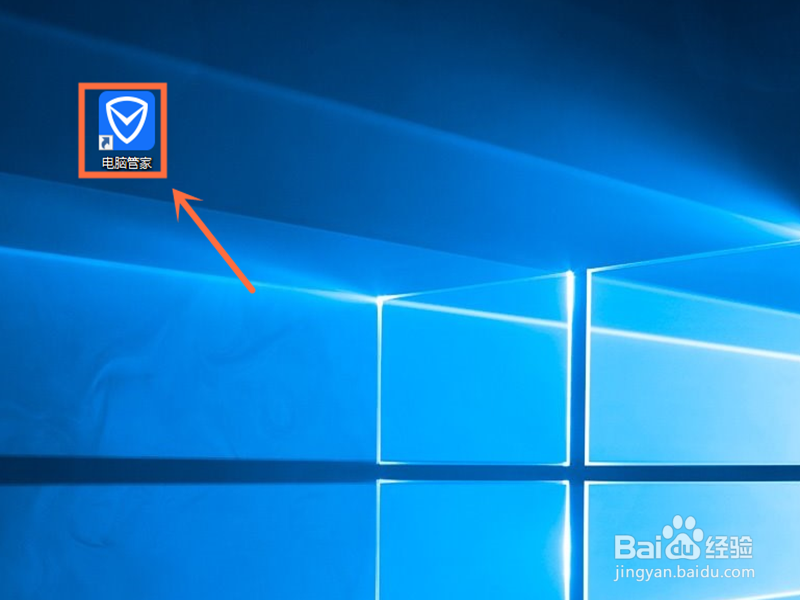
1.第一步,选择点击桌面上的“电脑管家”软件应用程序;
怎么清理电脑系统垃圾?电脑系统垃圾如何清理?

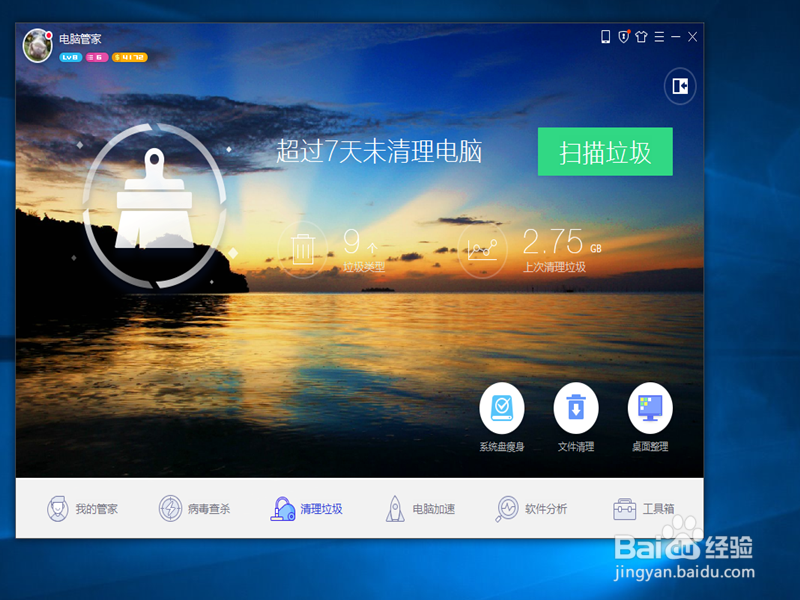
2.第二步,会弹出“电脑管家”主页,我们选择点击下方的“清理垃圾”按钮;

怎么清理电脑系统垃圾?电脑系统垃圾如何清理?

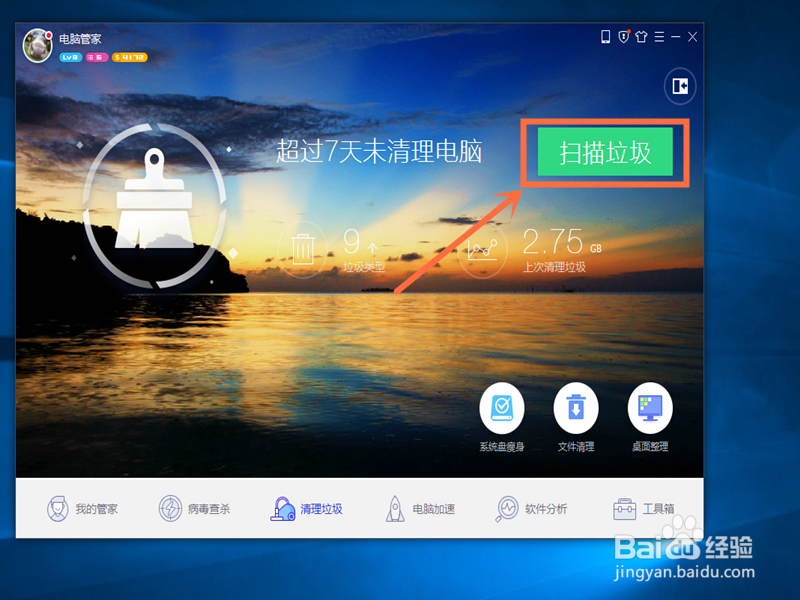
3.第三步,我们点击右上方的“扫描垃圾”按钮;

怎么清理电脑系统垃圾?电脑系统垃圾如何清理?

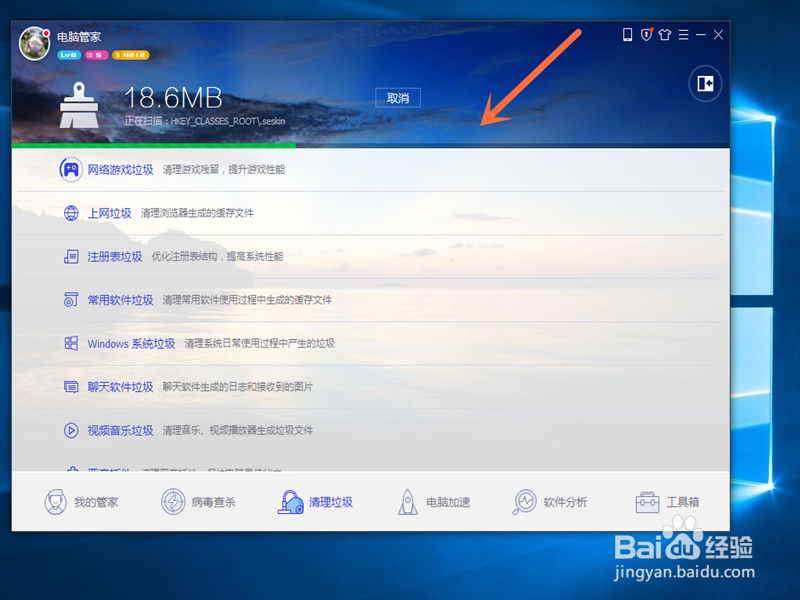
4.第四步,这时电脑会自动扫描垃圾,我们进行等待扫描完成;

怎么清理电脑系统垃圾?电脑系统垃圾如何清理?

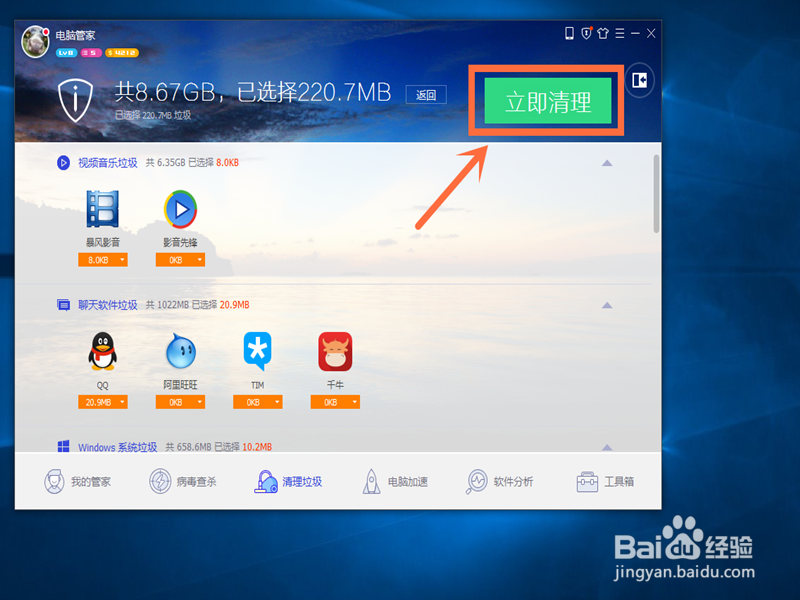
5.第五步,扫描结束后,我们点击右上方的“立即清理”按钮;

怎么清理电脑系统垃圾?电脑系统垃圾如何清理?

6.第六步,清理完成后,我们点击选择“视频音乐垃圾”下方的“残留”按钮,进行“深度清理”,就清理完成了。

怎么清理电脑系统垃圾?电脑系统垃圾如何清理?

注意事项

一、建议使用完电脑后清理垃圾。

二、本篇经验由本人实践而得,谢绝转载。

  • 世界十大杀毒软件排名
  • win10安全警报怎么关闭 如何禁止弹出安全警告
  • Windows10怎样关闭安全中心的警报通知
  • 怎么查看Windows系统是不是正版
  • win10 edge浏览器怎么设置下载的保存路径
  • 热门搜索
    孤岛惊魂4攻略 奥利司他胶囊减肥效果怎么样 红烧土豆叶 莫奈简介 炒莲藕怎么做好吃 锁阳怎么泡酒 减肥咖啡有用吗 美容院减肥 精油减肥 什么减肥药好用