怎样用美图秀秀给图片批量加水印

 时间:2026-02-14 16:03:37

1、首先,准备好需要添加的水印和需要添加水印的图片。

这里用一个音符做水印,选了三张图片示范演示。

怎样用美图秀秀给图片批量加水印

怎样用美图秀秀给图片批量加水印

怎样用美图秀秀给图片批量加水印

怎样用美图秀秀给图片批量加水印

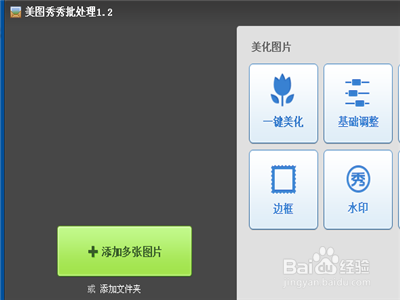
2、首先打开【美图秀秀批处理】。

怎样用美图秀秀给图片批量加水印

3、点击【添加多张照片】。

怎样用美图秀秀给图片批量加水印

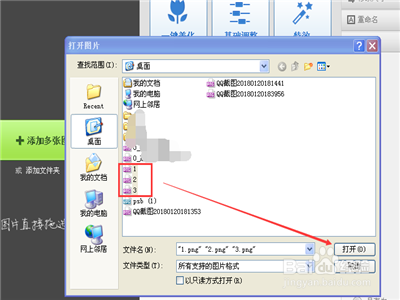
4、选中你要加水印的照片,【打开】。

怎样用美图秀秀给图片批量加水印

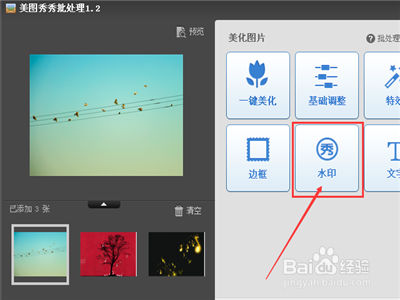
5、现在,我们看到照片已经添加上了。

点击右边选项中的【水印】。

怎样用美图秀秀给图片批量加水印

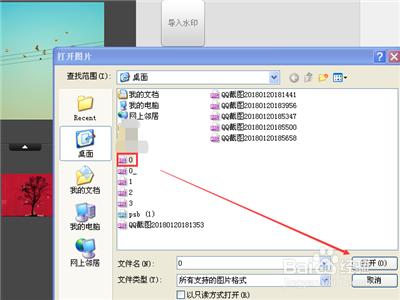
6、点上面的【导入水印】。

怎样用美图秀秀给图片批量加水印

7、找到你要添加的水印,点右下角的【打开】。

水印便添加上了。

怎样用美图秀秀给图片批量加水印

怎样用美图秀秀给图片批量加水印

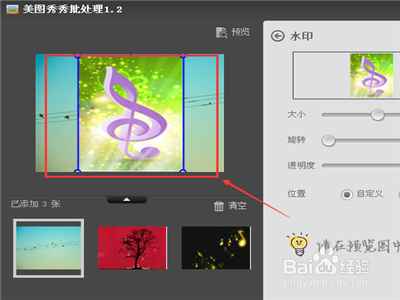
8、根据需要拖动水印至理想的位置和大小。

也可以点开【预览】,在预览中处理。
怎样用美图秀秀给图片批量加水印

怎样用美图秀秀给图片批量加水印

怎样用美图秀秀给图片批量加水印

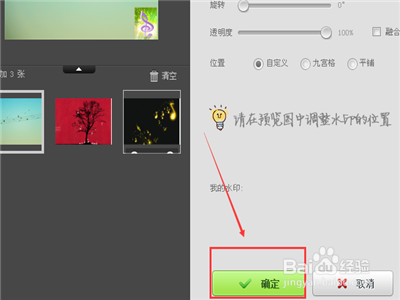
9、满意后,点击下面的【确定】。

怎样用美图秀秀给图片批量加水印

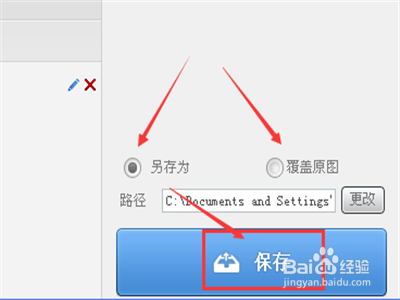
10、之后,选择保存的路径,然后点【保存】。

怎样用美图秀秀给图片批量加水印

11、至此,批处理就完成了。

怎样用美图秀秀给图片批量加水印

12、现在看一下批量加水印后的效果图。

怎样用美图秀秀给图片批量加水印

怎样用美图秀秀给图片批量加水印

怎样用美图秀秀给图片批量加水印

  • 美图秀秀怎么批量添加水印
  • 如何批量给多张图片添加水印
  • 美图秀秀怎么给多张图片批量添加水印
  • 怎样给图片批量添加水印【美图秀秀】
  • 如何利用美图秀秀给照片添加水印
  • 热门搜索
    qq怎么远程 无房产证明怎么开 哥白尼是怎么死的 日平均气温怎么算 怎么写好小说 牛肚怎么做 胃热是怎么回事 沉香手串怎么盘 狗狗得了细小怎么办 芋头怎么蒸