1、一、打开ps

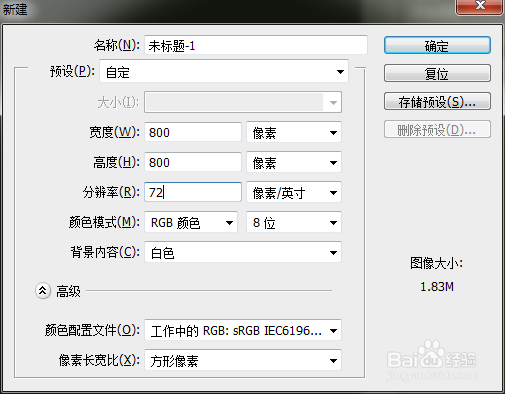
2、二、新建一个画板,800*800像素,自己来画画
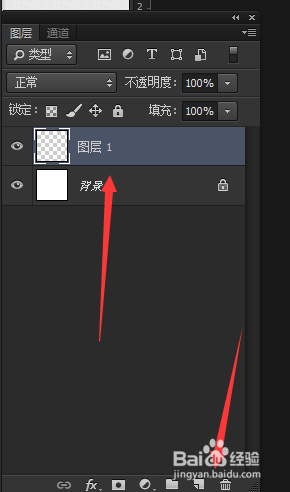
3、三、新建一个图层
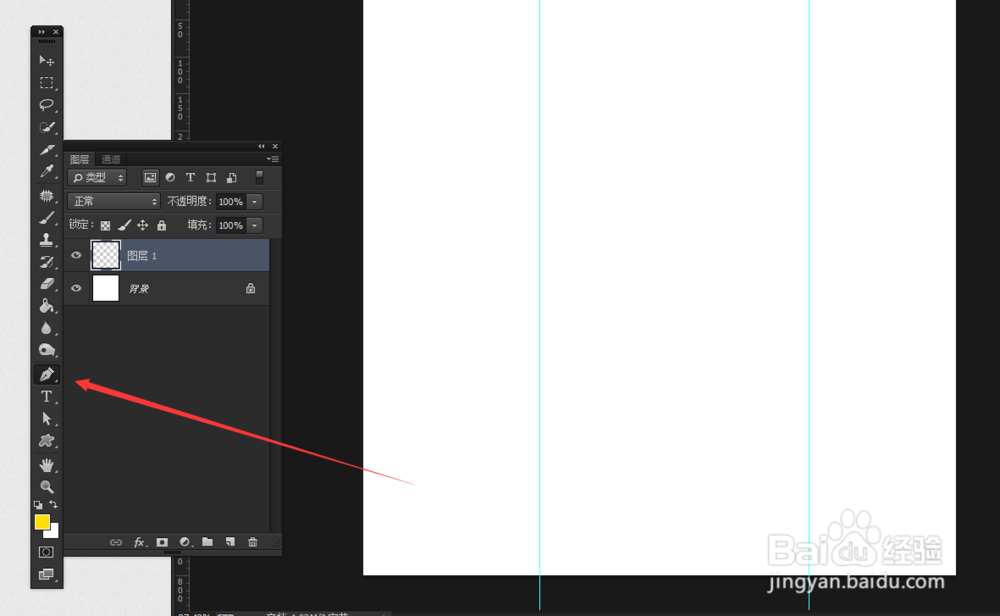
4、四、在工具栏找到钢笔工具,快捷键P
5、五、用钢笔工具画出一个闪电的图形

6、六、按住ctrl+回车键enter键,把路径转化为选区,并且填充颜色
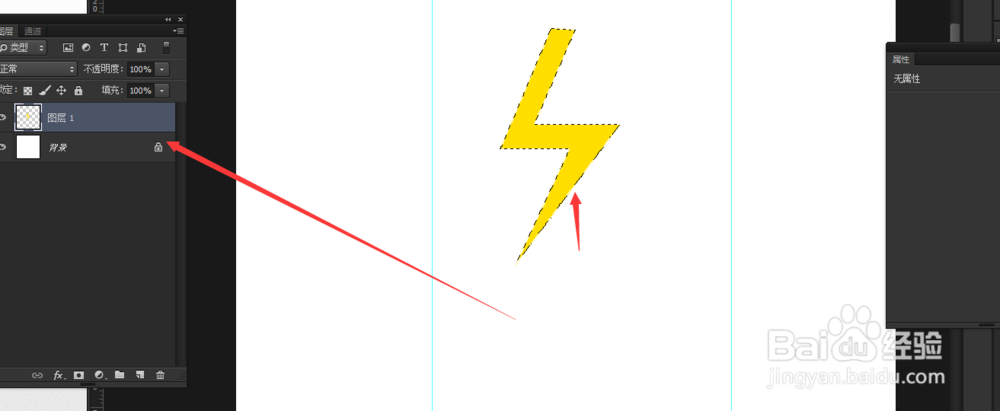
7、七、然后把选区取消(快捷键ctrl+d),然后新建一个图层,给闪电加点白色高光
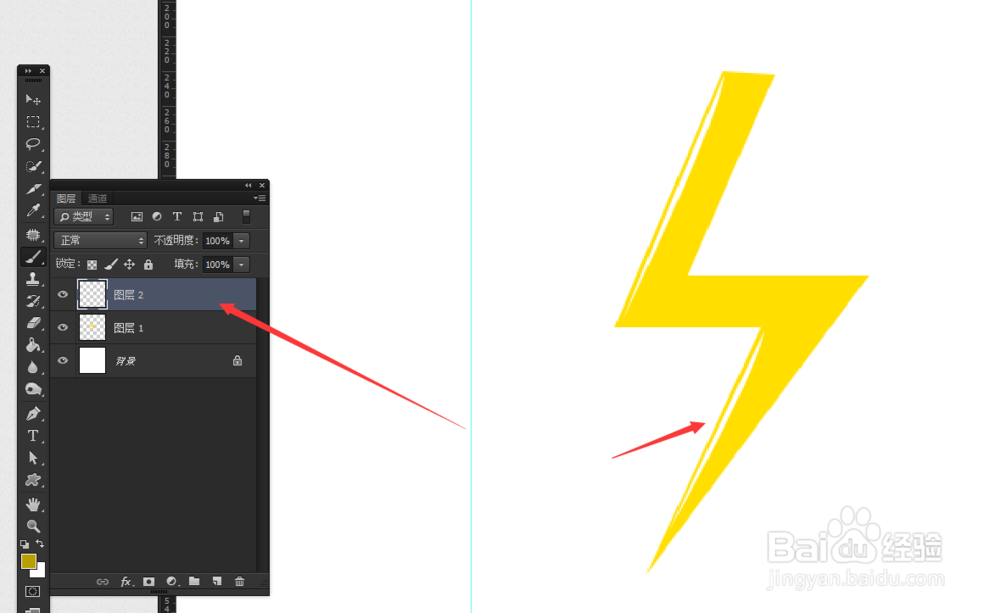
8、八、给闪电加一个乌云,在工具栏找到自定义工具,在右上角找到像云的图形
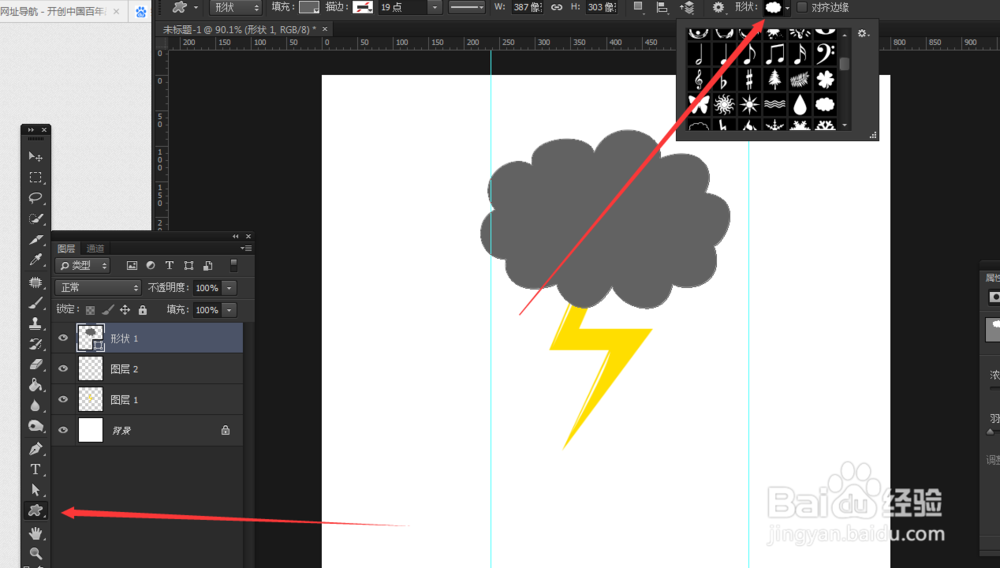
9、九、然后用矩形工具删掉乌云一半,记得先栅格化图层
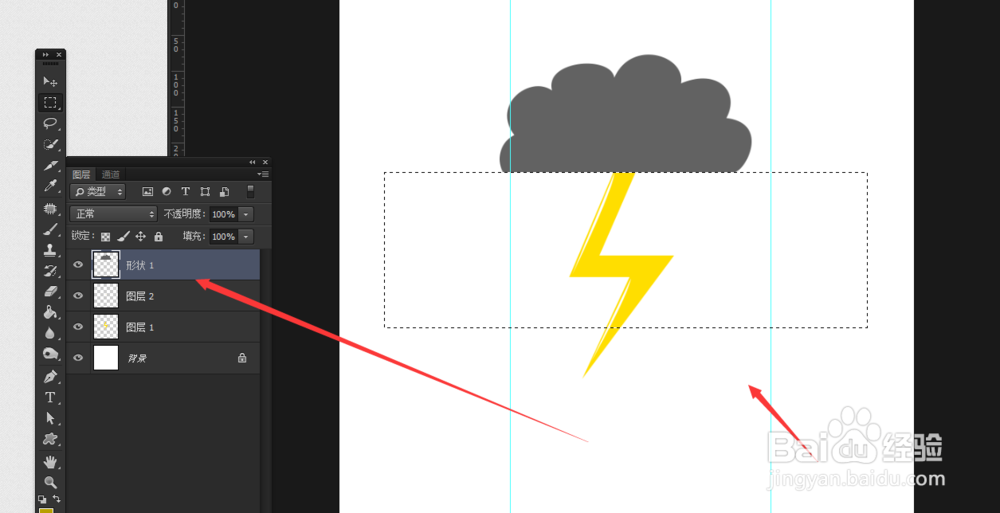
10、十、画好后,自己画的时候要画好看哟

时间:2026-04-24 17:59:38
1、一、打开ps
2、二、新建一个画板,800*800像素,自己来画画
3、三、新建一个图层
4、四、在工具栏找到钢笔工具,快捷键P
5、五、用钢笔工具画出一个闪电的图形
6、六、按住ctrl+回车键enter键,把路径转化为选区,并且填充颜色
7、七、然后把选区取消(快捷键ctrl+d),然后新建一个图层,给闪电加点白色高光
8、八、给闪电加一个乌云,在工具栏找到自定义工具,在右上角找到像云的图形
9、九、然后用矩形工具删掉乌云一半,记得先栅格化图层
10、十、画好后,自己画的时候要画好看哟
