1、 打开安装包的文件夹,鼠标左键双击应用程序,(安装环境在win7系统64版安装),如下图所示。

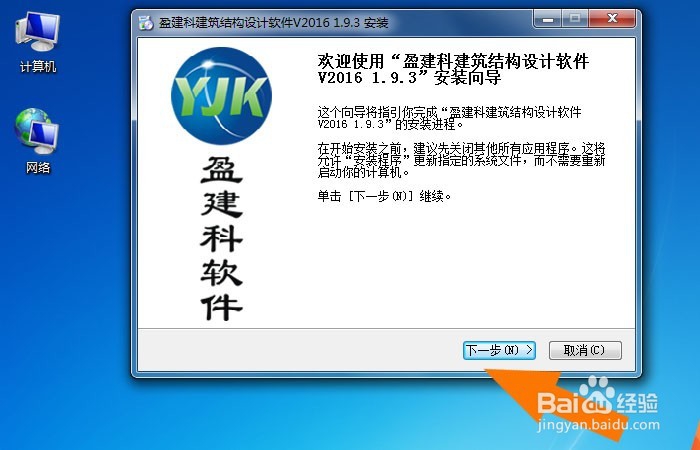
2、 接着,在弹出的窗口上,鼠标左键单击【下一步】按钮,如下图所示。
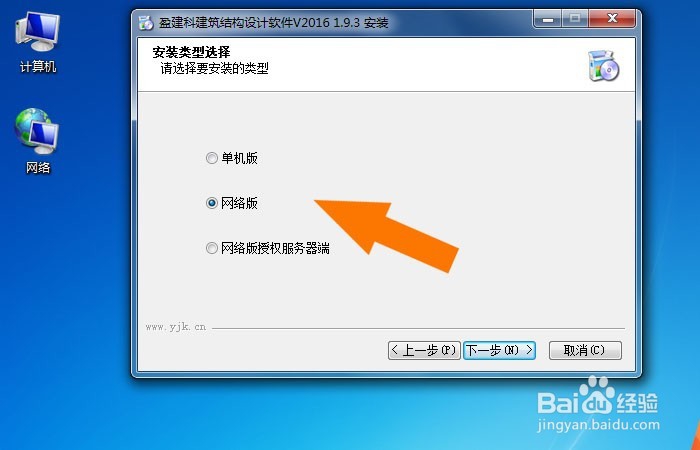
3、 然后,在弹出的窗口上,选择(网络版),然后单击【下一步】按钮,如下图所示。
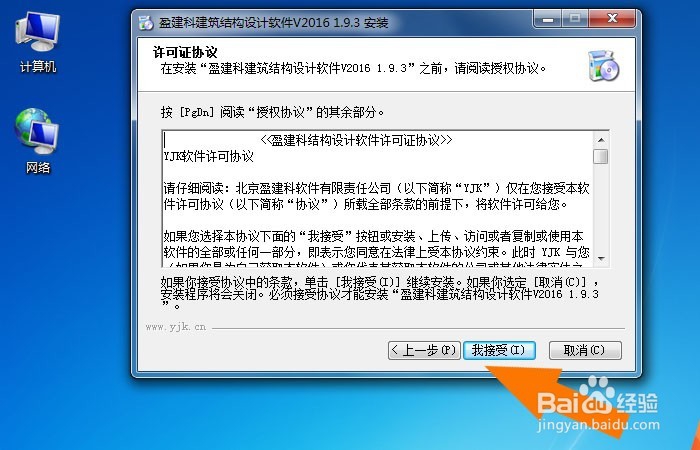
4、 接着,在安装向导窗口上,可看到说明,鼠标左键选择接受协议,并单击【下一步】,如下图所示。
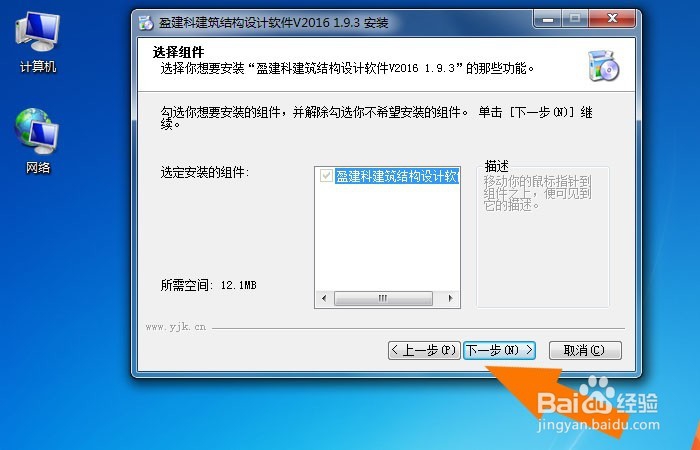
5、 然后,在安装向导窗口上,在选择组件的窗口上,可看默认选择的设置,鼠标左键单击【下一步】,如下图所示。
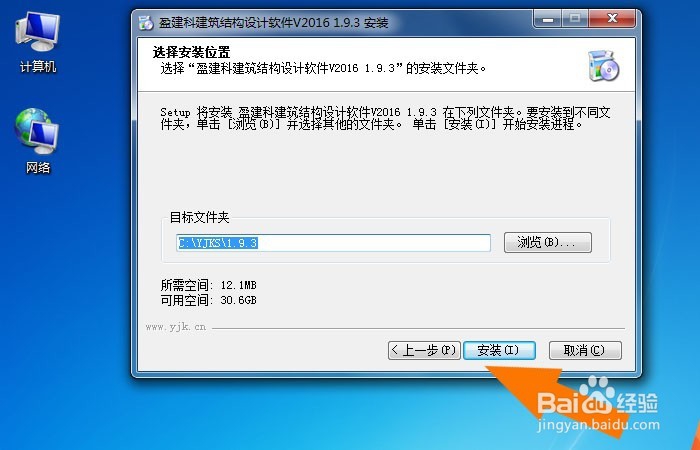
6、 接着,设置安装的位置,可以修改安装的位置,也可用默认的位置,鼠标左键单击【安装】,如下图所示。
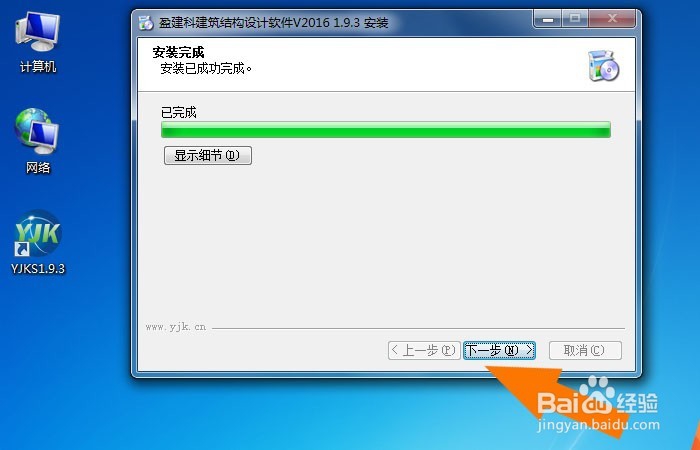
7、 然后,可以看到安装程序开始安装,当安装好后,鼠标左键单击【下一步】按钮,如下图所示。
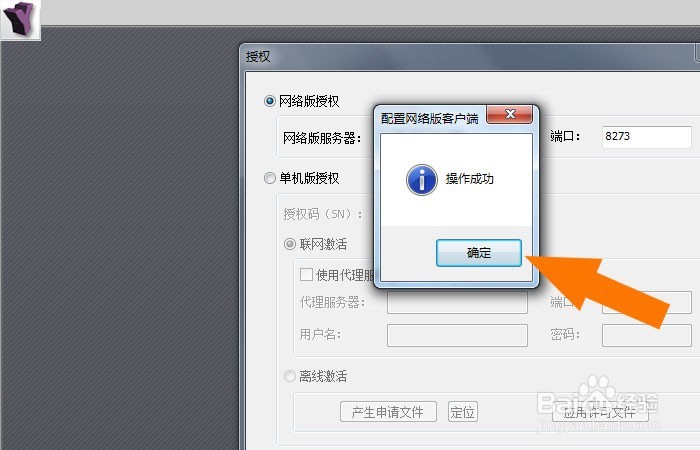
8、 接着,在桌面上运行盈建科建筑软件,并输入网络服务器地址,会提示配置成功窗口,表示盈建科建筑软件64位版本安装好了,如下图所示。
9、 最后,运行盈建科软件,可以看到程序的设计界面,这样就可以绘制建筑图形了,如下图所示。

