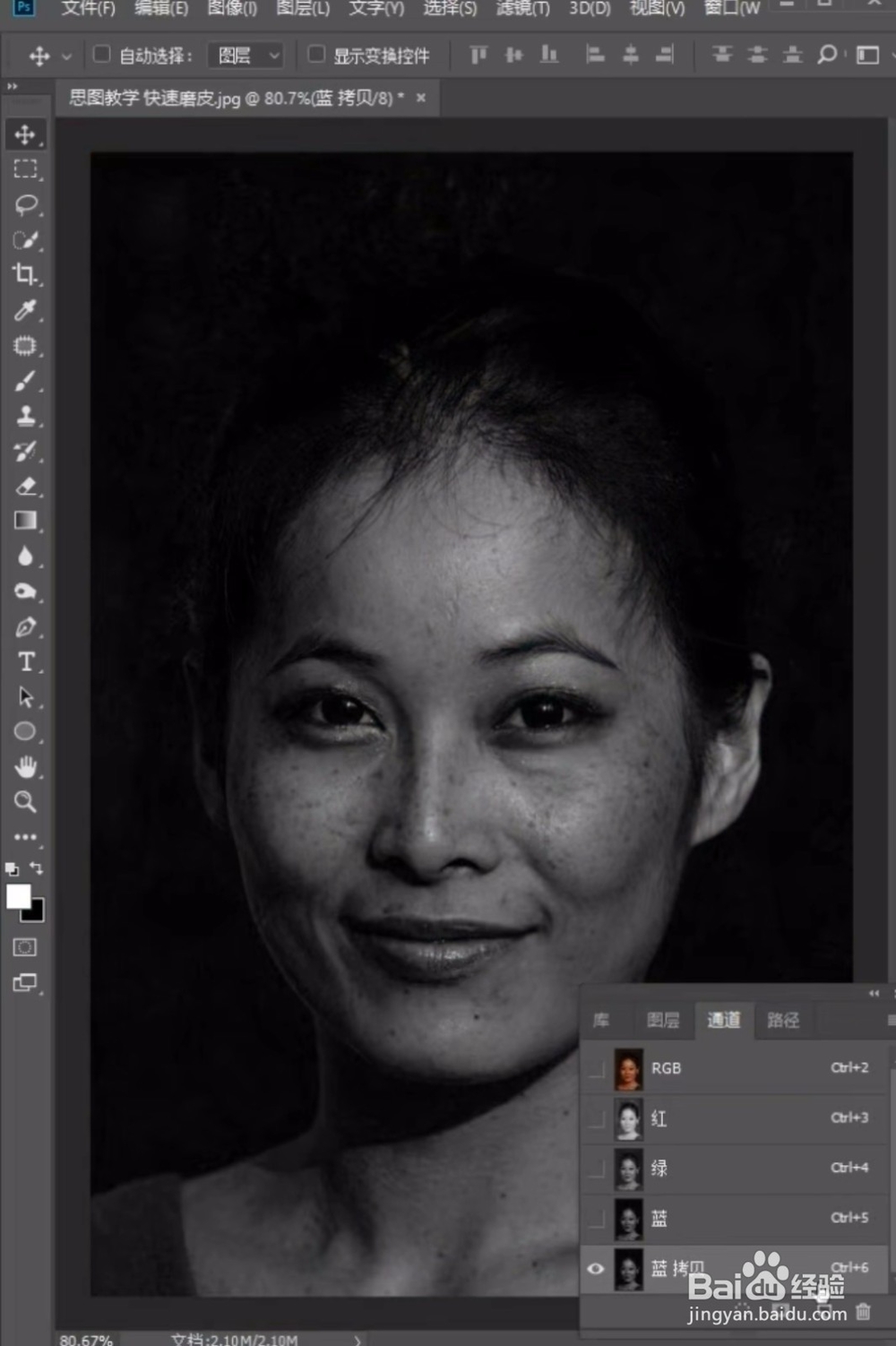
1、打开一张素材,然后我们选择通道,选择一个比较明显的通道再复制。
2、在点击滤镜,选择其他。
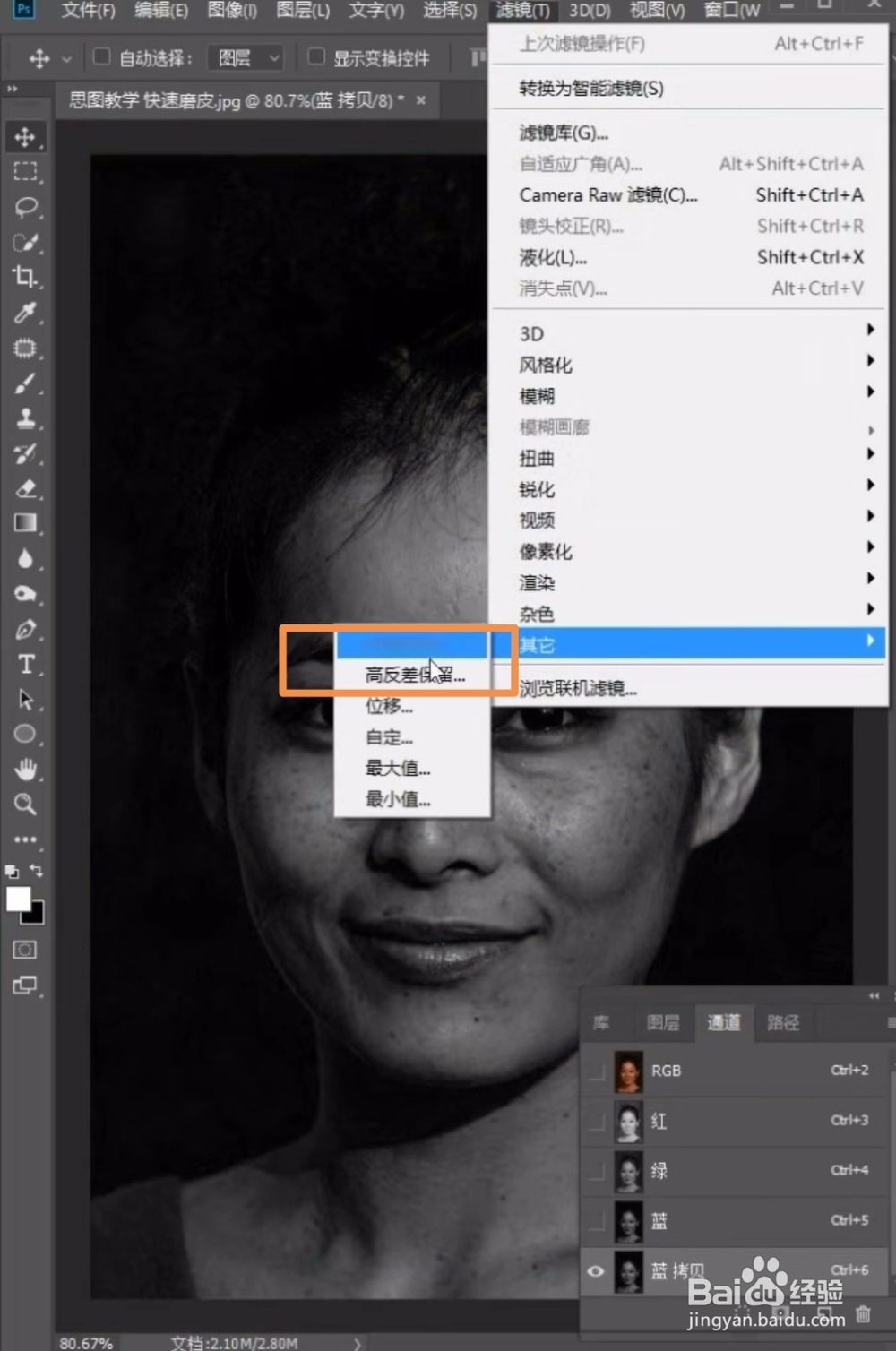
3、在其他里面选择高反差保留。
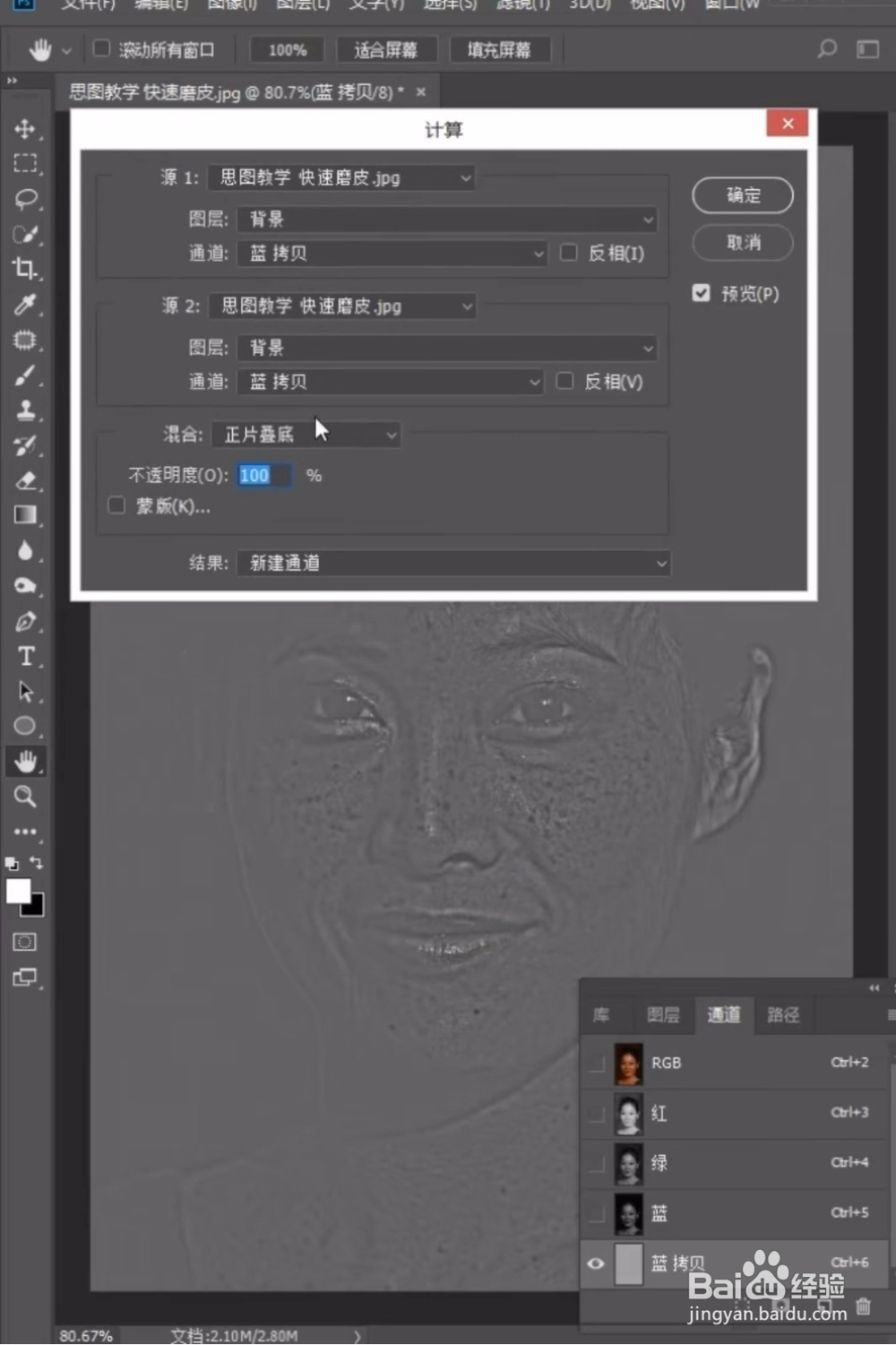
4、高反差保留半径的选择在4到5之间,点击确定。

5、然后在点击图像选择计算,选择叠加,在计算2次。
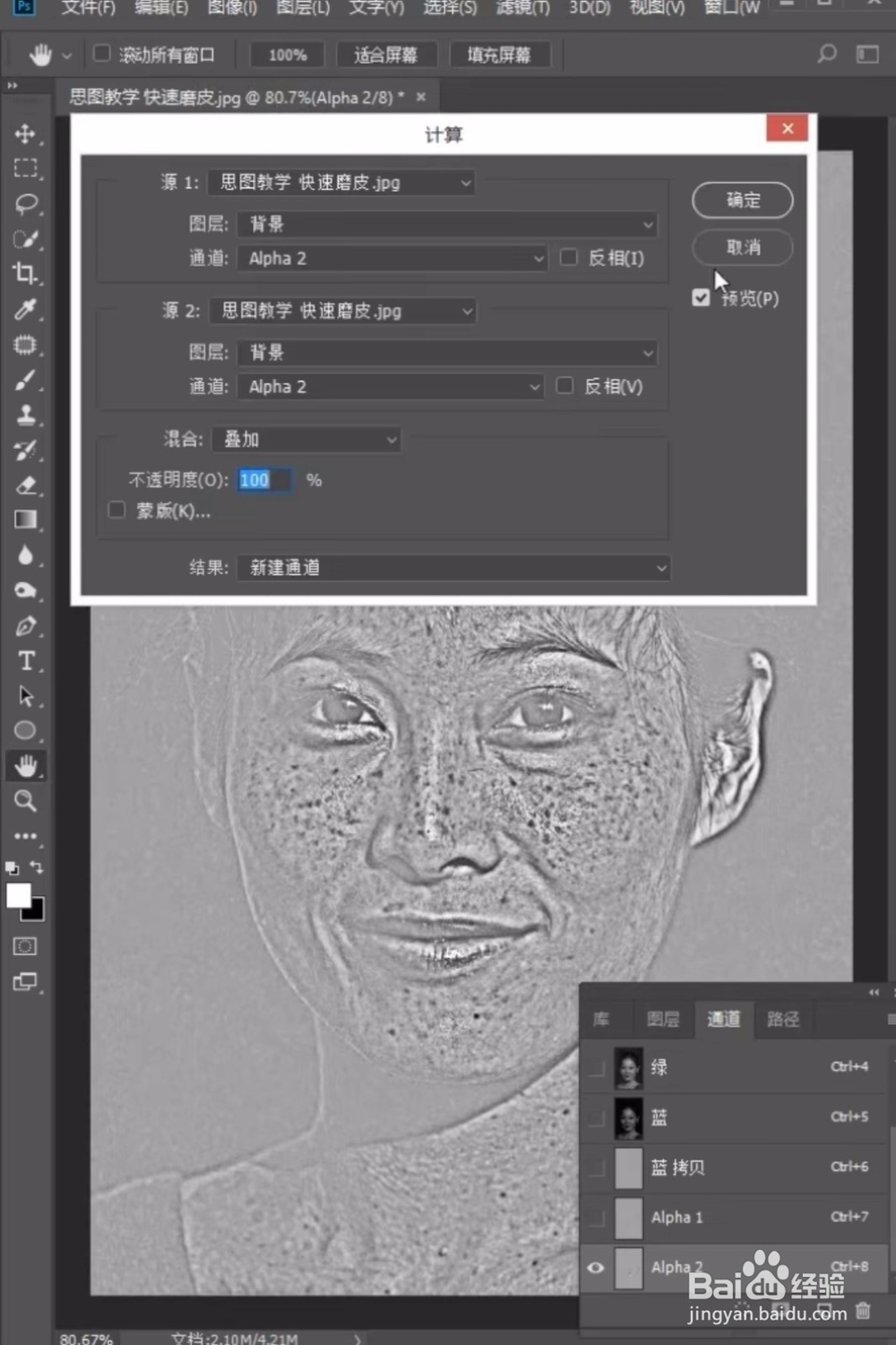
6、然后我们来调出高光,反选一下,在再回到图层。
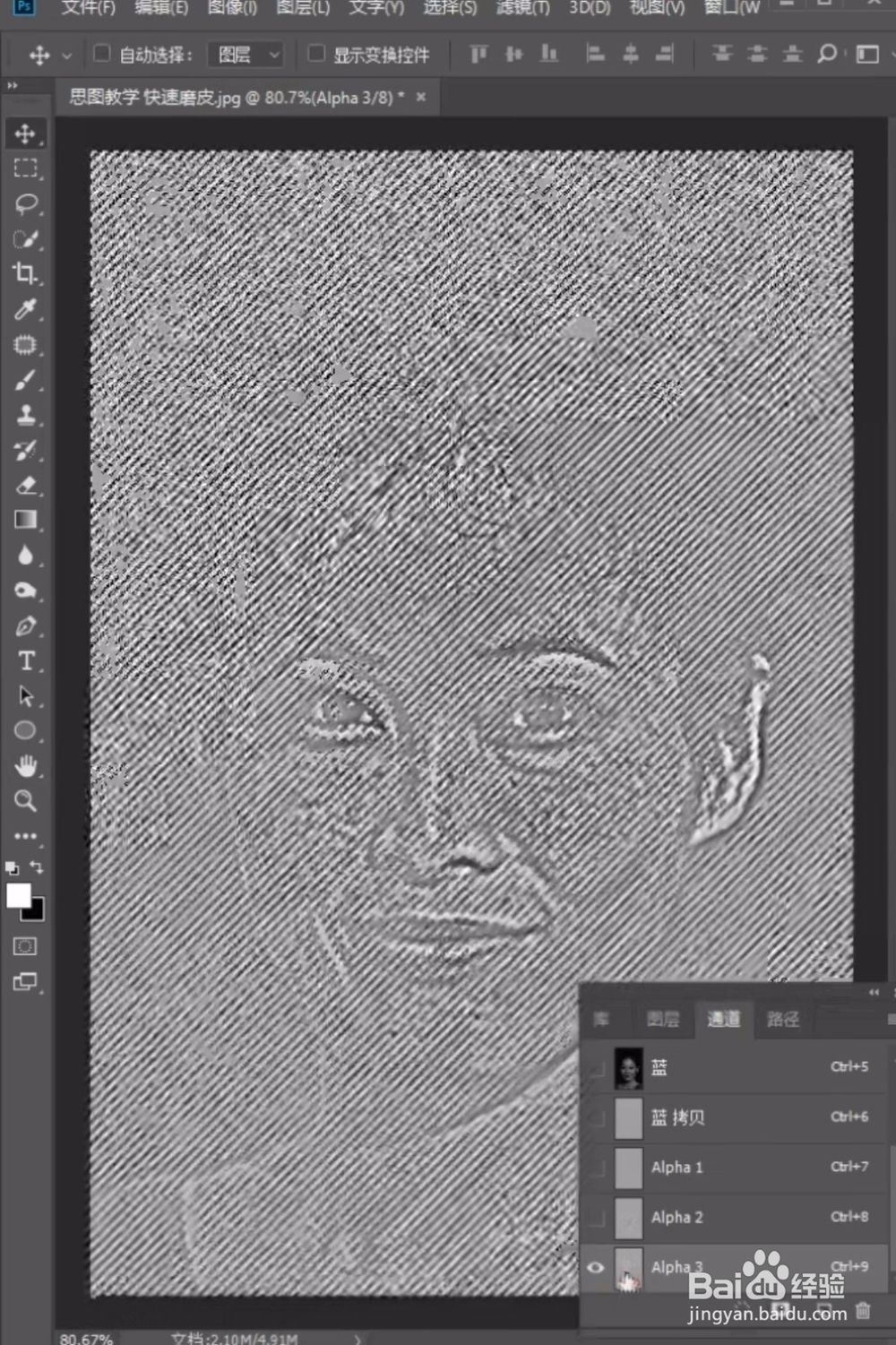
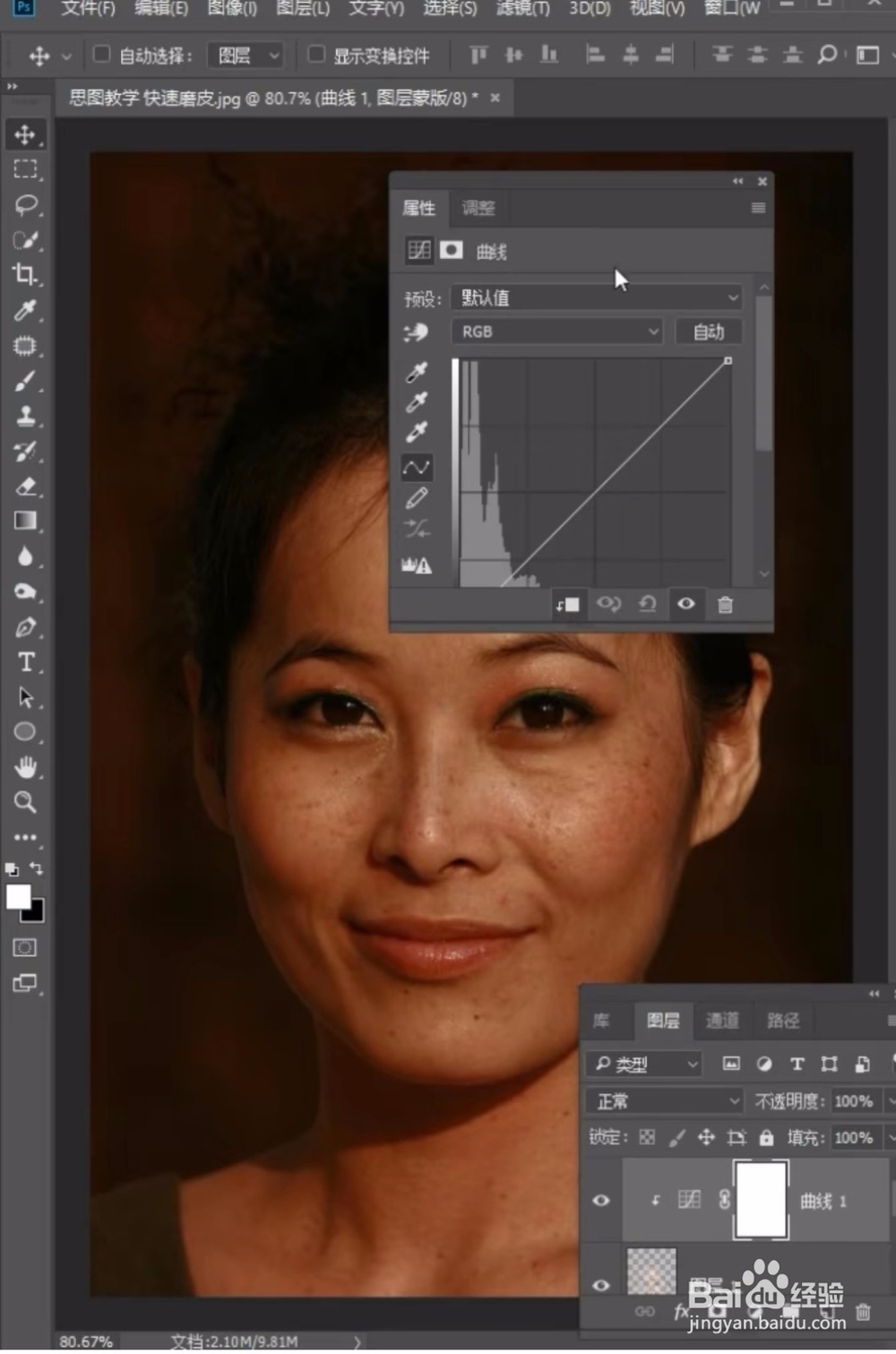
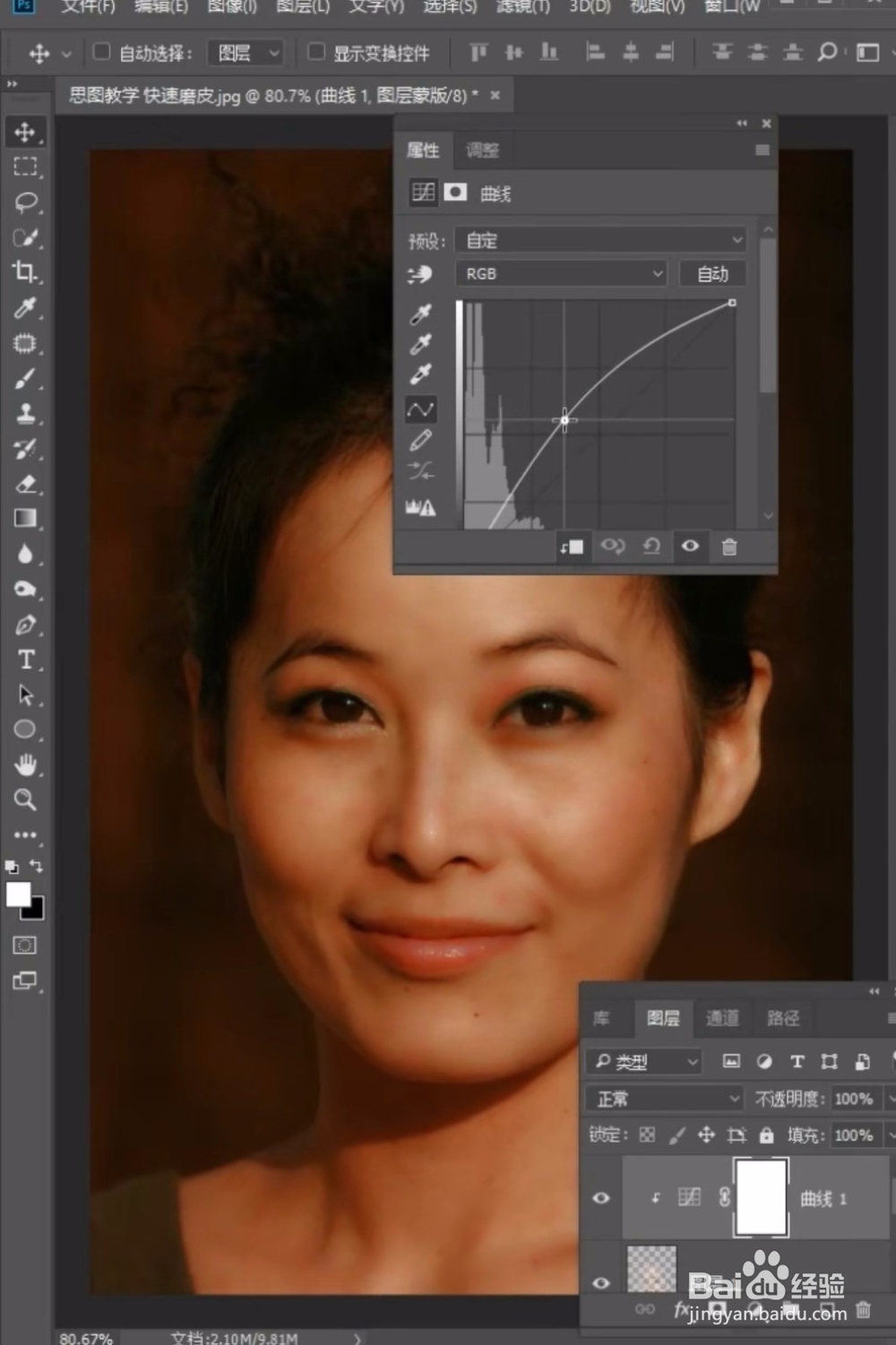
7、接下来我们选择曲线,然后再给他调一个曲线,我们在看他的这个人物,脸部就光滑了许多,然后写选择修补将人物脸上的痘痘去掉
时间:2026-04-21 18:09:04
1、打开一张素材,然后我们选择通道,选择一个比较明显的通道再复制。
2、在点击滤镜,选择其他。
3、在其他里面选择高反差保留。
4、高反差保留半径的选择在4到5之间,点击确定。
5、然后在点击图像选择计算,选择叠加,在计算2次。
6、然后我们来调出高光,反选一下,在再回到图层。
7、接下来我们选择曲线,然后再给他调一个曲线,我们在看他的这个人物,脸部就光滑了许多,然后写选择修补将人物脸上的痘痘去掉
