如何在ppt中直接制作excel电子表格

 时间:2026-05-01 07:12:39

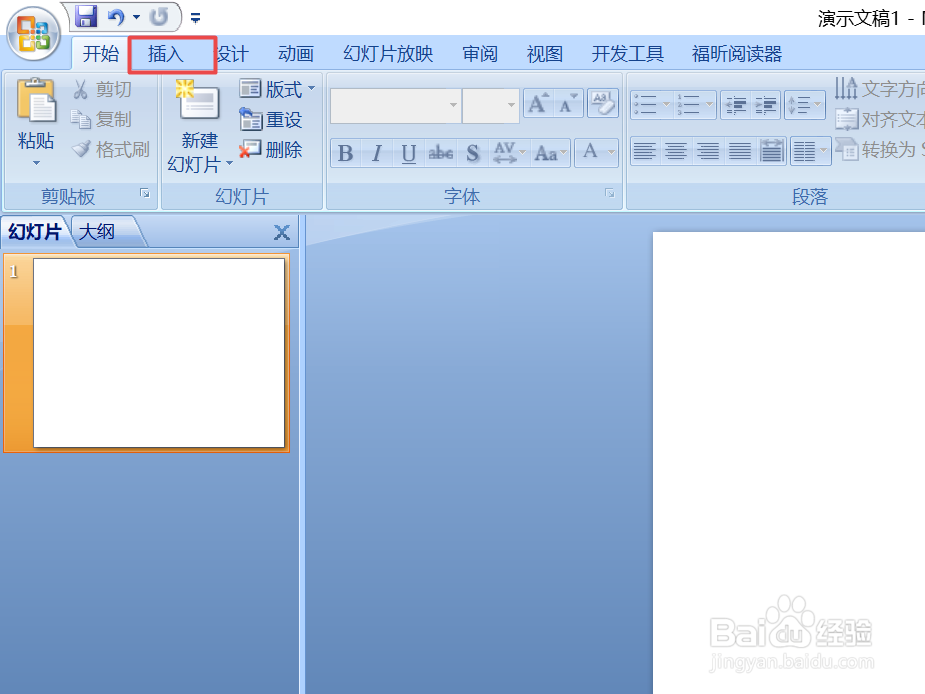
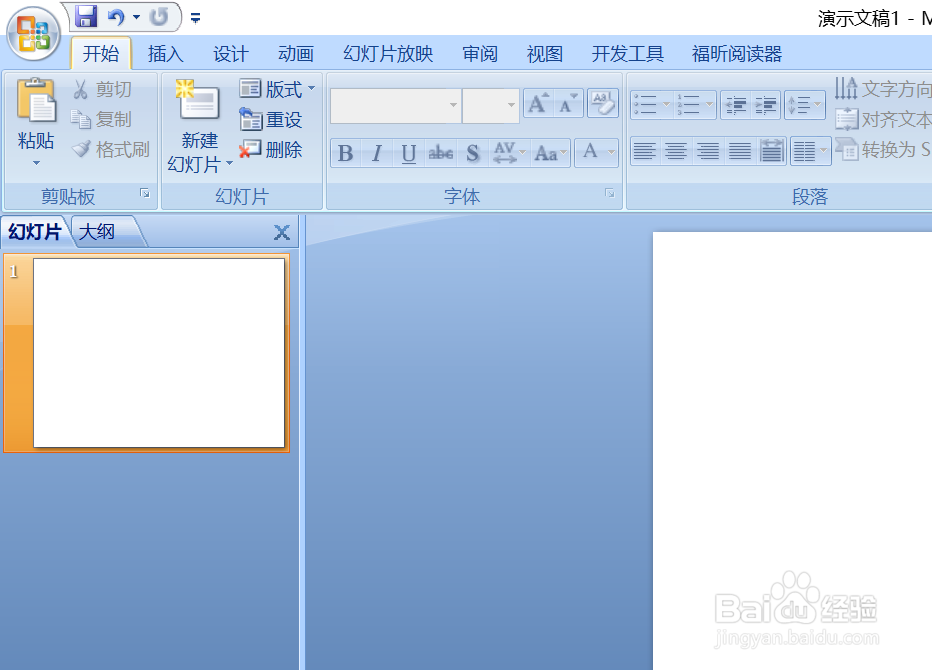
1、首先,我们打开我们电脑上面的ppt;
如何在ppt中直接制作excel电子表格

2、之后我们点击工具栏中的插入;

如何在ppt中直接制作excel电子表格

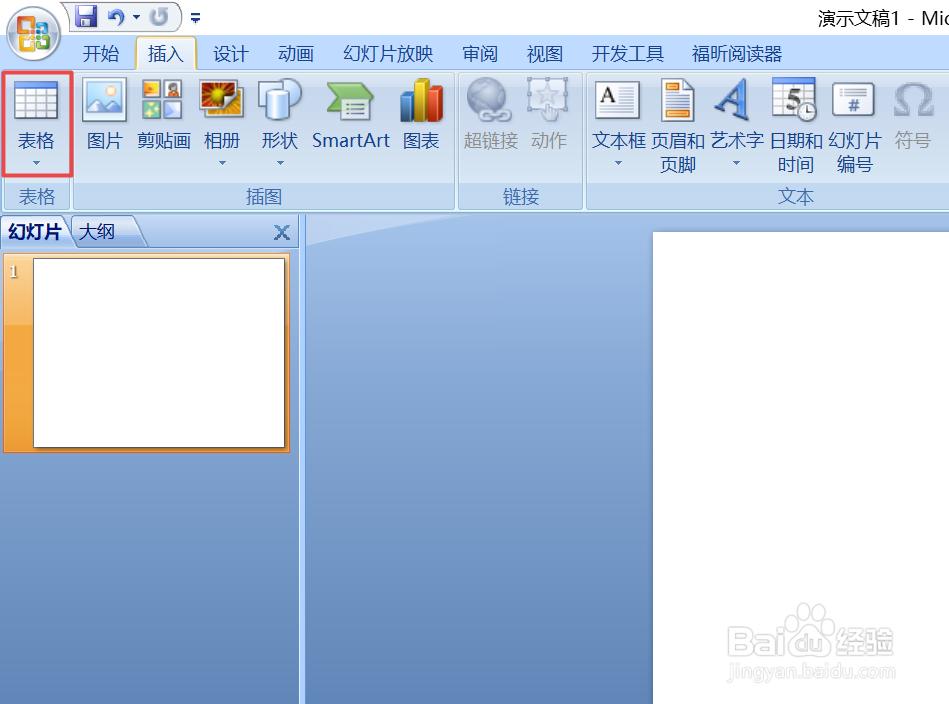
3、然后我们点击工具栏中的表格;

如何在ppt中直接制作excel电子表格

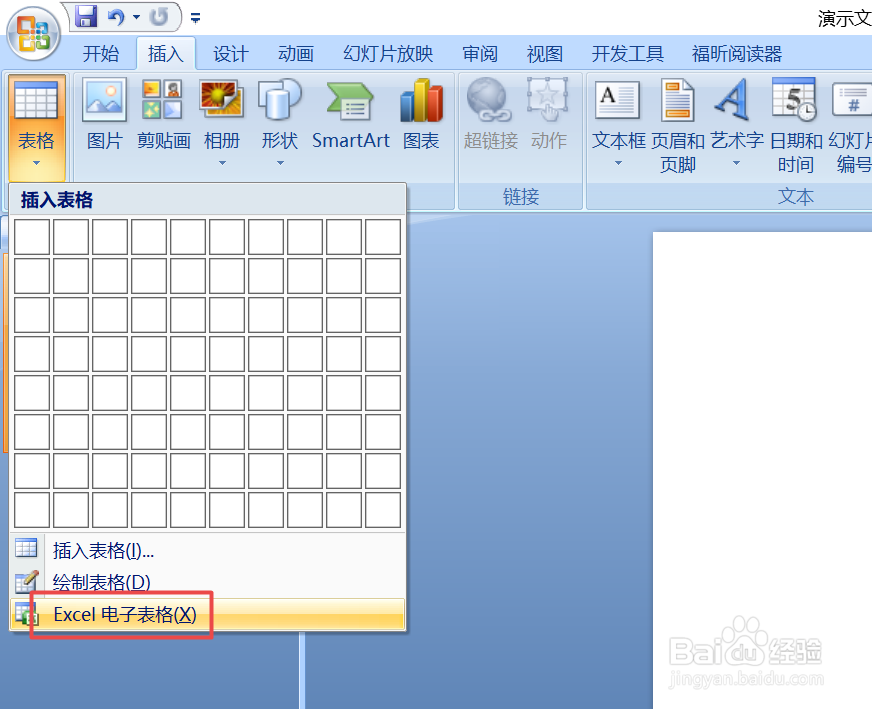
4、弹出的界面,我们点击Excel 电子表格;

如何在ppt中直接制作excel电子表格

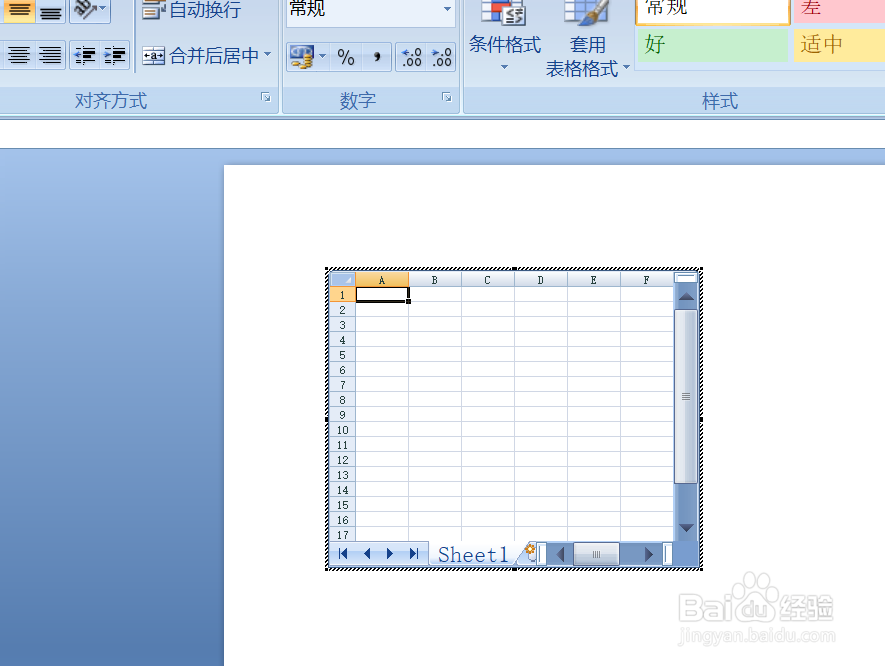
5、之后我们就会看到ppt中被插入了一个电子表格了,我们进行适当的拉伸,将表格调整大一些,效果如图;
如何在ppt中直接制作excel电子表格

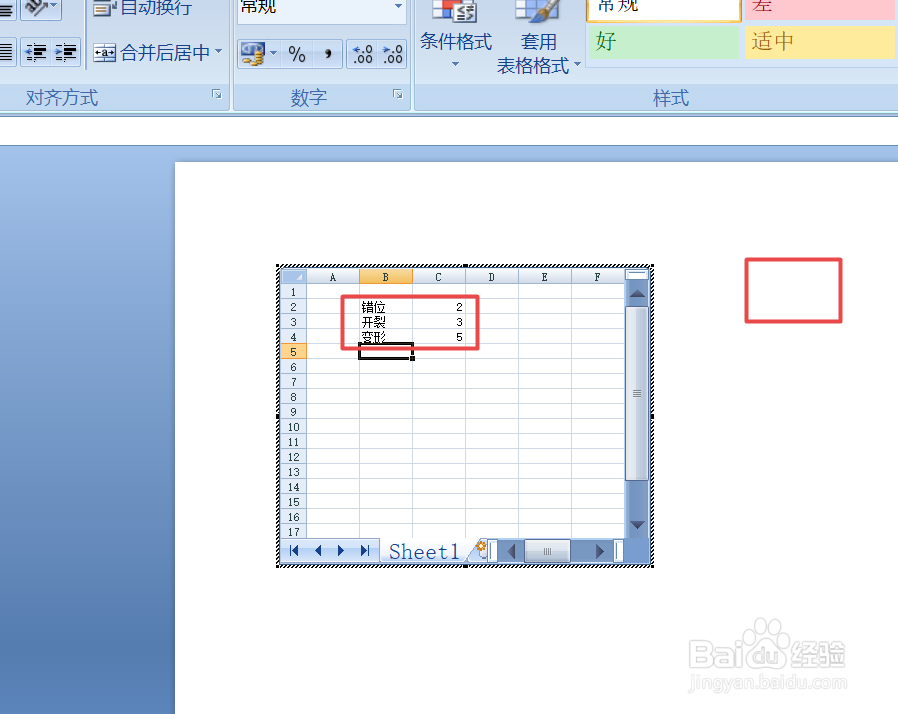
6、之后我们就可以在表格里面输入一些我们需要输入的内容了,输入完成之后,我们点击ppt中的空白处;
如何在ppt中直接制作excel电子表格

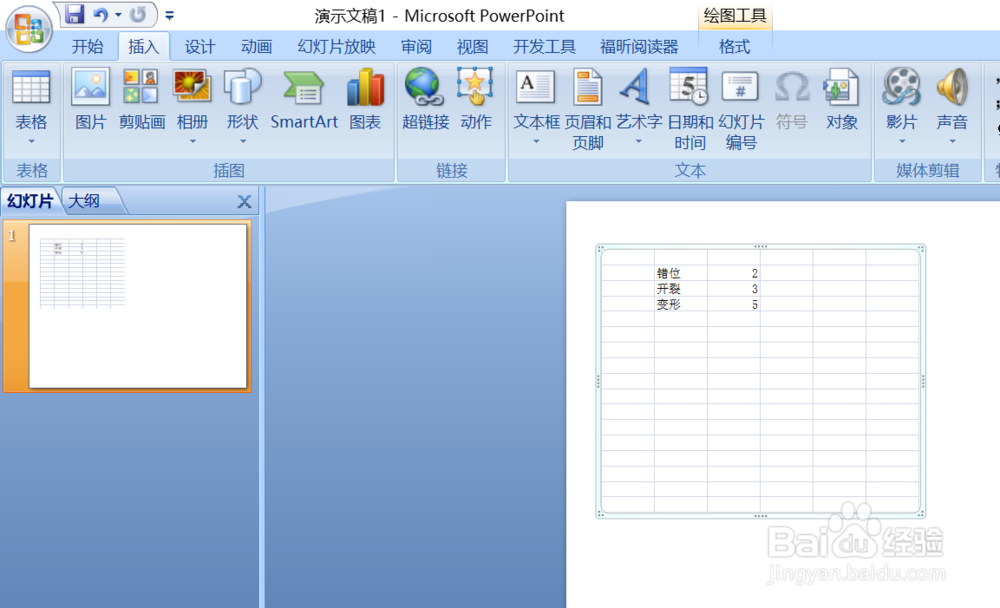
7、最终效果如图所示,这样就制作好了,相信大家现在都会制作了,相对来说,还是比较简单的。在实际工作中,这样是可以节省我们很多时间的,不需要专门现在excel中制作,之后再复制粘贴过来了。
如何在ppt中直接制作excel电子表格

  • PPT中如何更改路径动画的起点和终点位置
  • 怎么快速统一PPT中的图片大小
  • 在PPT中怎样把两个图形组合起来
  • PPT中怎样进行图形的拆分
  • ppt怎么统一调整图片尺寸
  • 热门搜索
    月经期怎么减肥 张家界自驾游攻略 怎么使鼻子变小 楼梯踏步怎么算 广州美食攻略 社区简介 windows10怎么升级 脸上的痘印怎么去除 南京工业大学怎么样 减肥中餐吃什么好