Visio 2016如何使用形状手柄对形状进行控制

 时间:2026-04-23 20:22:46

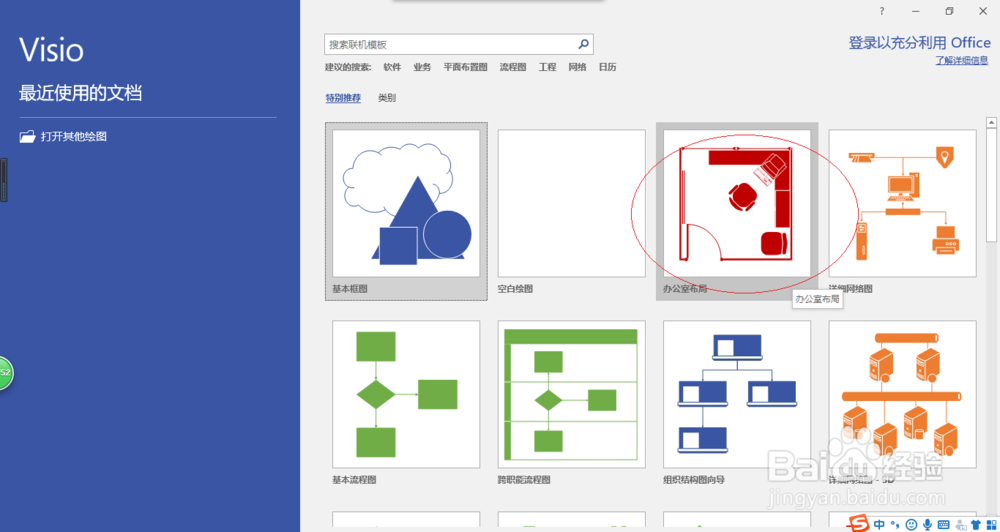
1、启动Visio 2016绘图软件,如图所示。拖动右侧垂直滚动条,点击"办公室布局"项用于新建绘图。
Visio 2016如何使用形状手柄对形状进行控制

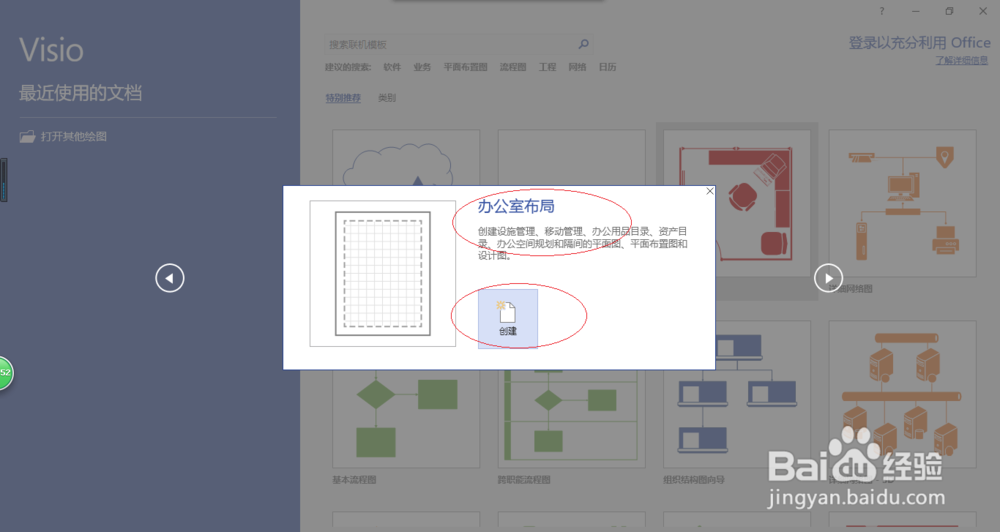
2、如图所示,弹出"办公室布局"确认对话框。选择对话框左、右按钮调整创建项目,确认点击"创建"按钮。
Visio 2016如何使用形状手柄对形状进行控制

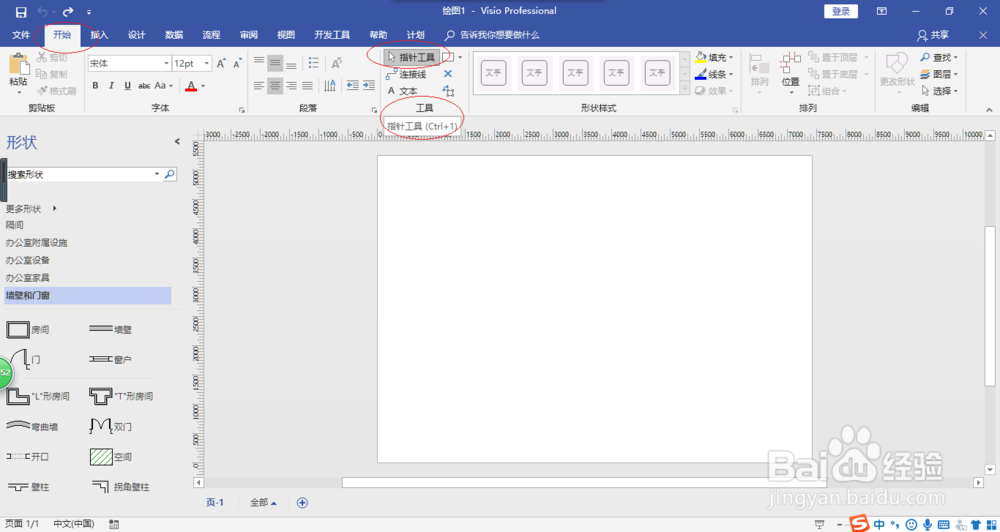
3、唤出"Visio 2016"操作界面,如图所示。选择"开始→工具"功能区,点击"指针工具"图标。
Visio 2016如何使用形状手柄对形状进行控制

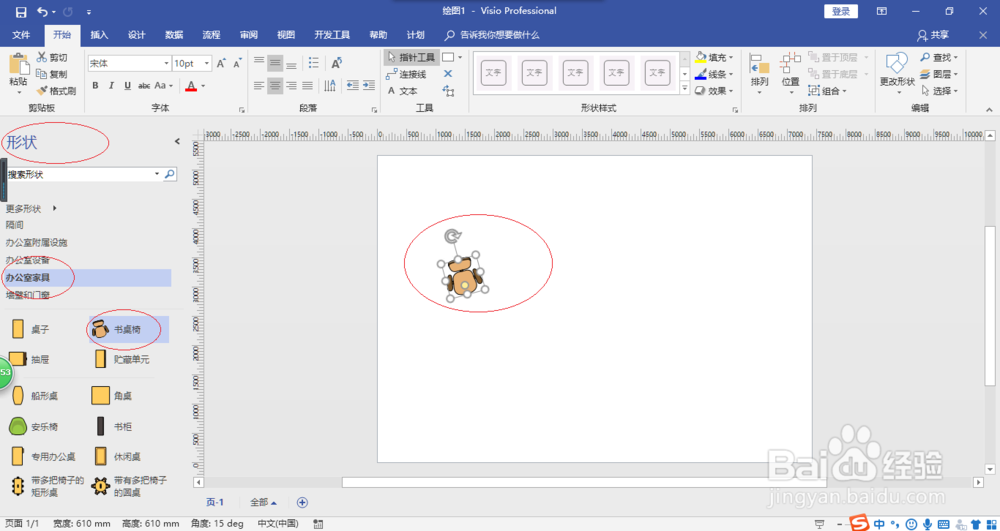
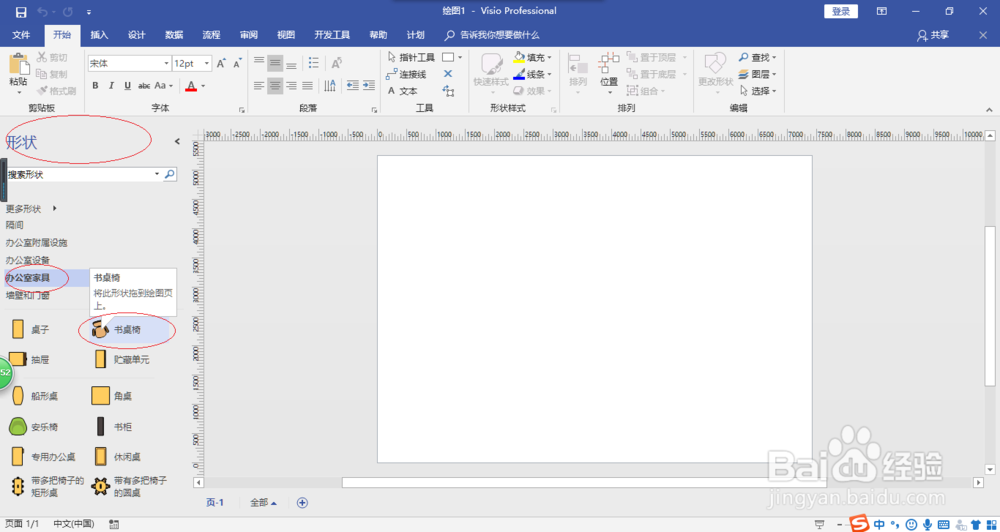
4、如图所示,选择左侧"形状→办公室家具"选项区域。拖动"书桌椅"图标至绘图区,下步将使用手柄对形状进行控制的操作。
Visio 2016如何使用形状手柄对形状进行控制

Visio 2016如何使用形状手柄对形状进行控制

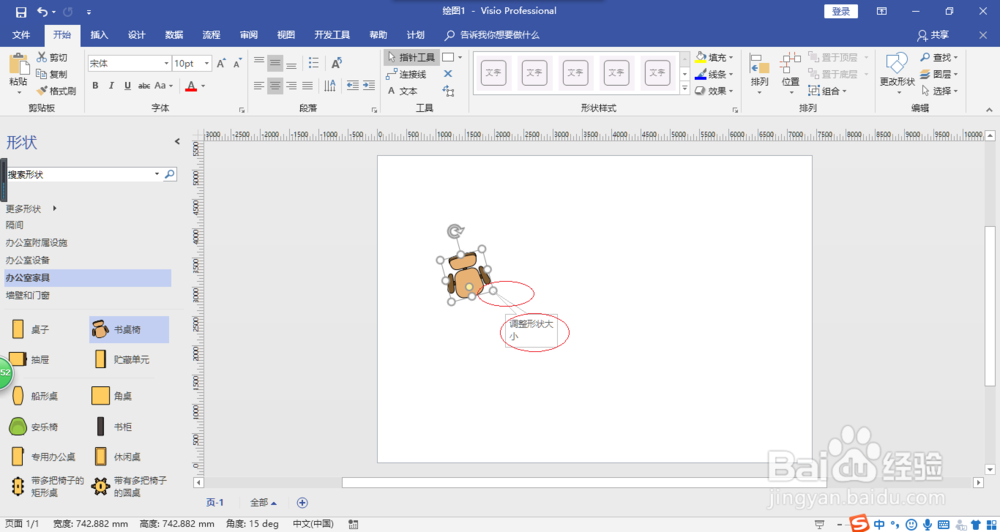
5、移动鼠标置于选择手柄之上,如图所示。按住鼠标左键拖动,用于调整书桌椅形状的尺寸。
Visio 2016如何使用形状手柄对形状进行控制

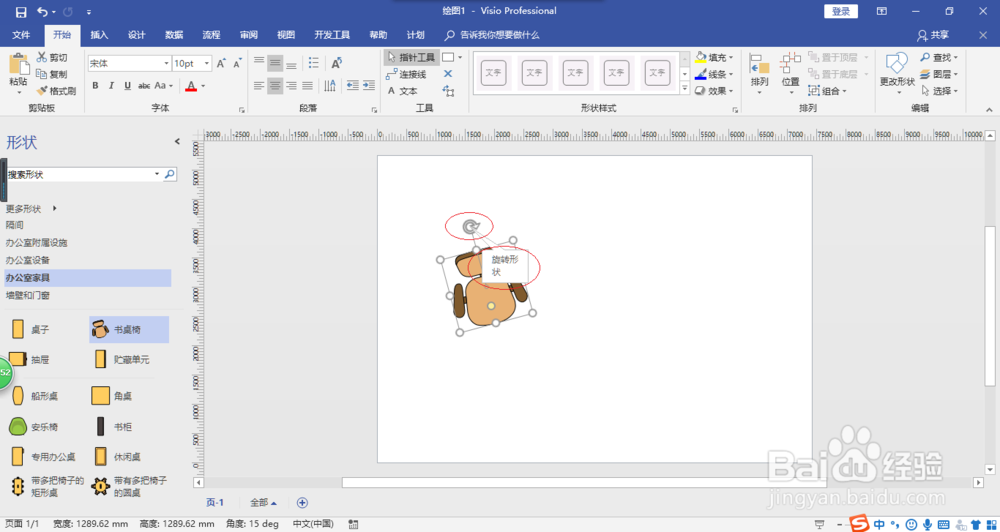
6、如图所示,移动鼠标置于旋转手柄之上。按住鼠标左键拖动,用于旋转书桌椅形状的方向。
Visio 2016如何使用形状手柄对形状进行控制

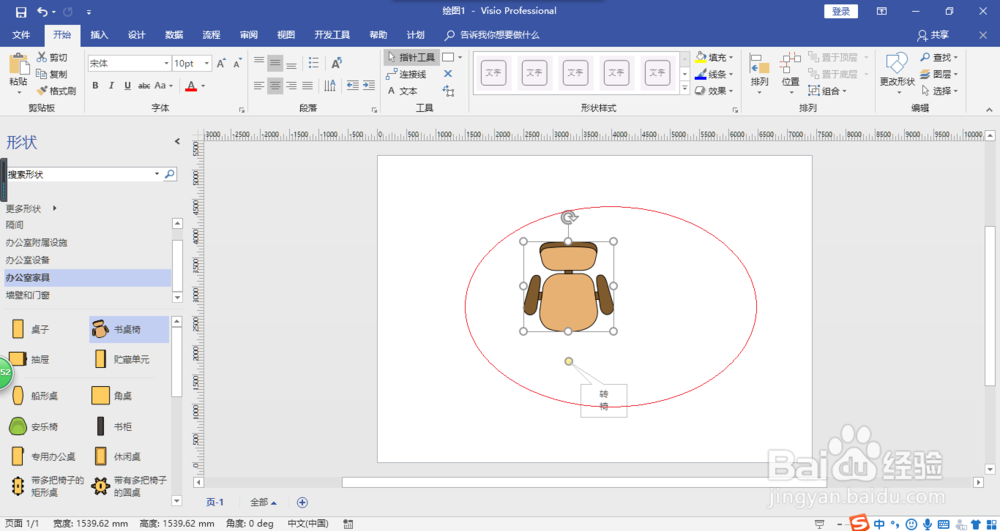
7、完成使用手柄对形状进行控制的操作,如图所示。本例到此结束,希望对大家能有所帮助。
Visio 2016如何使用形状手柄对形状进行控制

  • 完美解决安装NET Framework 严重错误 回滚问题
  • win7系统无法访问https开头网站怎么解决
  • wifi共享精灵无法启动错误代码80004005解决办法
  • 公司电脑禁用U盘的方法
  • SAP屏幕设置不可修改方法
  • 热门搜索
    炒菜大全及做法 痛经怎么快速缓解 澳柯玛冰箱怎么样 小学生请假条怎么写 鸭胸肉的做法大全 邓丽君歌曲大全 小学生对联大全 四字好词摘抄大全 成长档案怎么做 排骨做法大全