1、下载并解压缩安装包 如图所示

2、打开解压后的安装包 找到如图所示的选项即运行程序 双击运行

3、然后会出现安装向导 选择安装目录路径后点击立即安装按钮即可

4、这个软件直接一次性安装完成的哦 中途会安装SQLserver的插件功能 都让它自行安装即可
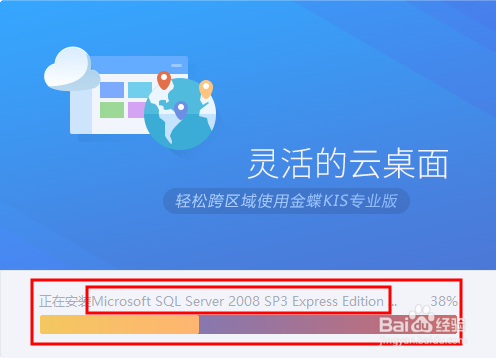
5、等待十几分钟后 安装工作就完成了 点击开始体验试试吧
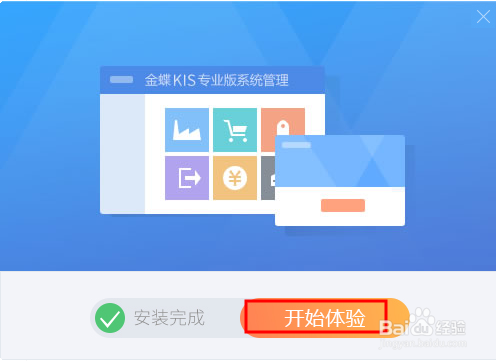
6、开启系统管理程序后 可以点击这个选项 打开哦 直接确定即可

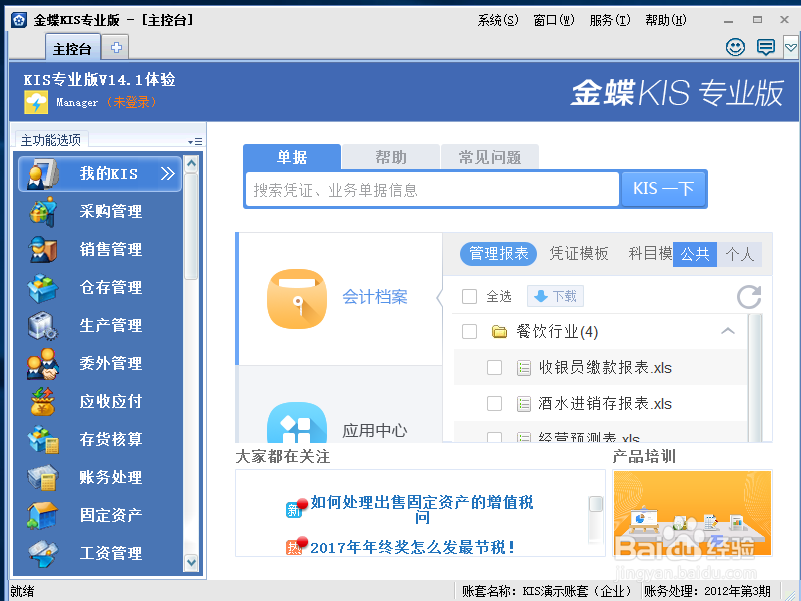
7、然后就打开了主界面 快去试试吧(我这里是试用学习的哦)
时间:2026-04-23 16:20:22
1、下载并解压缩安装包 如图所示
2、打开解压后的安装包 找到如图所示的选项即运行程序 双击运行
3、然后会出现安装向导 选择安装目录路径后点击立即安装按钮即可
4、这个软件直接一次性安装完成的哦 中途会安装SQLserver的插件功能 都让它自行安装即可
5、等待十几分钟后 安装工作就完成了 点击开始体验试试吧
6、开启系统管理程序后 可以点击这个选项 打开哦 直接确定即可
7、然后就打开了主界面 快去试试吧(我这里是试用学习的哦)
