1、打开表格然后选中需要显示的数据;
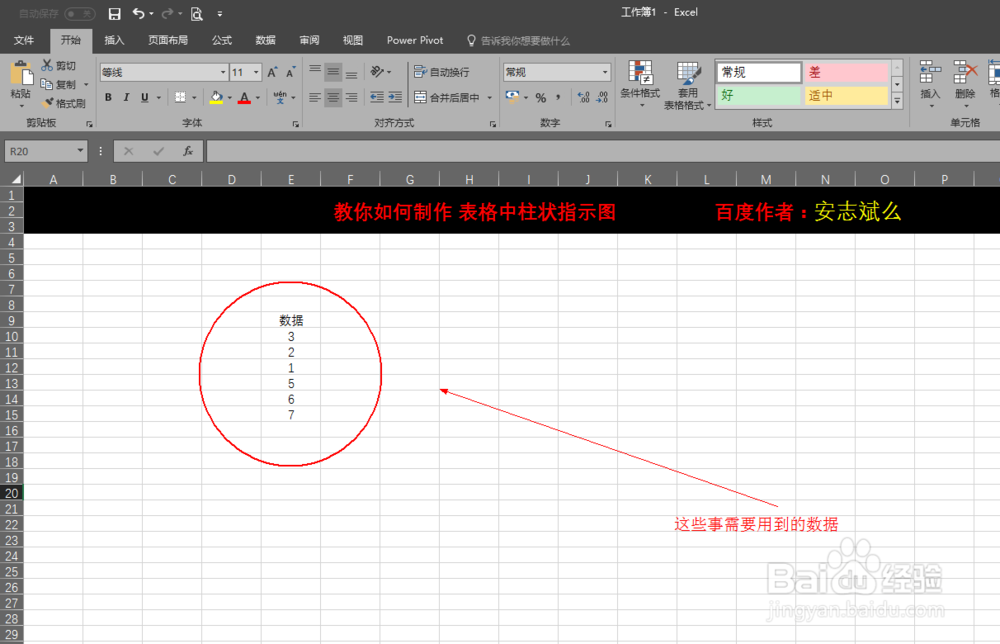
2、然后点击 左上角的 【插入】按钮!
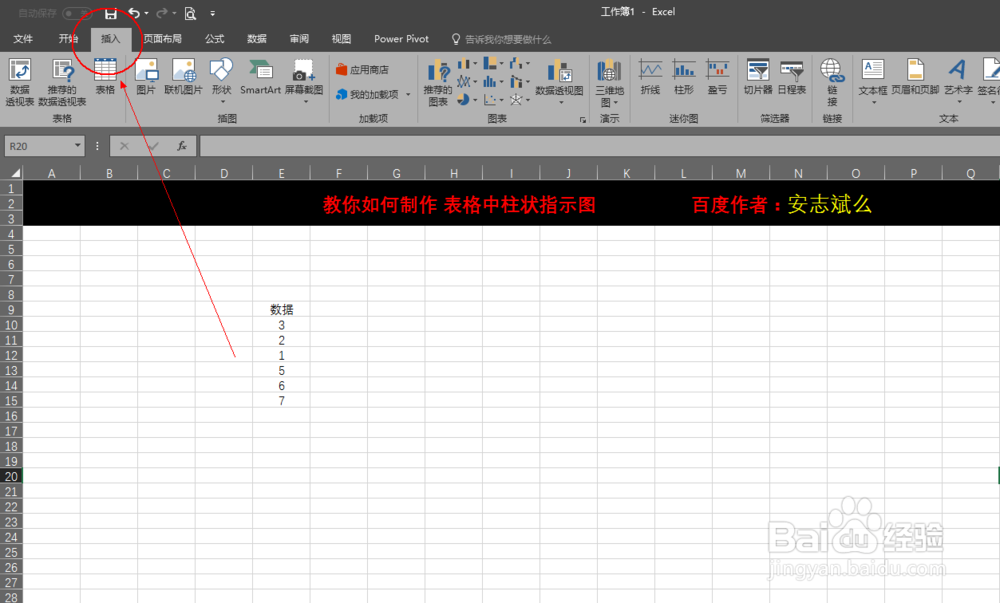
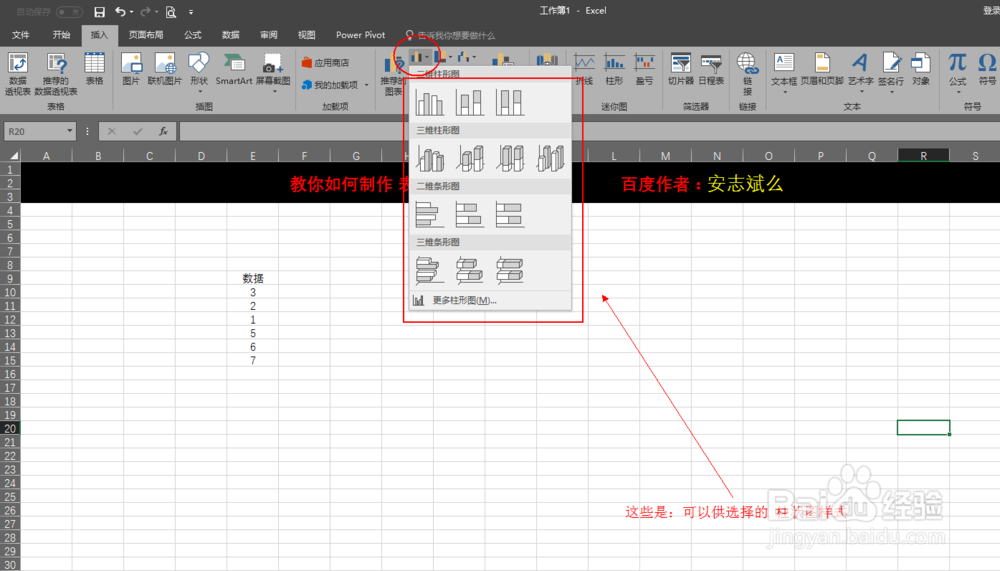
3、找到【二维柱状图】按钮
在确定自己是否已经选中数据
点击需要 选中的柱状图样式
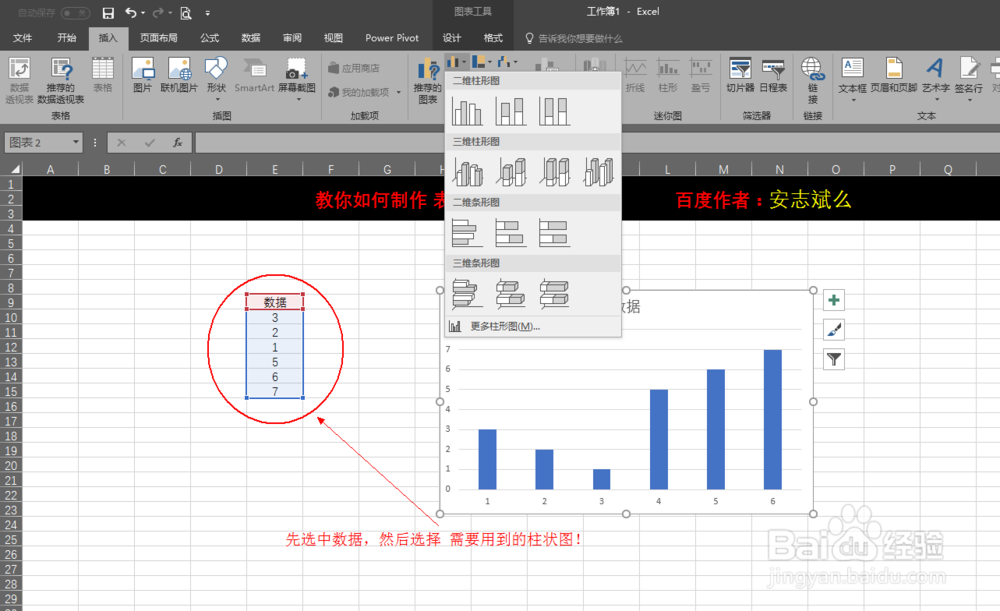
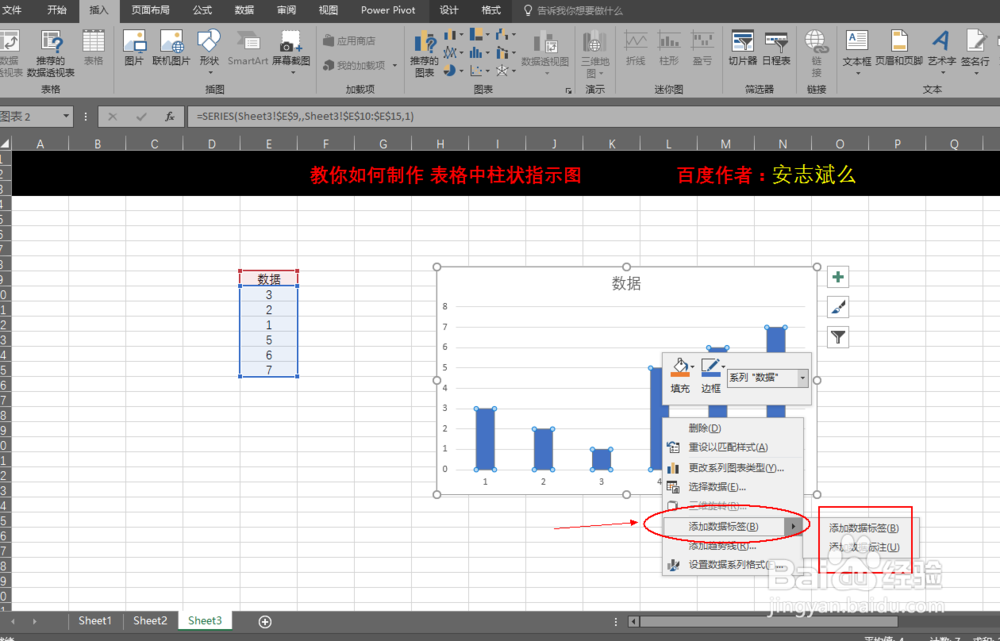
4、可以鼠标对准柱状图的条状,单击右键,出现菜单栏,可以根据需要添加数据标签 分别是【添加数据标签】和【添加数据标准】
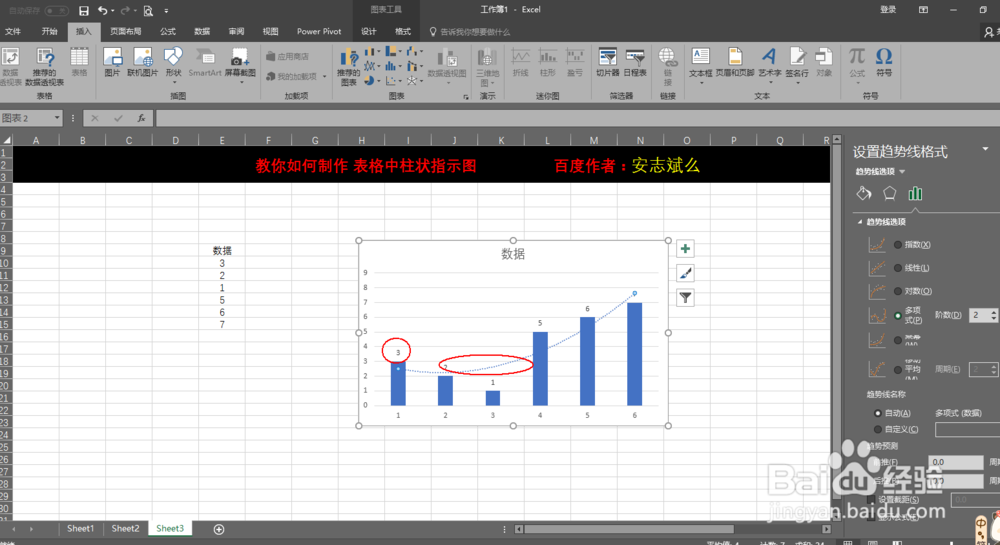
5、然后就得到如图所示的效果,这样更明显的看出来,数据目视化效果!
时间:2026-04-21 22:24:27
1、打开表格然后选中需要显示的数据;
2、然后点击 左上角的 【插入】按钮!
3、找到【二维柱状图】按钮
在确定自己是否已经选中数据
点击需要 选中的柱状图样式
4、可以鼠标对准柱状图的条状,单击右键,出现菜单栏,可以根据需要添加数据标签 分别是【添加数据标签】和【添加数据标准】
5、然后就得到如图所示的效果,这样更明显的看出来,数据目视化效果!
