Adobe AuditionCC如何将声音变速调整

 时间:2026-02-11 22:50:52

1、首先打开Adobe AuditionCC新建一个多轨会话。

Adobe AuditionCC如何将声音变速调整

2、将你所需编辑的音频导入到Adobe AuditionCC里面去,并拖动到轨道上去。

Adobe AuditionCC如何将声音变速调整

Adobe AuditionCC如何将声音变速调整

3、双击轨道进入单轨道的编辑界面。

Adobe AuditionCC如何将声音变速调整

4、点击上边的效果按钮,再点击时间与变调,最后再点击伸缩与变调处理。

Adobe AuditionCC如何将声音变速调整

5、再然后,在出现的界面当中可以按照它的预设调整你想要的效果,也可以自己调整,这个步骤只展示预设的效果。

Adobe AuditionCC如何将声音变速调整

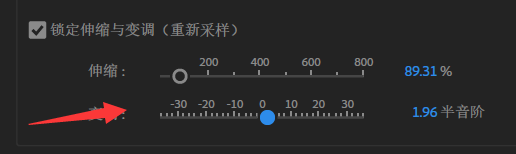
6、如果是想要自己设置的,你可以精确的设置声音的长短。在如图所示的地方打勾勾,再在新持续时间里面输入你想要持续的时间即可。也可以点击下方的,按比例缩放和加音调,也能准确的调处时间。

Adobe AuditionCC如何将声音变速调整

7、设置好后,点击应用,等待处理完成,就可以听到新的声音的速度和样式。如果效果不满意,再重新调试就OK了。
Adobe AuditionCC如何将声音变速调整

  • au怎么导出
  • Au怎么对声音进行降噪处理
  • audition音频多轨混缩合并导出方法
  • au软件怎么调节音量大小
  • AU把声音变声的操作方法
  • 热门搜索
    红豆薏米芡实茶的功效与作用 景物描写的作用 薏仁粉的功效与作用 仔细的看是什么词语 知识竞赛软件 什么是锆石 无欲则刚什么意思 exist什么意思 黄芩的功效与作用 黄连上清片功效和作用