1、打开CDR软件,找到形状工具,绘制形状图形,填充颜色,如图

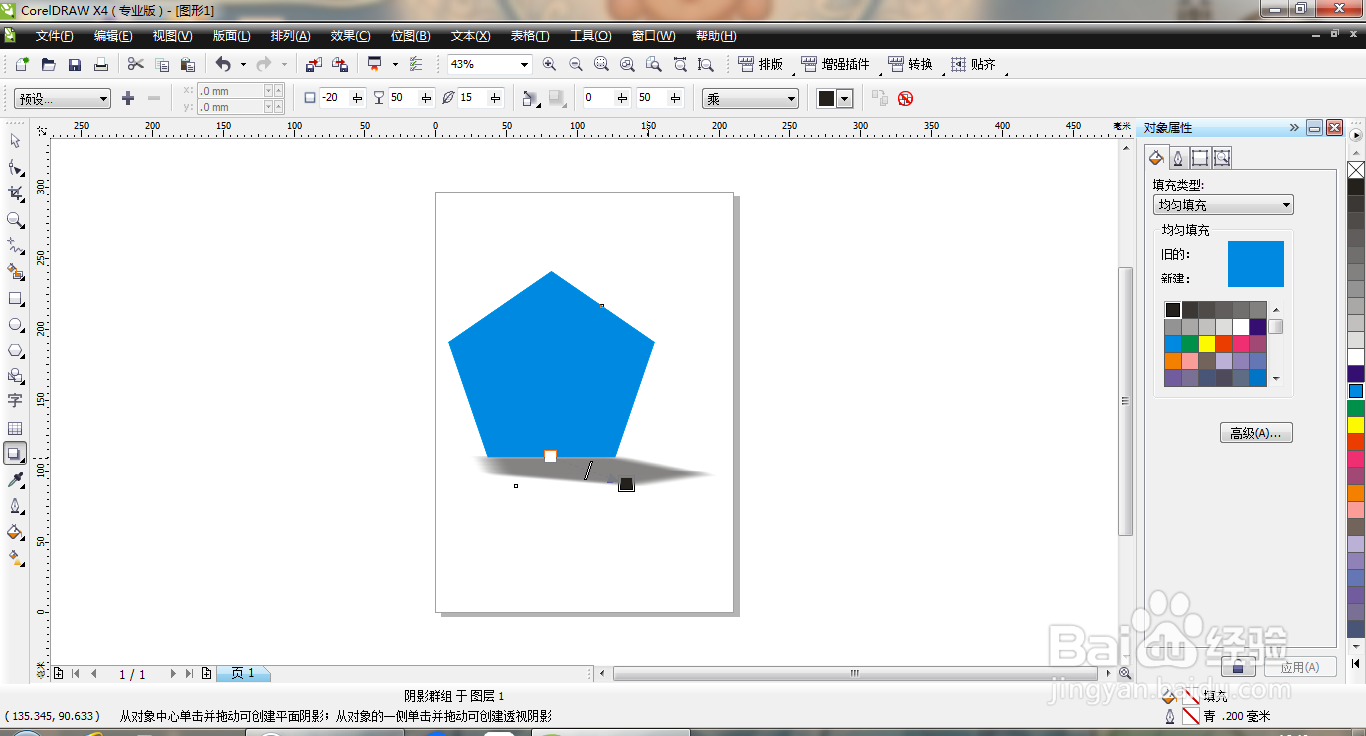
2、点击交互式阴影工具,按住鼠标左键拉动,图形的阴影变成了灰色,如图
3、可自由的拉动颜色滑块,阴影的颜色变淡,点击确定,如图

4、可以选择蓝色的阴影,自由的调整,如图

5、再次移动方向滑块,如图

6、点击平面左下,图形的阴影移动到左下方,如图

7、再次移动颜色滑块,阴影的颜色变淡,如图

8、点击左下透视图,图形的阴影转变为左下面,如图

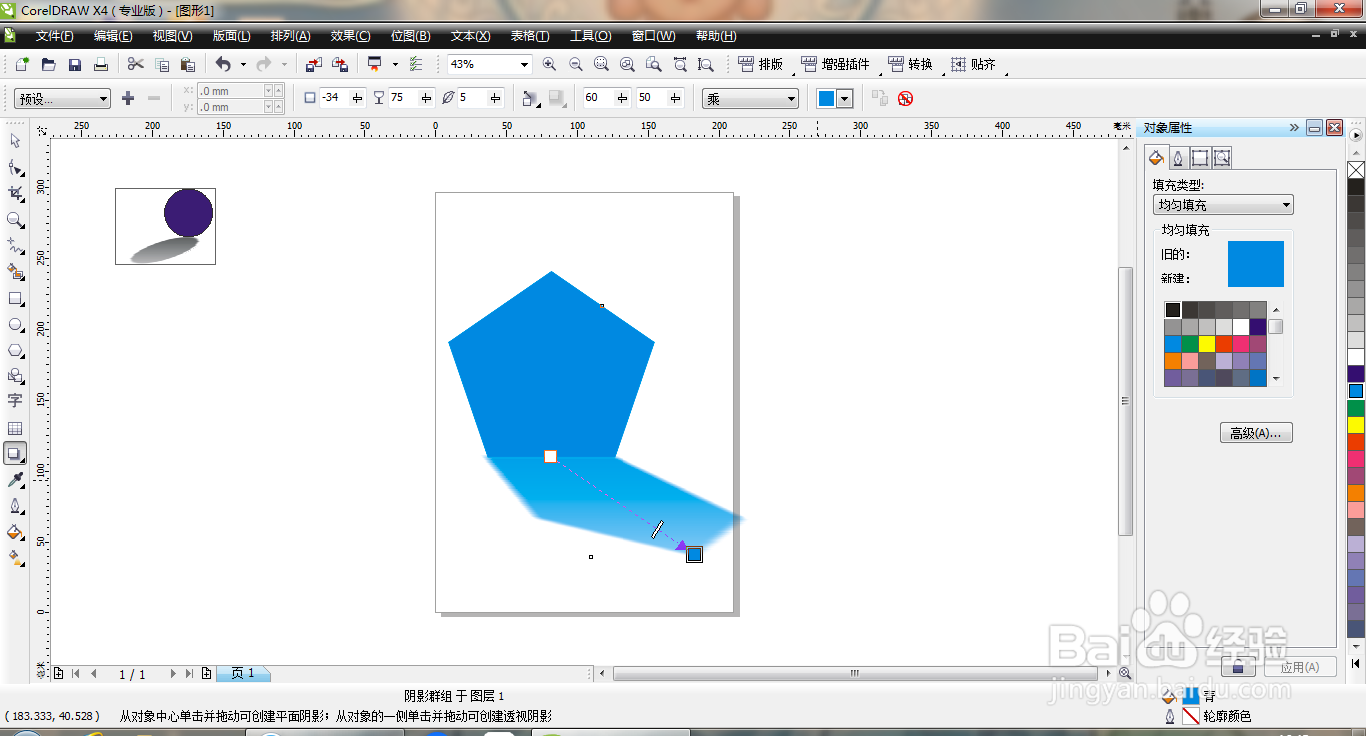
9、可选择阴影的颜色为深蓝色,图形的阴影变为了浅蓝色,如图

10、可更改阴影的方向,如图
时间:2026-04-30 15:58:05
1、打开CDR软件,找到形状工具,绘制形状图形,填充颜色,如图
2、点击交互式阴影工具,按住鼠标左键拉动,图形的阴影变成了灰色,如图
3、可自由的拉动颜色滑块,阴影的颜色变淡,点击确定,如图
4、可以选择蓝色的阴影,自由的调整,如图
5、再次移动方向滑块,如图
6、点击平面左下,图形的阴影移动到左下方,如图
7、再次移动颜色滑块,阴影的颜色变淡,如图
8、点击左下透视图,图形的阴影转变为左下面,如图
9、可选择阴影的颜色为深蓝色,图形的阴影变为了浅蓝色,如图
10、可更改阴影的方向,如图
