如何用photoshop图片处理软件设计木头纹理

 时间:2026-02-14 22:27:21

1、【设计步骤】

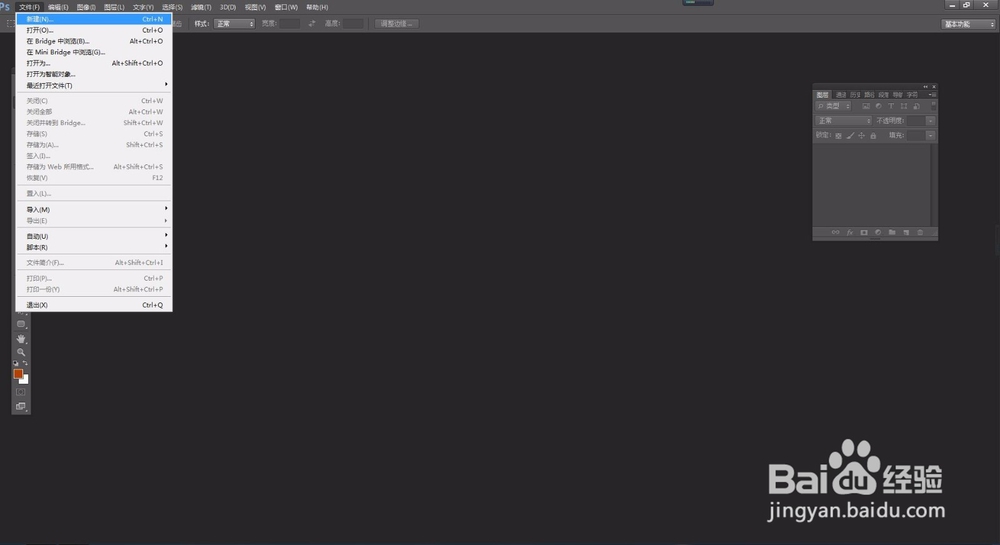
1、执行【文件】【新建】命令,
如何用photoshop图片处理软件设计木头纹理

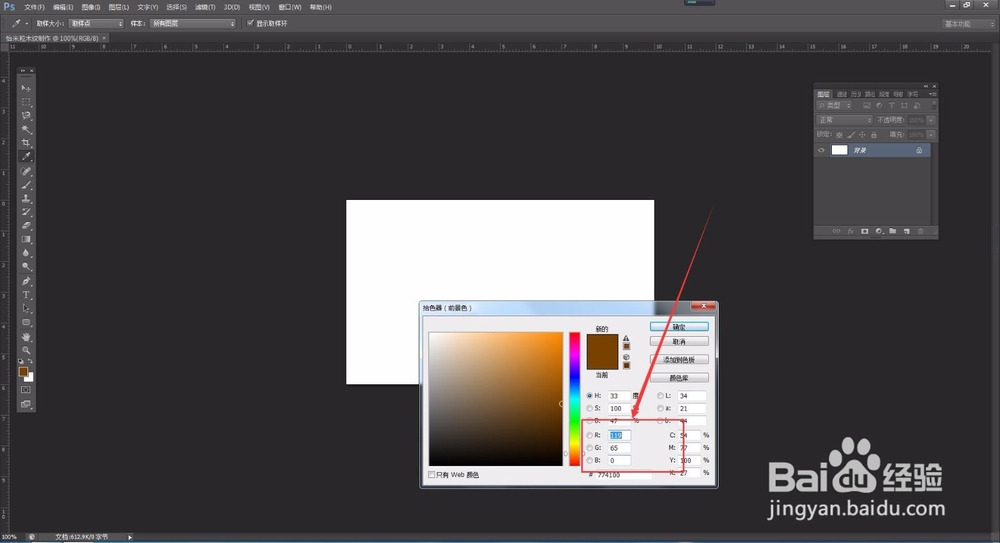
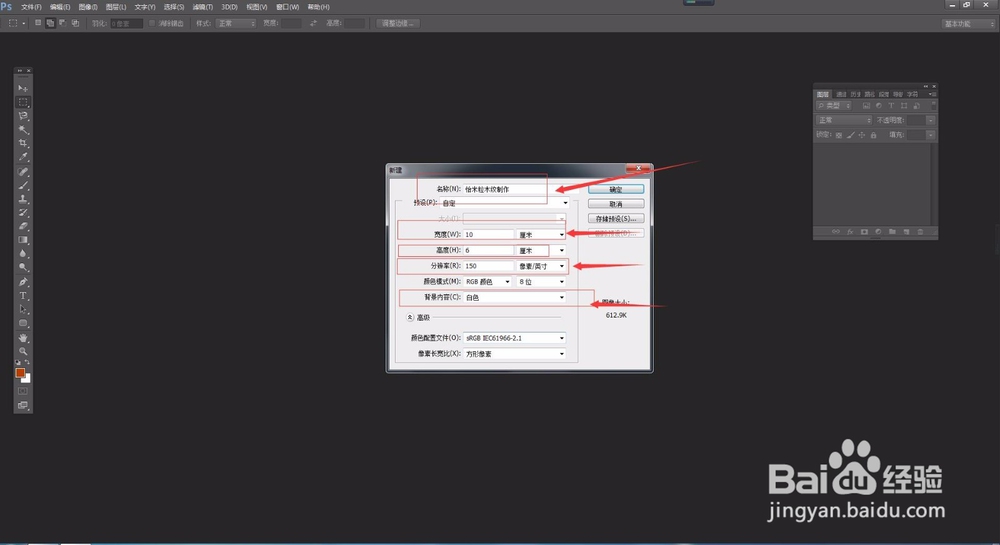
2、打开【新建】对话框,设置【名称】为“木纹理,【宽度】为10厘米,【高度】为6厘米,【分辨率】为150像素/英寸,【颜色模式】为RGB颜色,【背景内容】为白色,如图所示。
如何用photoshop图片处理软件设计木头纹理

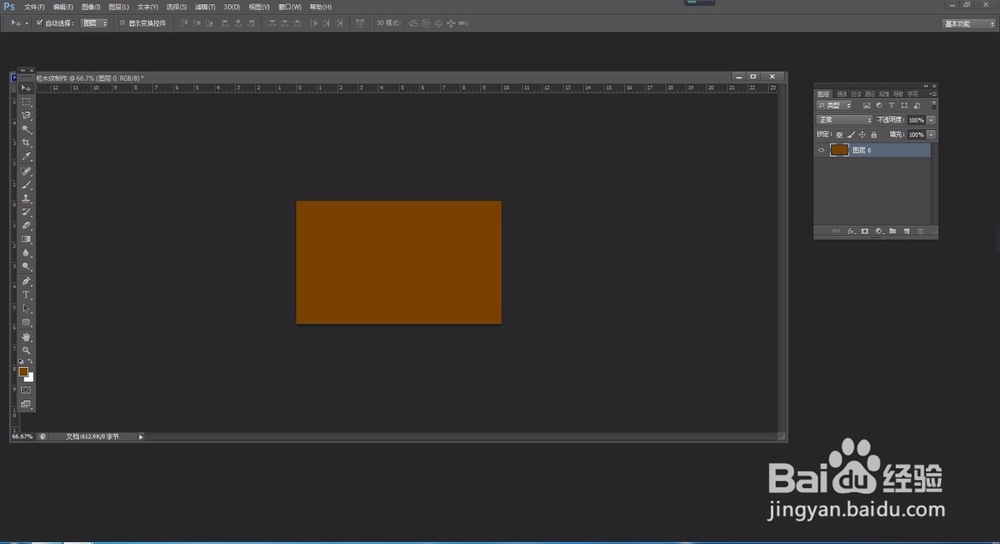
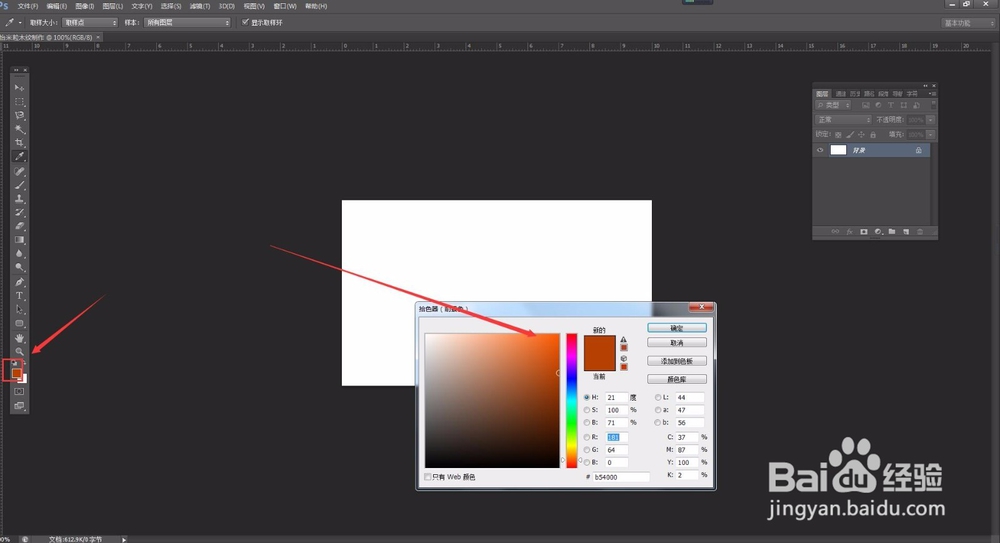
3、设置前景色为:棕色(R:119,G:65,B:0),按【ctrl+Delete】组合键,填充”背景”颜色,
如何用photoshop图片处理软件设计木头纹理

如何用photoshop图片处理软件设计木头纹理

如何用photoshop图片处理软件设计木头纹理

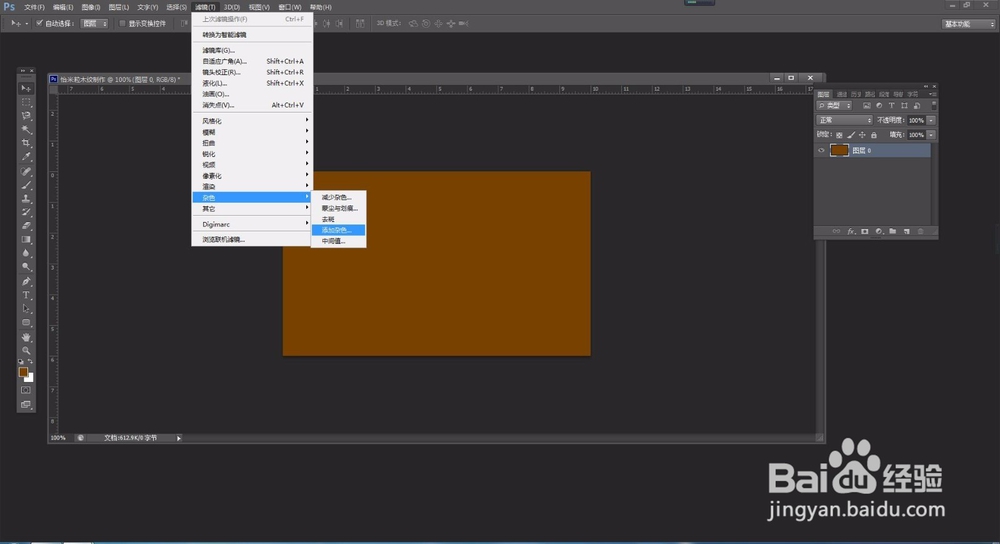
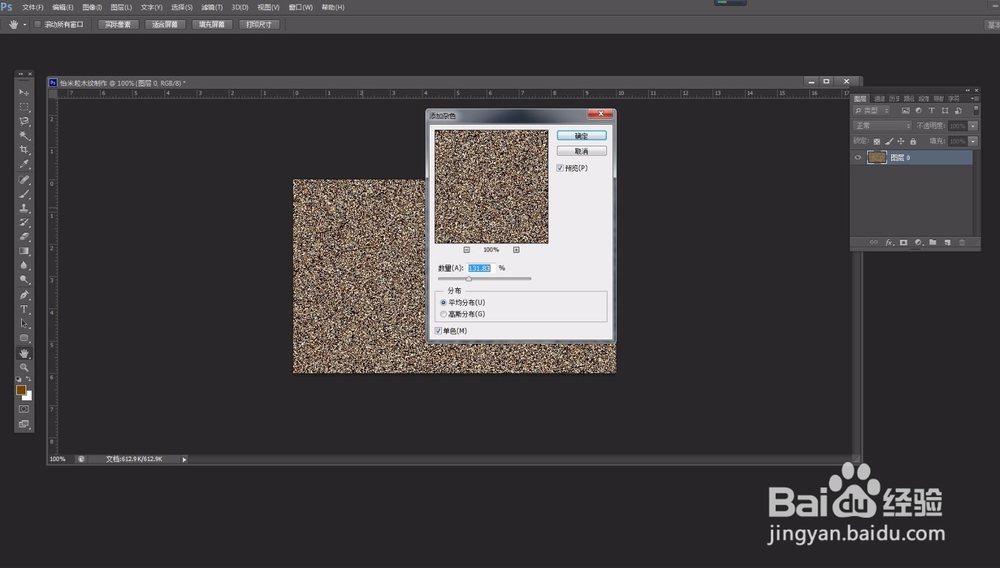
4、并执行【滤镜】【杂色】【添加杂色】命令,打开【添加杂色】对话框,设置参数如图所示。
如何用photoshop图片处理软件设计木头纹理

如何用photoshop图片处理软件设计木头纹理

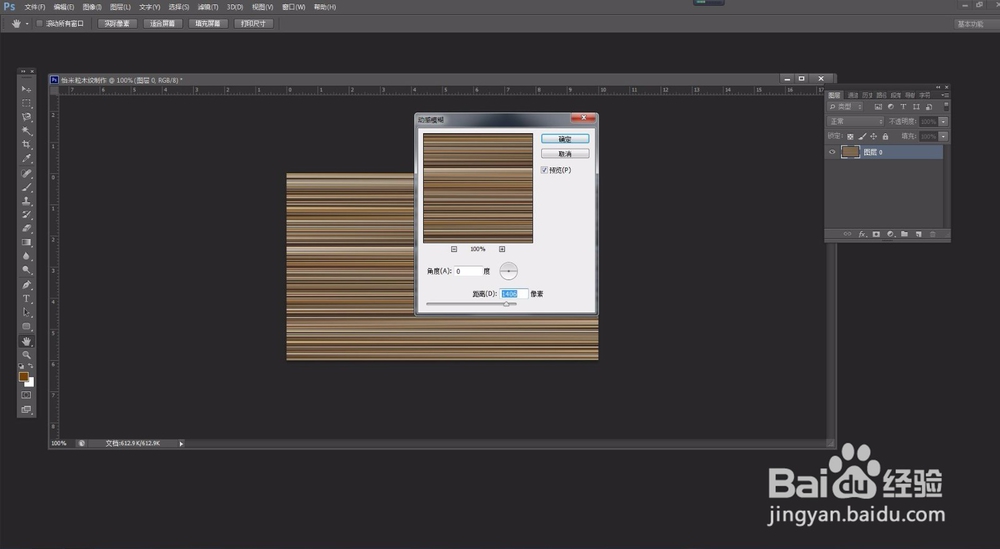
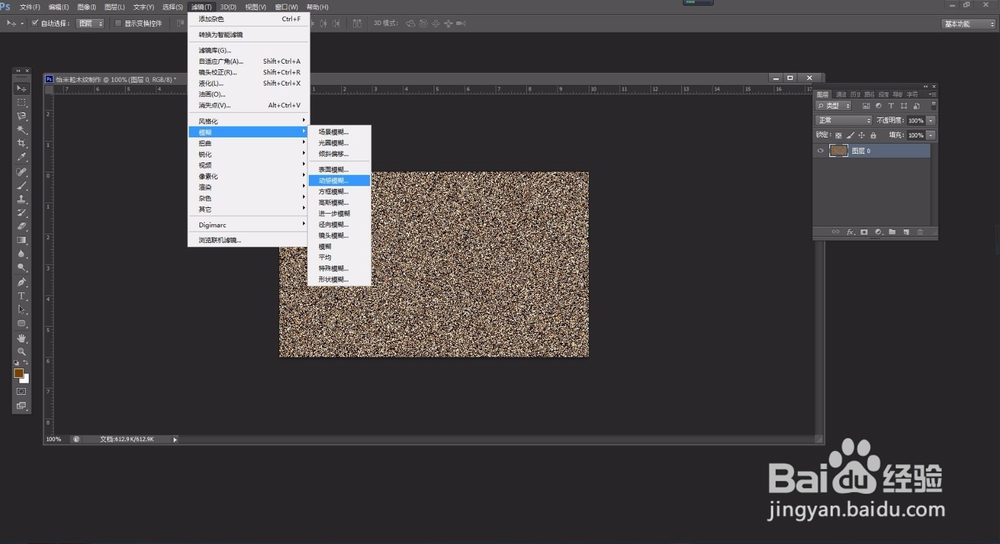
5、执行【滤镜】【模糊】【动感模糊】命令,打开【动感模糊】,设置参数如图所示。
如何用photoshop图片处理软件设计木头纹理

如何用photoshop图片处理软件设计木头纹理

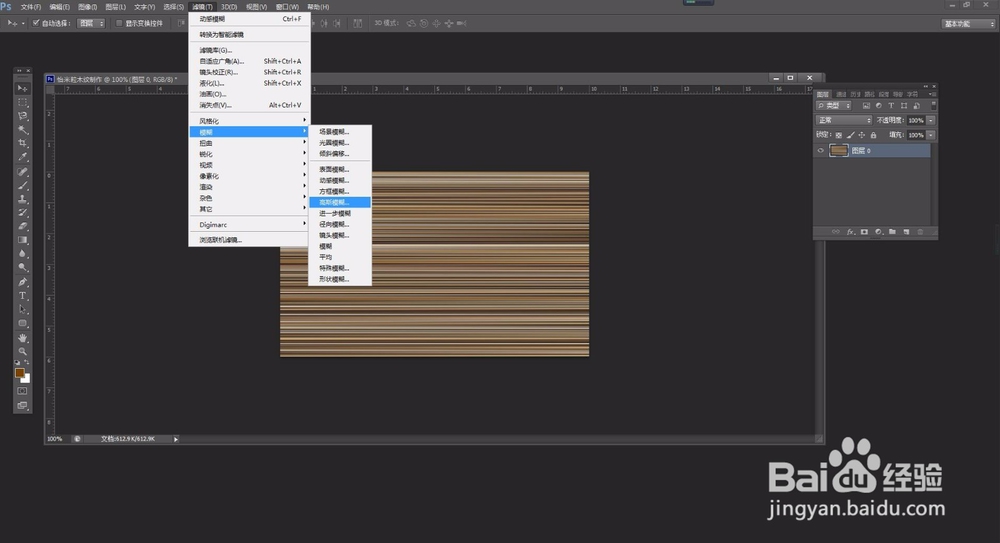
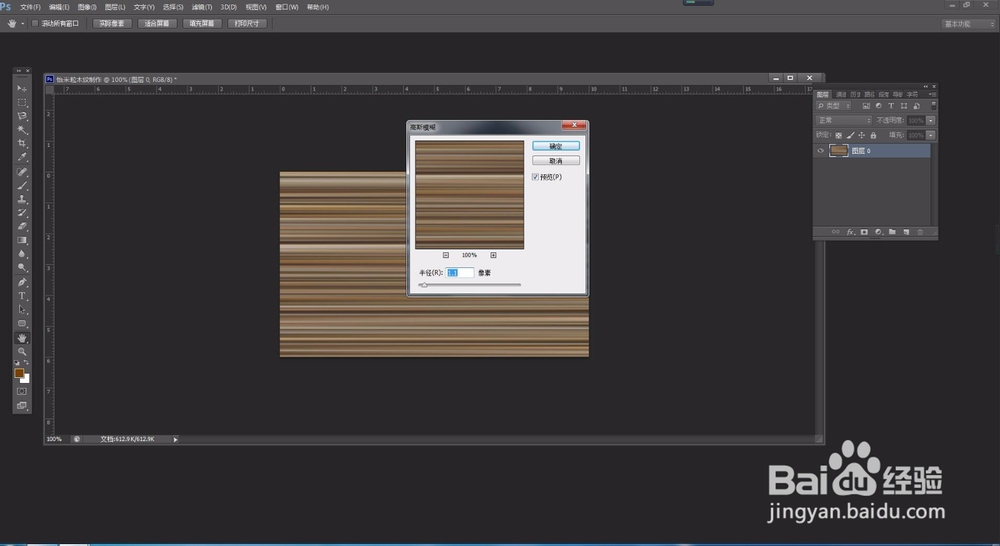
6、执行【滤镜】【模糊】【高斯模糊】命令,打开【高斯模糊】设置参数如图所示
如何用photoshop图片处理软件设计木头纹理

如何用photoshop图片处理软件设计木头纹理

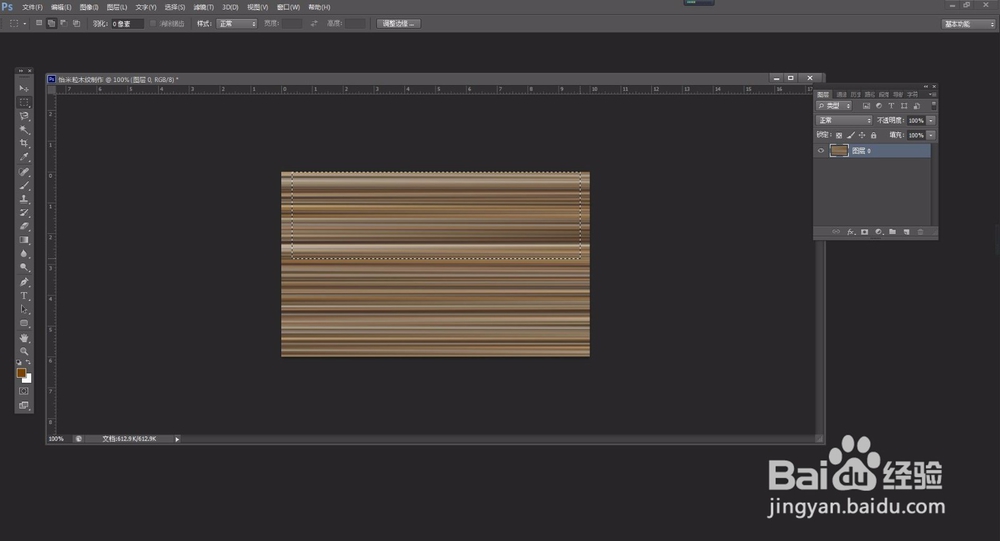
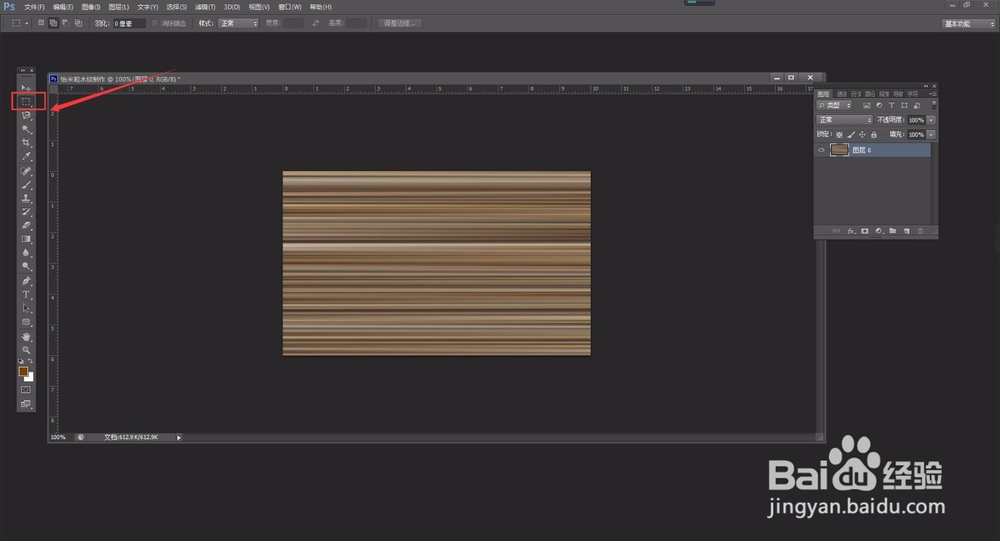
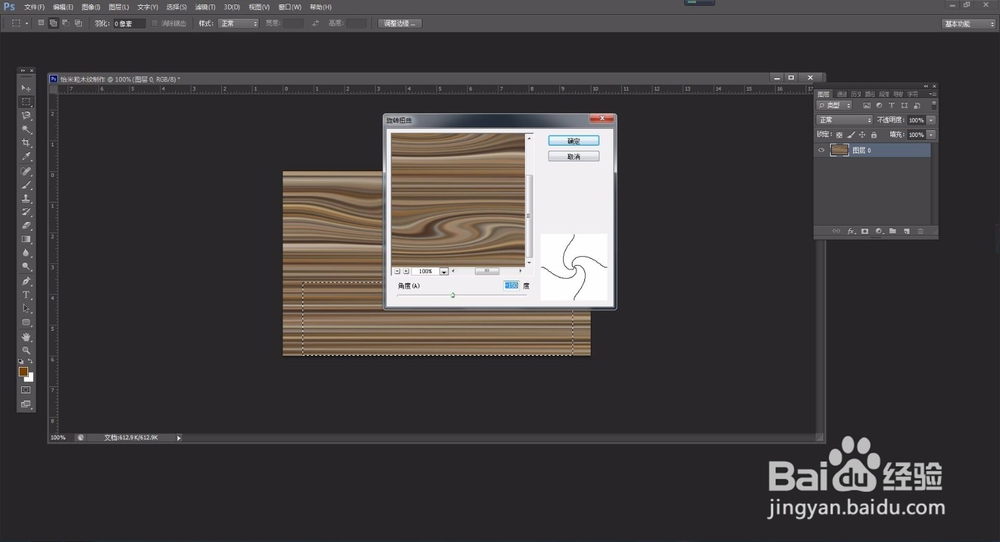
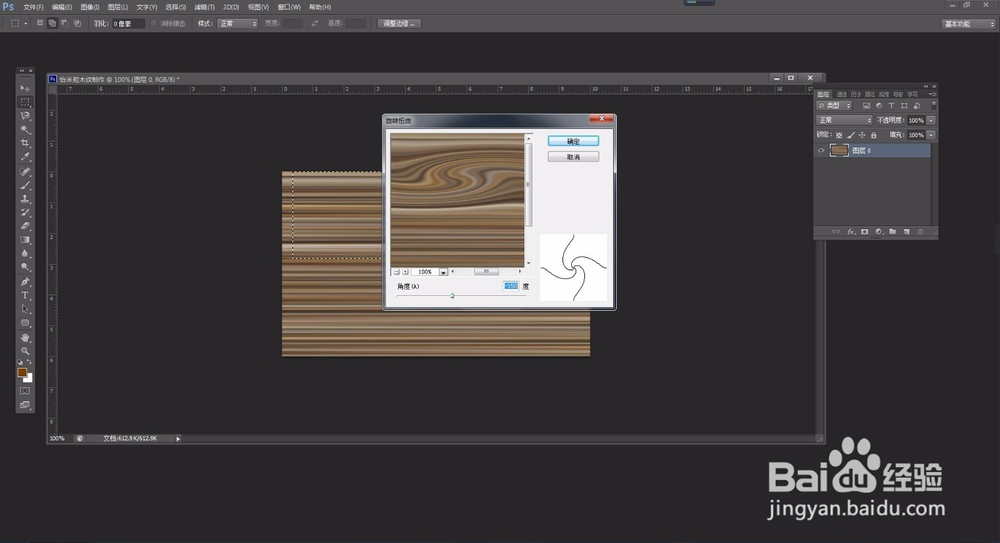
7、选择工具箱中的【矩形选框工具】,在窗口中绘制矩形选区如图所示,

如何用photoshop图片处理软件设计木头纹理

如何用photoshop图片处理软件设计木头纹理

8、执行【滤镜】【扭曲】【旋转扭曲】命令,打开【旋转扭曲】对话框,设置参数如图
如何用photoshop图片处理软件设计木头纹理

如何用photoshop图片处理软件设计木头纹理

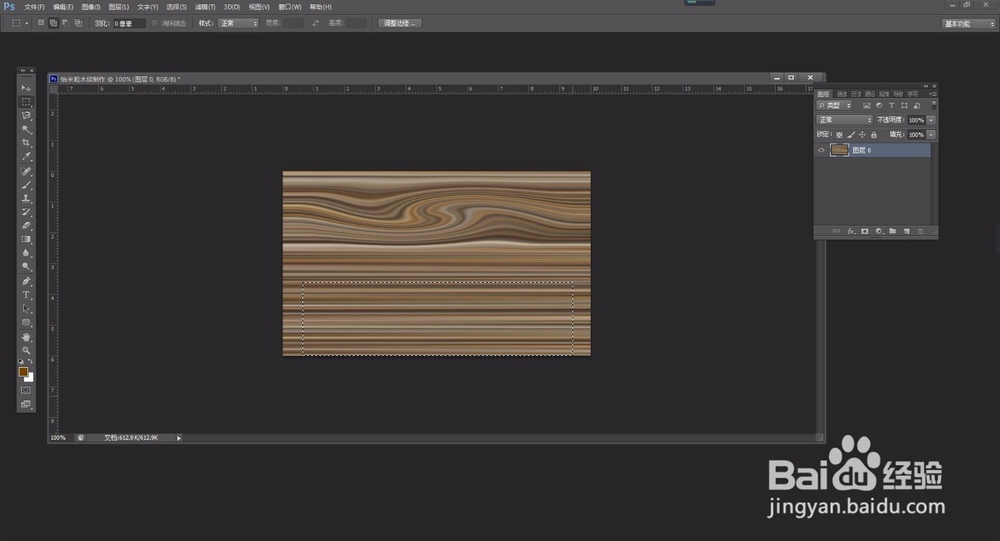
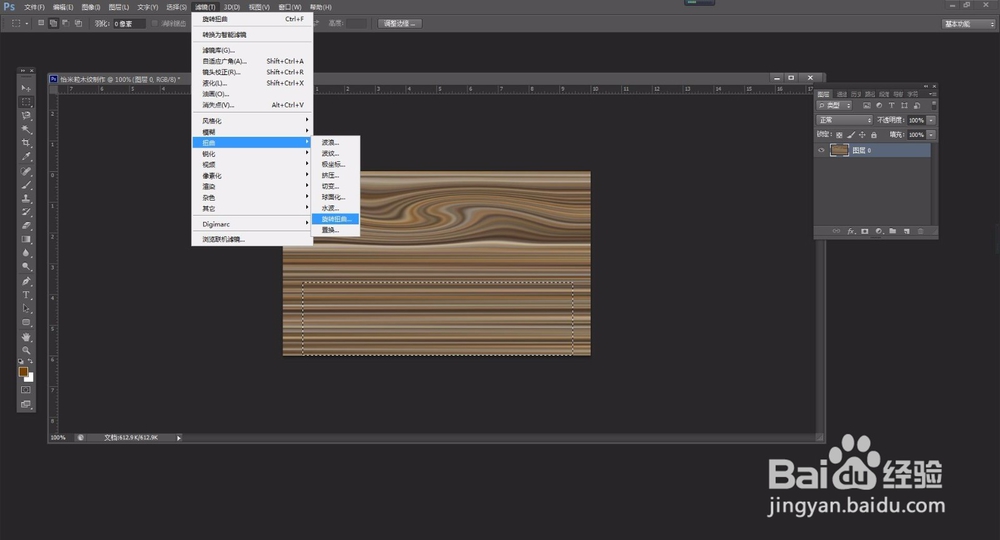
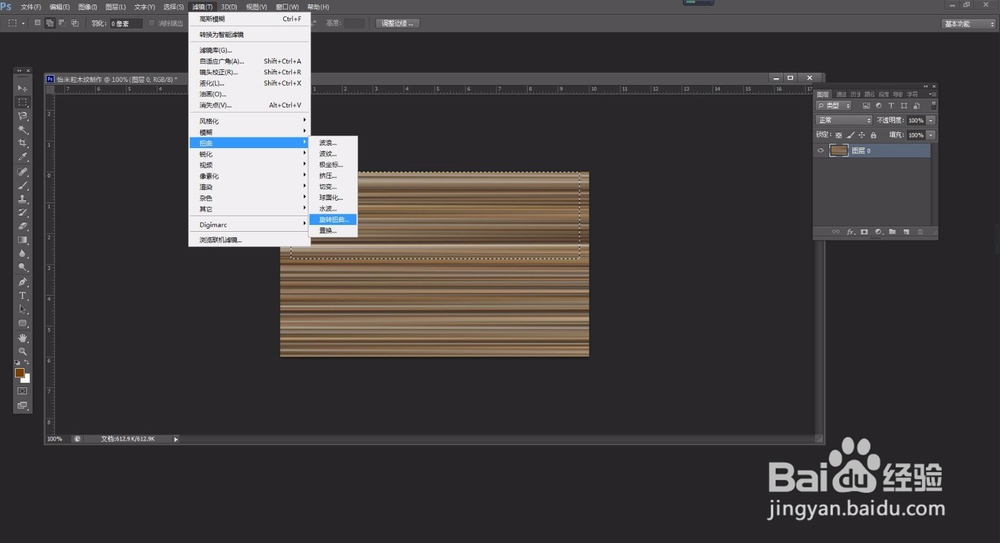
9、按【ctrl+D】组合键取消选区,选择工具箱中的【矩形选框工具】,在窗口中绘制矩形选区如图所示,

如何用photoshop图片处理软件设计木头纹理

10、执行【滤镜】【扭曲】【旋转扭曲】命令,打开【旋转扭曲】对话框,设置参数如图
如何用photoshop图片处理软件设计木头纹理

如何用photoshop图片处理软件设计木头纹理

  • PS滤镜风格化中凸出滤镜的运用的技巧
  • 手机不南app怎样退出登录状态
  • PS提高详细步骤实例 路在脚下
  • PS如何为图片绘制下雪的效果
  • PS怎么使用海绵工具
  • 热门搜索
    隙怎么组词 中国旅游局 贵州省旅游景点 泳帽怎么戴 电脑慢怎么处理 ps4怎么挂vpn 结论怎么写 巴厘岛旅游攻略 cs1.6怎么加电脑人 抚仙湖旅游