如何使用XMind软件为图形插入超链接

 时间:2026-02-16 15:54:33

1、第一步,首先,打开XMind7软件,选择空白图中的“思维导图”,点击后选择图形风格,如下图所示:

如何使用XMind软件为图形插入超链接

2、第二步,这时,窗口新建一个工作薄,并且视图中心有个“中心主题”,如下图所示:

如何使用XMind软件为图形插入超链接

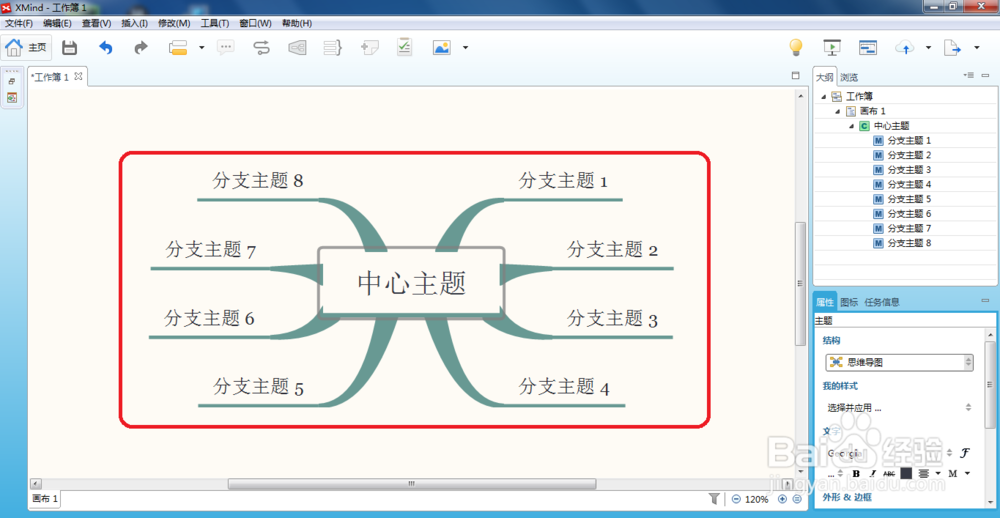
3、第三步,在“中心主题”中插入八个分支主题,分别位于中心主题,如下图所示:
如何使用XMind软件为图形插入超链接

4、第四步,接着,在分支主题1、分支主题2和分支主题3中分别插入三个子主题,如下图所示:

如何使用XMind软件为图形插入超链接

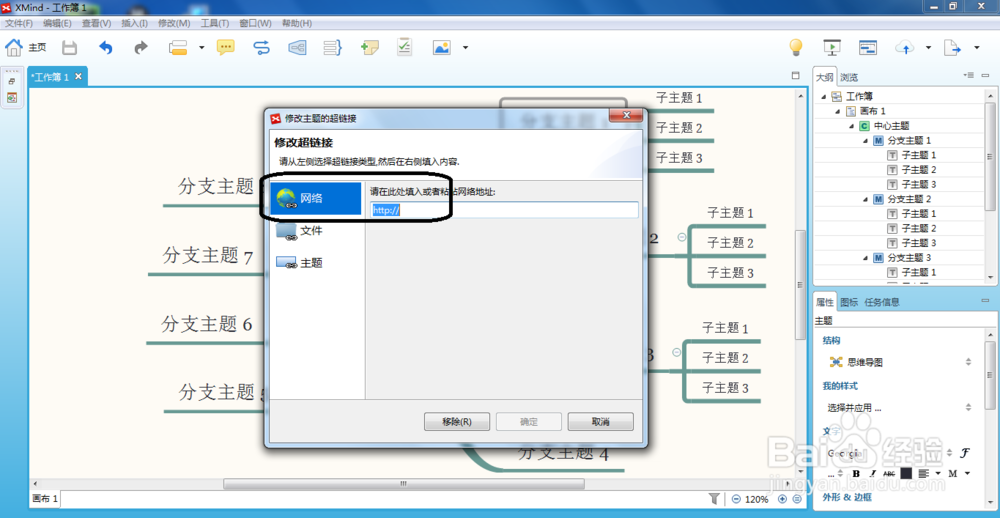
5、第五步,分支主题1上鼠标右键,选择“超链接”,弹出“修改主题的超链接”窗口,如下图所示:
如何使用XMind软件为图形插入超链接

6、第六步,选择网络Tab选项卡,输入网址,这里举例填写了百度的网址,如下图所示:

如何使用XMind软件为图形插入超链接

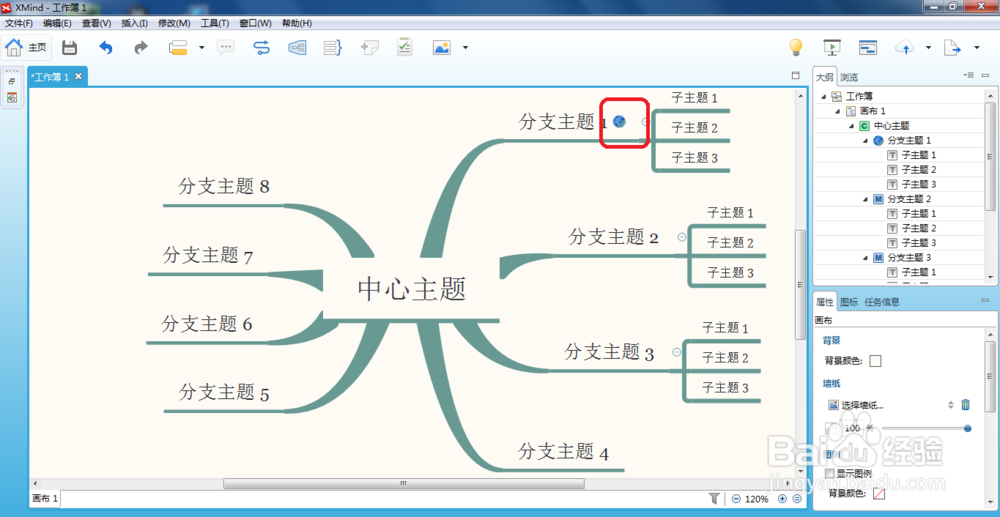
7、第七步,填写好网址后,点击“确定”,这时分支主题1上出现了一个地球图标,单击图标会链接到百度网站,如下图所示:
如何使用XMind软件为图形插入超链接

  • 如何设置Visio 2016屏幕提示样式
  • XMind如何给分支主题添加表情
  • 提高非结构化面试质量的方法
  • 格式工厂如何将视频格式转化为FLV
  • 怎样分析试卷,让孩子成绩蹭蹭蹭上去?
  • 热门搜索
    什么是投档线 毛芋头的功效与作用 交通安全小知识 体育小知识 superstar什么意思 什么是鱼鳞病 琥珀粉的功效与作用 椰子水的功效与作用 运动会裁判员加油稿 党团知识竞赛题库