CAD中如何运用布局将一张图分成很多小图?

 时间:2026-02-16 10:24:51

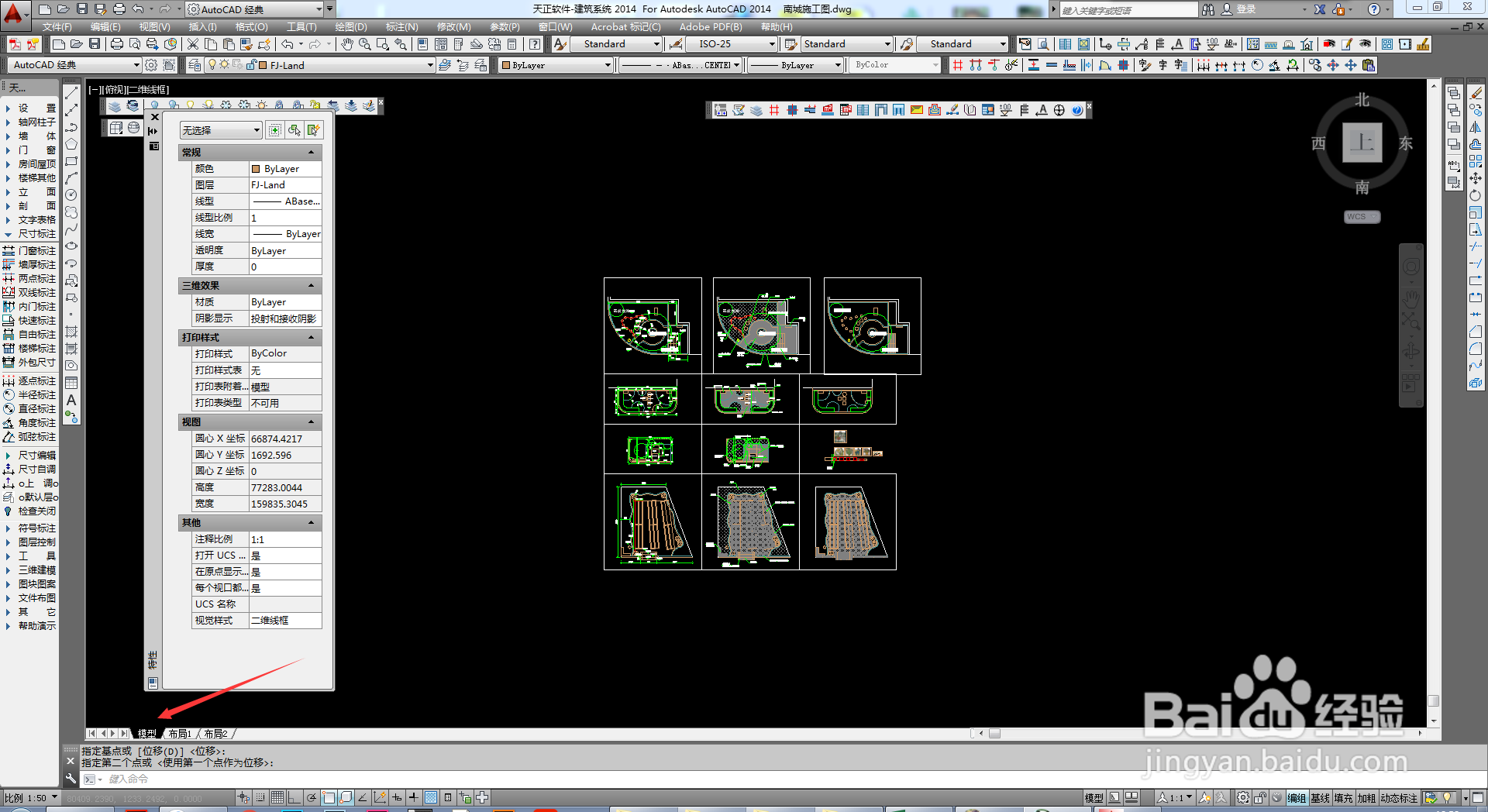
1、在模型中准备好需要布局的图纸;

CAD中如何运用布局将一张图分成很多小图?

2、点击“布局1”进入布局工作区;

CAD中如何运用布局将一张图分成很多小图?

3、鼠标点击“视图——视口——一个视口”,拖动新建一个视口;

CAD中如何运用布局将一张图分成很多小图?

4、鼠标左键在视口方框内任意一处双击,视口的外框线会变粗,表示此时可进入视口编辑,鼠标滚轮可放大缩小视口内内容的大小,按住左键可拖动内容的位置;

CAD中如何运用布局将一张图分成很多小图?

5、在视口可编辑的状态下可点击右下角的“视口比例”图标,精确自定义视口比例;

CAD中如何运用布局将一张图分成很多小图?

6、设置好所有内容后,鼠标左键双击视口图框外的任意一处,视口图框变回细线,表示此时视口内的图纸不再移动;

CAD中如何运用布局将一张图分成很多小图?

7、重复步骤3,在旁边继续新建视口,以此类推,就能将模型里的大图分成一个个小图,再继续导出。

CAD中如何运用布局将一张图分成很多小图?

  • 如何解决cad图纸在布局窗口或模型里看不到
  • CAD中怎么设置点的大小?
  • cad字体怎么添加进去
  • cad不显示标注和文字
  • CAD文件打开不显示图形如何解决
  • 热门搜索
    治打嗝的最快方法 粉蒸肉的家常做法 湿疹图片大全 海藻面膜怎么用 儿童诗歌大全100首 以危险方法危害公共安全罪 幼儿故事大全 歌曲大全100首老歌 下巴长痘痘怎么办 扶桑花的养殖方法