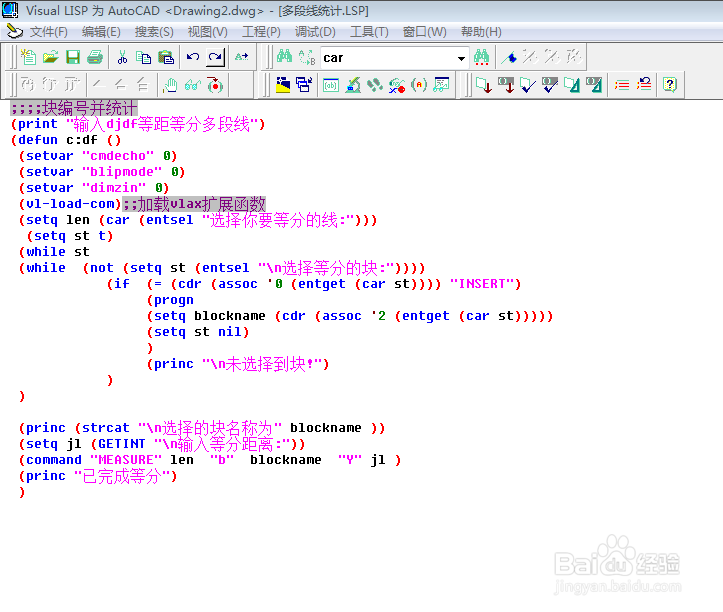
1、cad窗口中输入“vlide“快捷命令进入autolisp编辑窗口,输入命令。
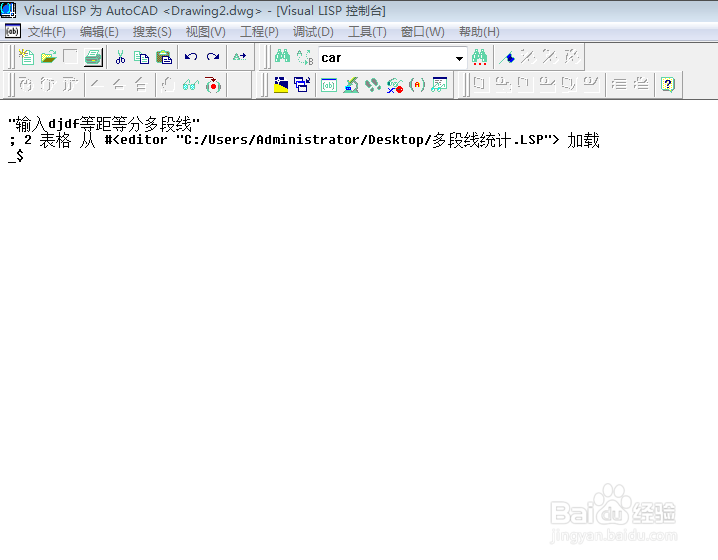
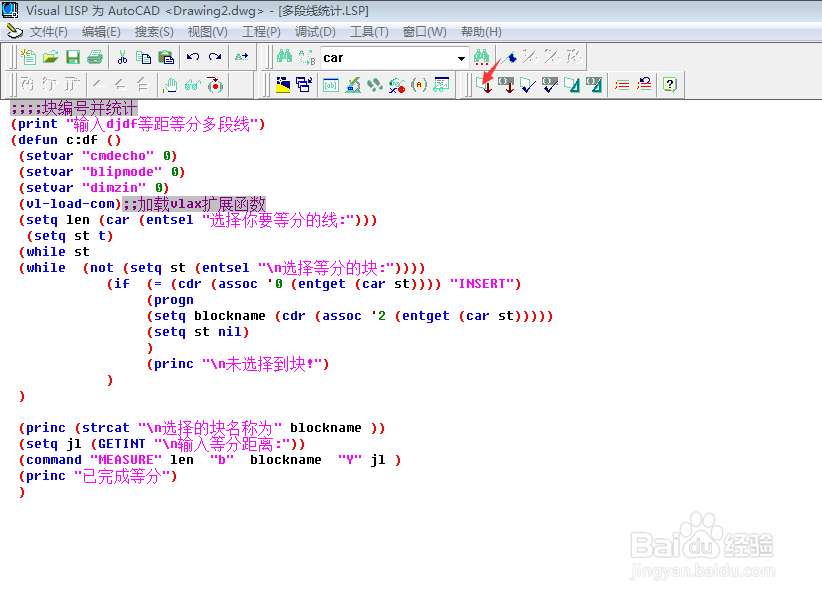
2、输入命令之后编译,单击编译按键之后显示编译结果,没有错误提示才能进行操作。
3、返回CAD窗口,输入命令”djdf“命令执行操作。
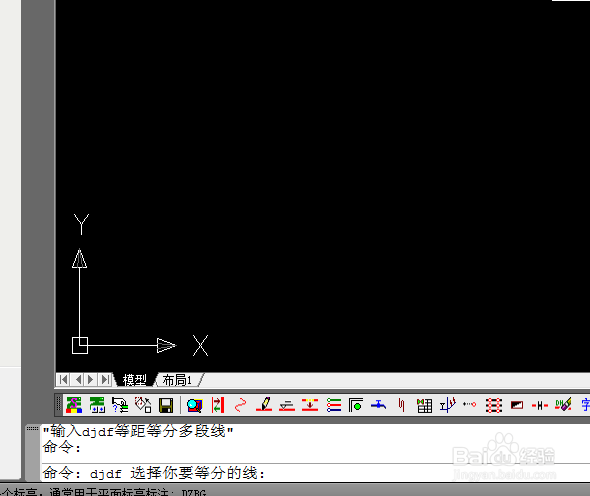
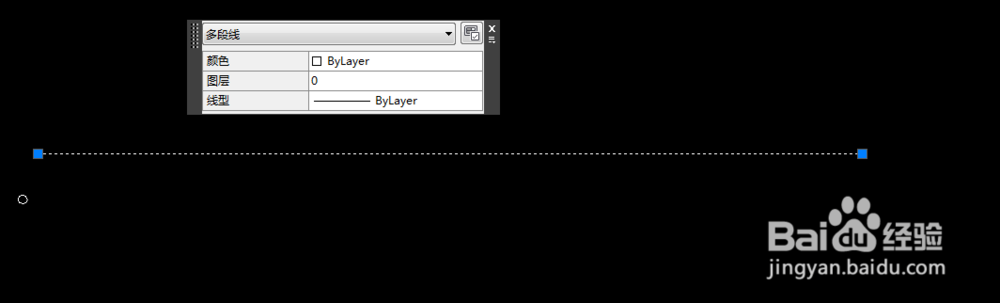
4、系统提示,选择需要等分的线段。
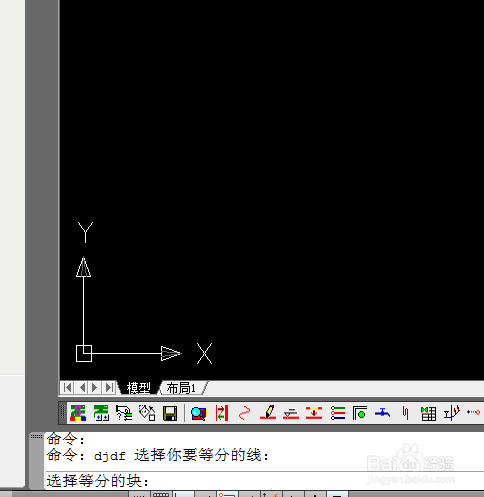
5、系统提示,选择用于等分的块,然后屏幕点选所用的块。
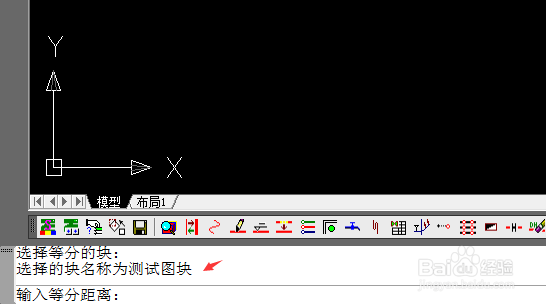
6、块选择完成之后,输入等分的距离,本例中输入5000,表示5米等分。
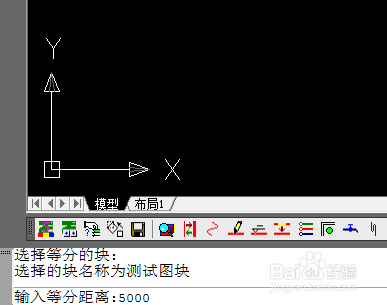
7、输入距离之后按回车或者空格键,在屏幕上就可以看到执行结果。

时间:2026-05-03 02:48:44
1、cad窗口中输入“vlide“快捷命令进入autolisp编辑窗口,输入命令。
2、输入命令之后编译,单击编译按键之后显示编译结果,没有错误提示才能进行操作。
3、返回CAD窗口,输入命令”djdf“命令执行操作。
4、系统提示,选择需要等分的线段。
5、系统提示,选择用于等分的块,然后屏幕点选所用的块。
6、块选择完成之后,输入等分的距离,本例中输入5000,表示5米等分。
7、输入距离之后按回车或者空格键,在屏幕上就可以看到执行结果。
