1、单击并打开软件。

2、点击多轨混音按钮,新建多轨界面。

3、在弹出界面后依次点--确定--是--得到多轨录音界面。
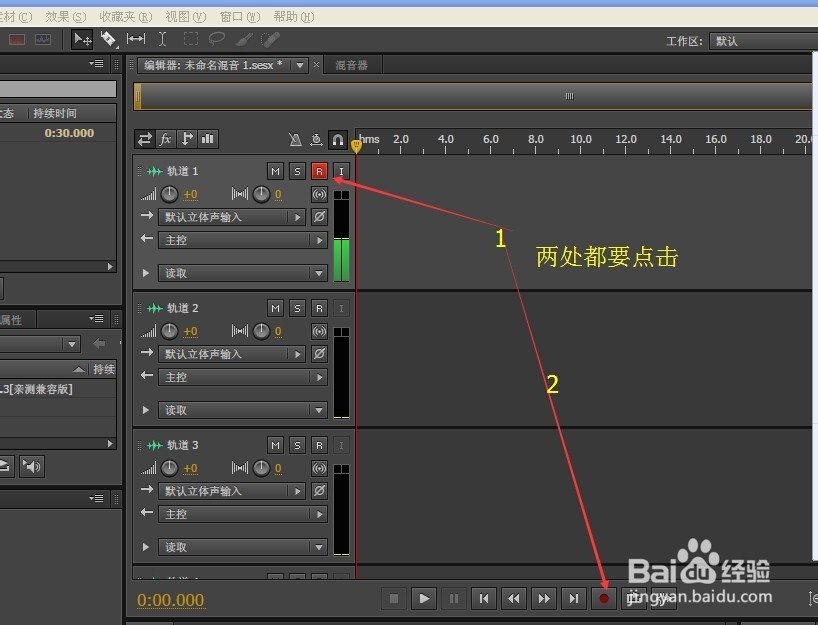
4、在多轨界面录一段音频,记住是先录一小段噪音(及先不唱,他自己录制周围的噪音就是)。
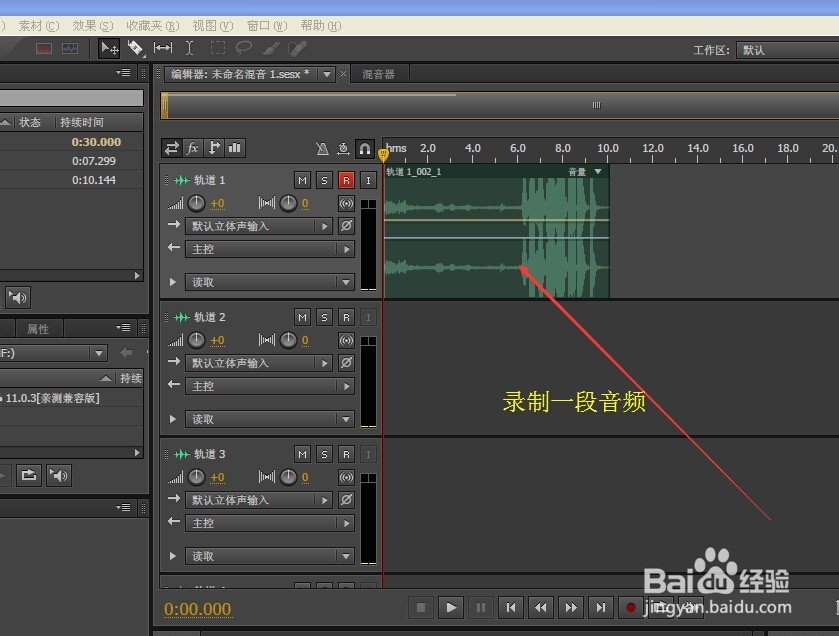
5、在录好的音频中选择一段噪音并采样。如图

6、降噪处理,按照图中数字符号步骤操作。

7、好了,降噪效果完成,如图所示。

时间:2026-04-25 11:52:48
1、单击并打开软件。
2、点击多轨混音按钮,新建多轨界面。
3、在弹出界面后依次点--确定--是--得到多轨录音界面。
4、在多轨界面录一段音频,记住是先录一小段噪音(及先不唱,他自己录制周围的噪音就是)。
5、在录好的音频中选择一段噪音并采样。如图
6、降噪处理,按照图中数字符号步骤操作。
7、好了,降噪效果完成,如图所示。
