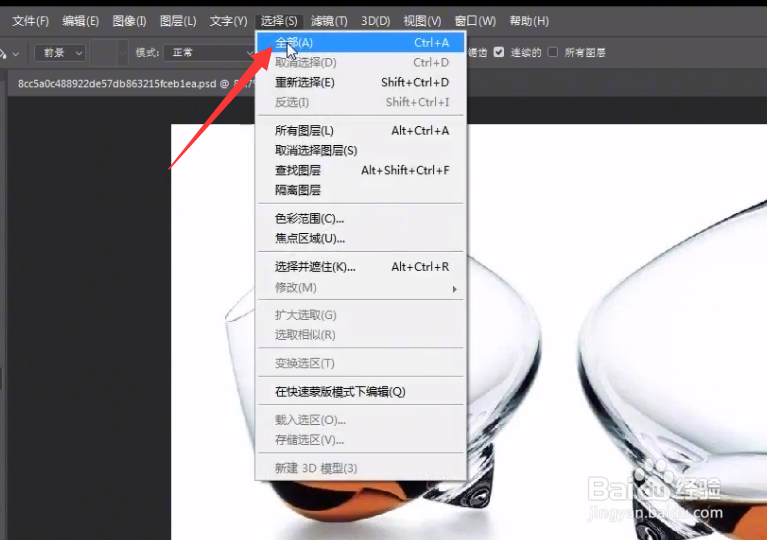
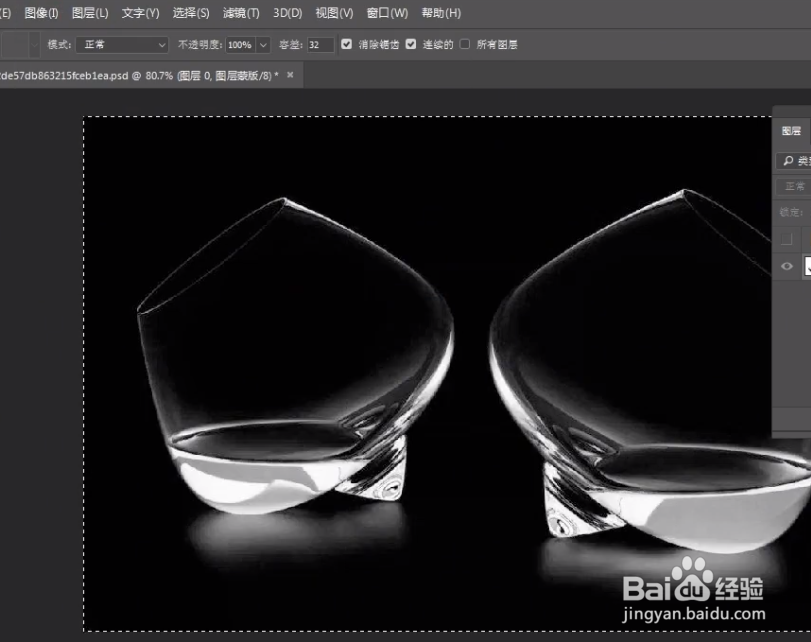
1、首先,利用PS打开相应的图片后,“全选”图片内容。
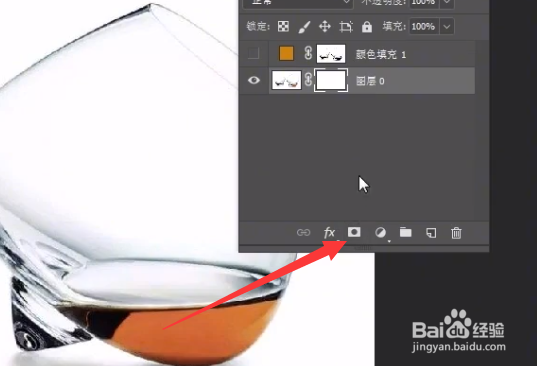
2、在“图层”面板中,新建一个蒙版图层。
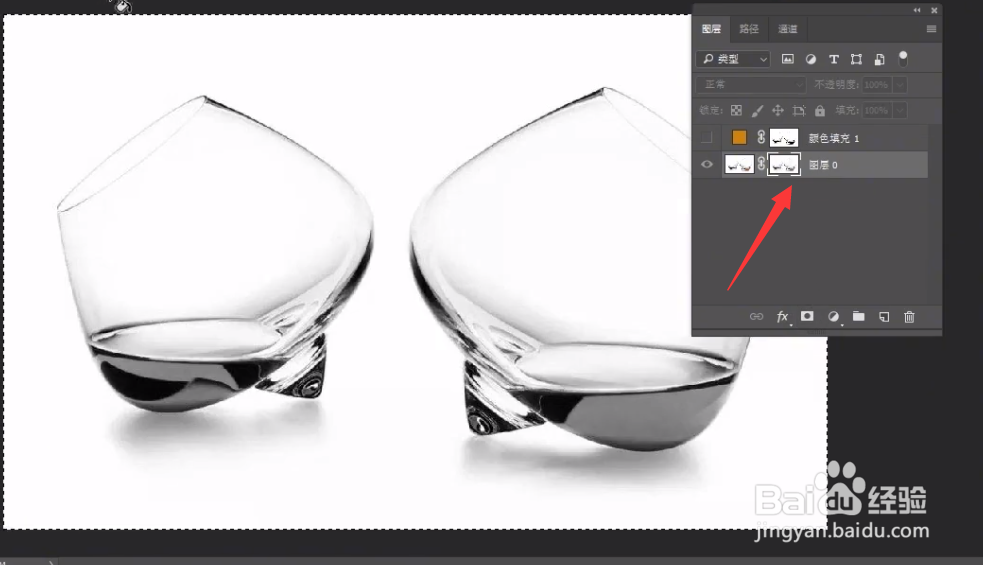
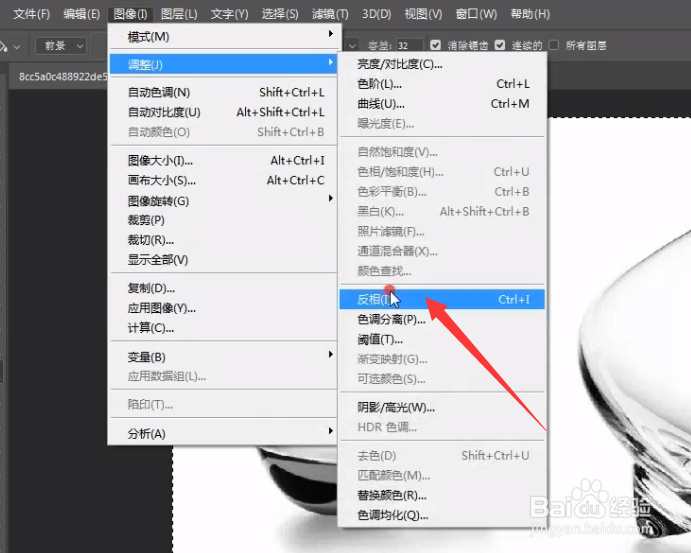
3、按Alt键点击背景图层后,按图示,选择“反向”项。
4、当反选选区后,按Delete键删除选中的部分。
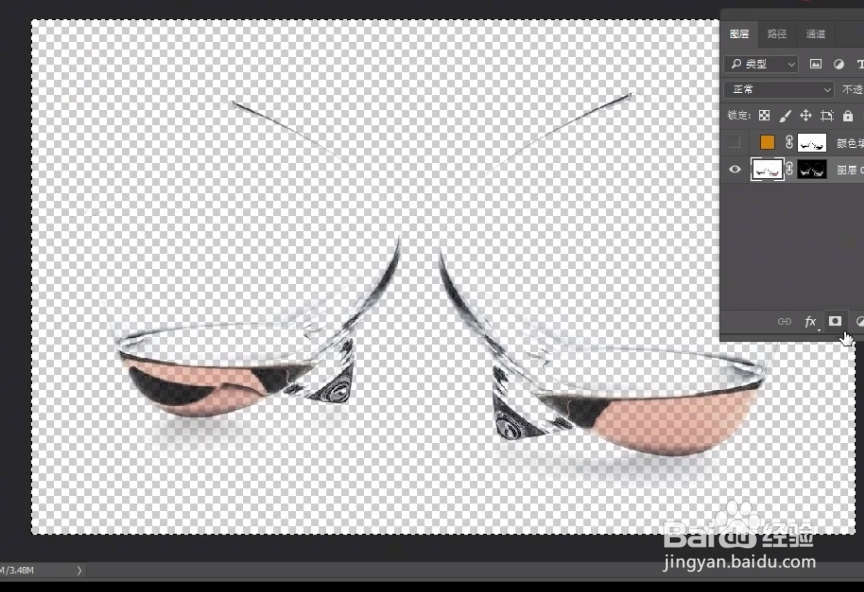
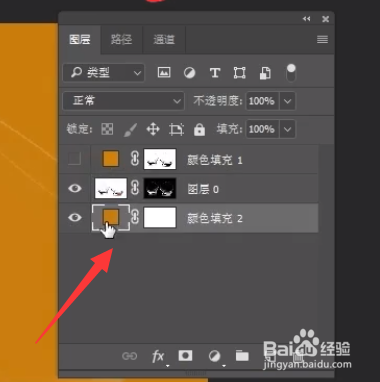
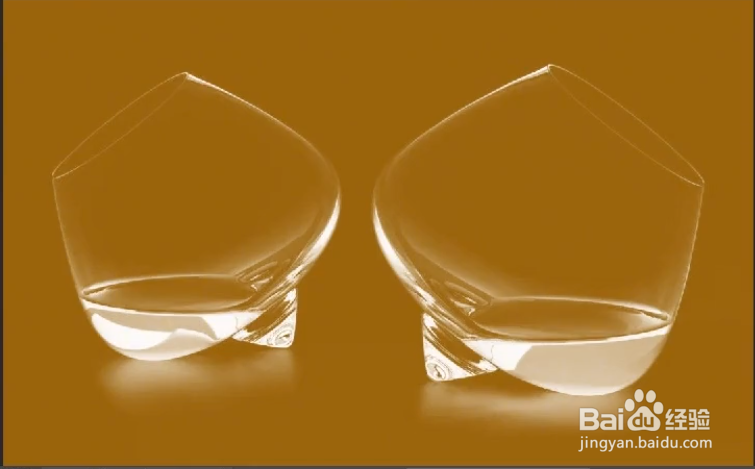
5、最后给物体添加新的背景色即可,效果如图所示:
时间:2026-04-23 13:29:52
1、首先,利用PS打开相应的图片后,“全选”图片内容。
2、在“图层”面板中,新建一个蒙版图层。
3、按Alt键点击背景图层后,按图示,选择“反向”项。
4、当反选选区后,按Delete键删除选中的部分。
5、最后给物体添加新的背景色即可,效果如图所示:
