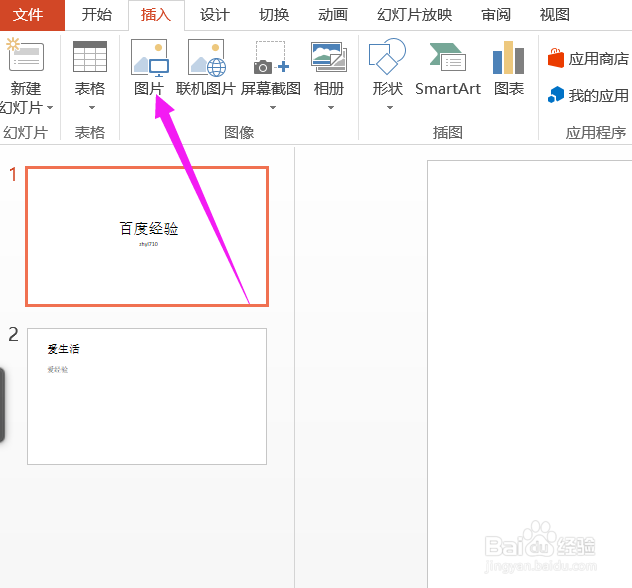
1、首先我们先打开ppt文档,打开之后我们单击“插入”按钮。

2、单击之后会进入到插入控制面板,我们单击该面板上的“图片”按钮。
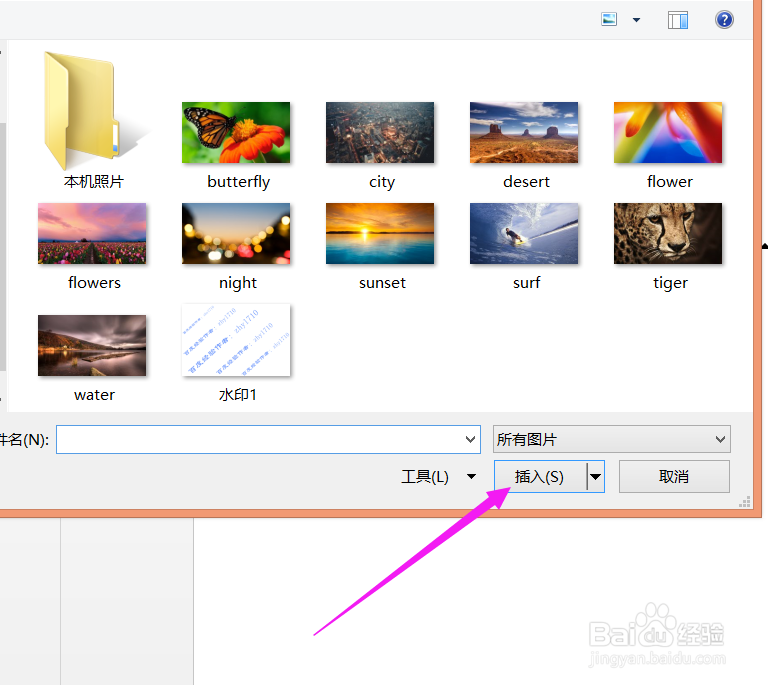
3、然后会弹出一个对话框让我们选择颜色,我们选择好要取色的图片,选择好之后单击“打开”按钮。
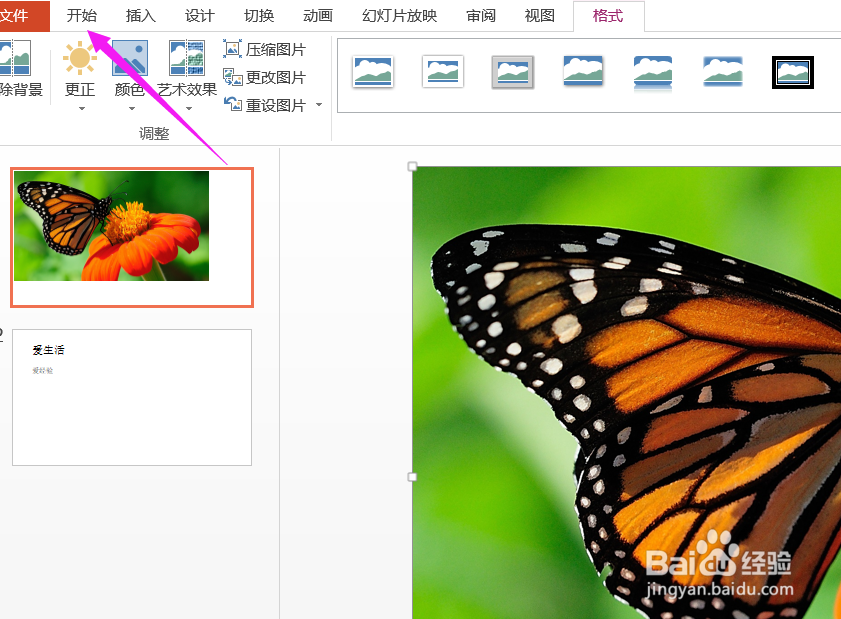
4、单击之后会插入图片,此时我们单击下图片,然后再单击下菜单栏里的“开始”按钮。
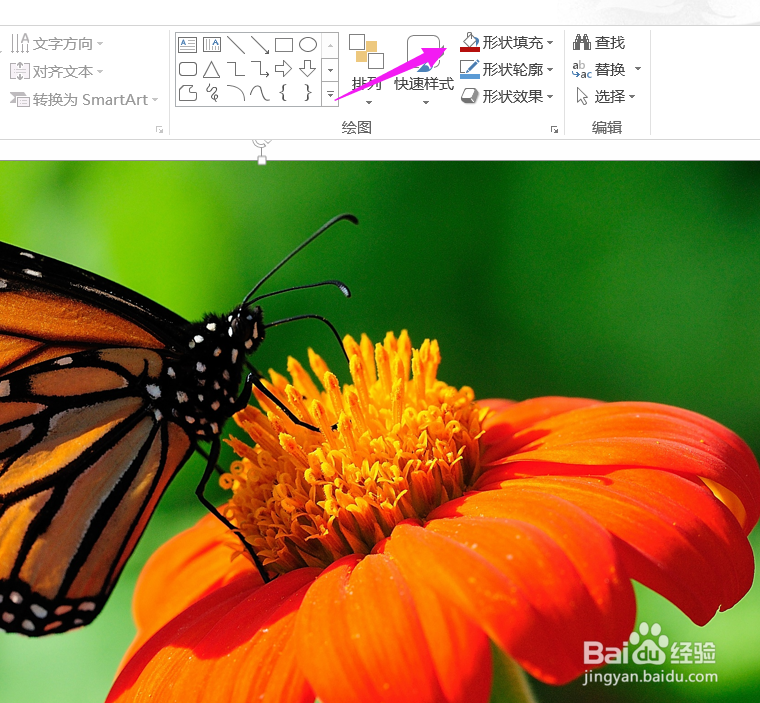
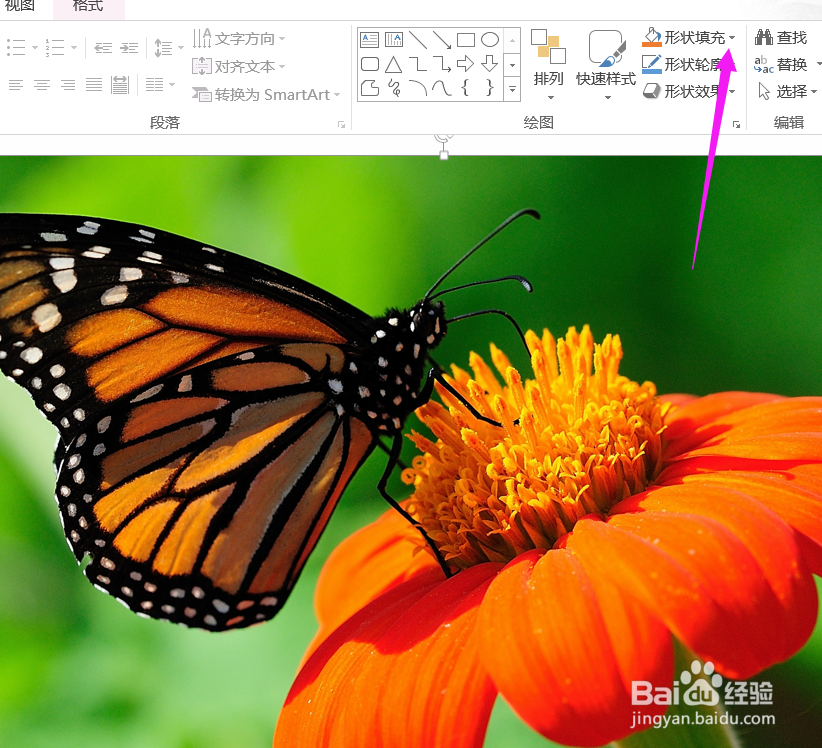
5、单击开始按钮之后会出现如图所示,在ppt的右侧就会有一个“形状填充”选项,我们单击该选项。
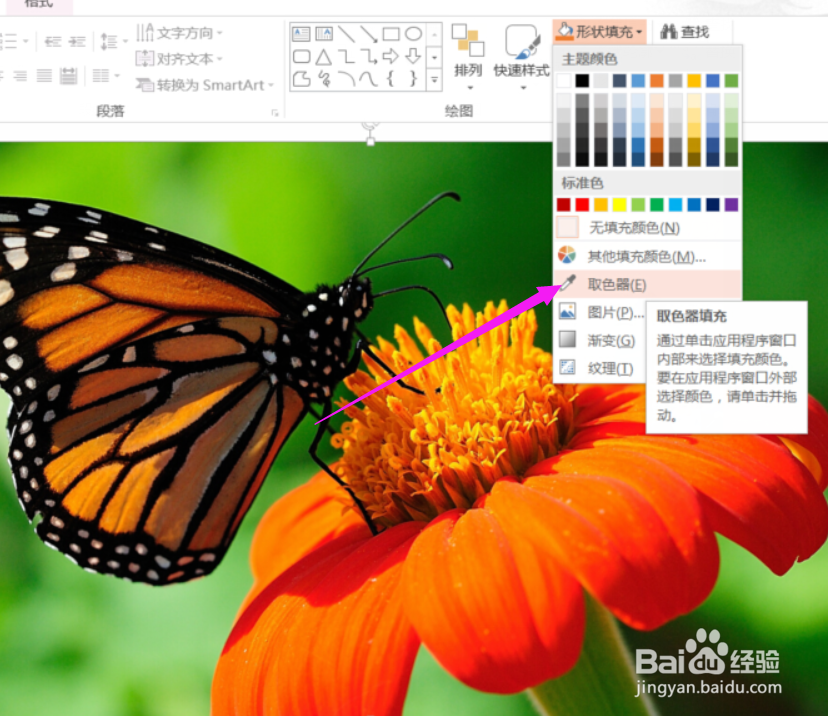
6、单击之后会下拉选项,在下拉的选项里就会有一个“取色器”按钮,我们单击该按钮。
7、然后就可以选取颜色了,我们将鼠标移动要选取的颜色处,就会显示如图所示,此时就会显示要选取的颜色,我们单击下鼠标,或者按下回车键即可成功取色。
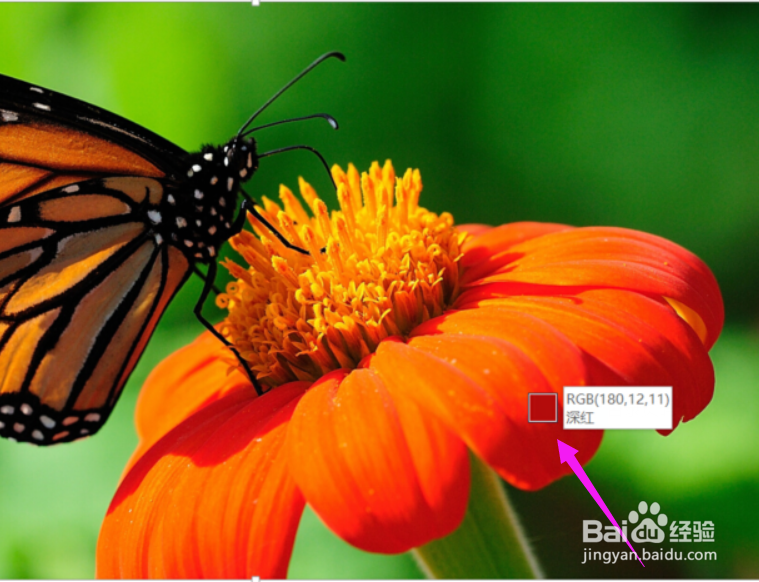
8、取色完成之后我们就会发现“形状填充”里的颜色就会变成我们刚刚所取的颜色,这就说明我们已经取色成功了,选取好的颜色可以使用到别的对方去了。