3ds Max方格天花模型制作

 时间:2026-04-26 08:17:04

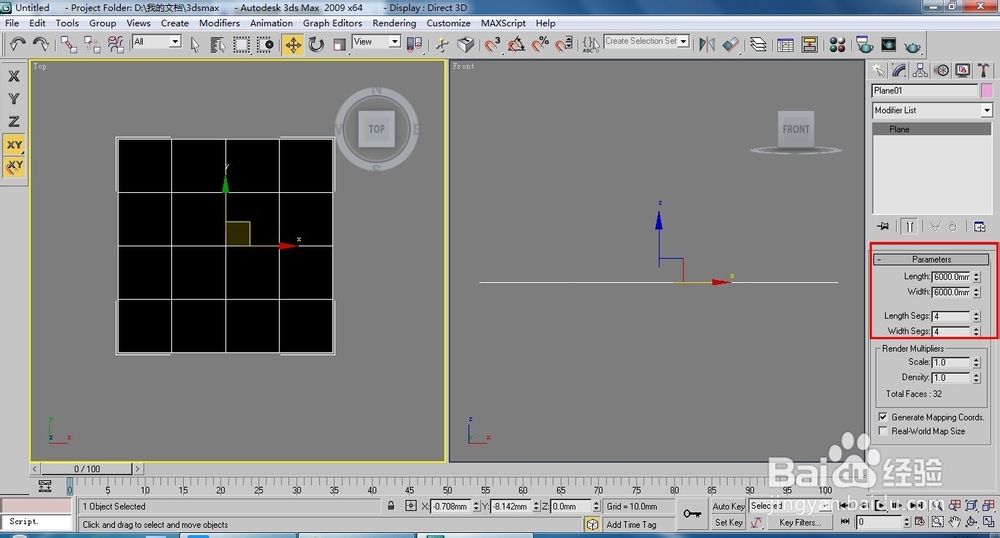
1、在顶视图中创建一个6000*6000的平面图,修改长度和宽度的分段均为4,如图。在前视图中将其沿Y轴镜像一下,让有面的朝下面。
3ds Max方格天花模型制作

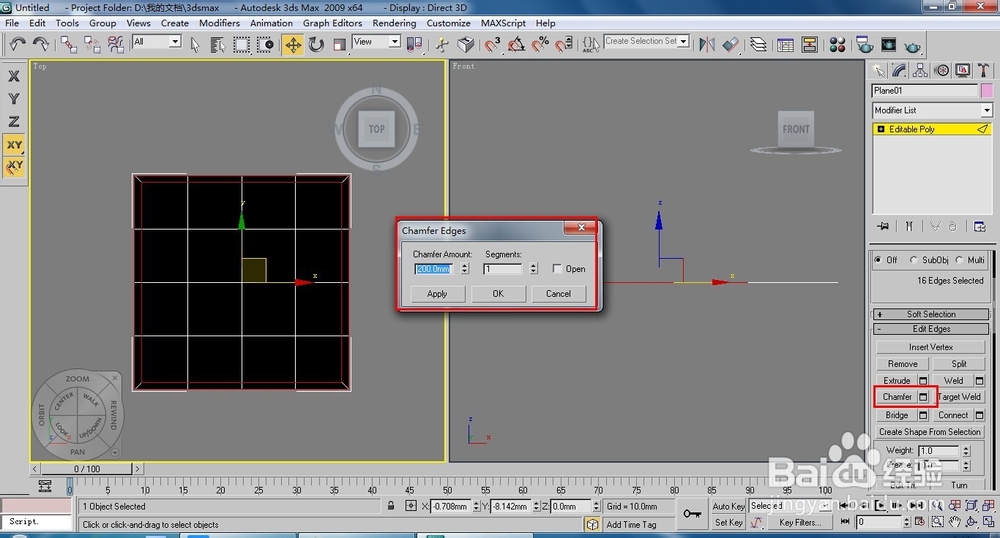
2、将平面转换为【Editable Poly】(可编辑多边形),按下2键,进入(边)层级,选择四周的4条边,单击【Chamfer】(切角)右侧的小按钮,在弹出的对话框中设置切角数量为200,如图。
3ds Max方格天花模型制作

3、在顶视图中选择中间垂直和水平的3条边,对它们进行【Chamfer】(切角)处理,效果如图。

3ds Max方格天花模型制作

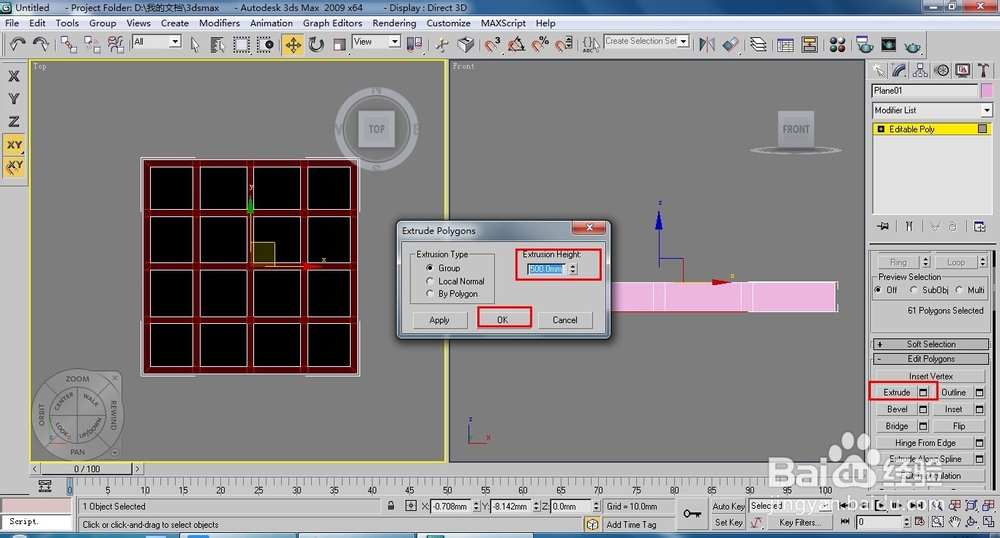
4、按下4键,进入(多边形)层级,选择如图所示的多边形,执行【Extrude】(挤出)命令,并设置挤出高度为500。
3ds Max方格天花模型制作

  • 室内设计3d材质参数
  • 3dMax中如何创建折叠门并设置参数
  • 3Dmax圆形置物架制作教程
  • 3Dmax如何设置相机
  • 3ds Max 单人沙发制作
  • 热门搜索
    喝多了怎么解酒 羊肉怎么做 小腿抽筋是怎么回事 百雀羚眼霜怎么样 衣服染色怎么洗掉 皮草怎么搭配 衣服上的机油怎么洗掉 水葫芦怎么养 教师节用英语怎么说 简历自我介绍怎么写