wps如何文本框填充添加浅色上对角线

 时间:2026-02-15 11:05:53

1、首先,打开WPS演示文稿。如图:

wps如何文本框填充添加浅色上对角线

2、选中文本框,点击右侧“对象属性”按钮。如图:

wps如何文本框填充添加浅色上对角线

3、接着,点击“形状选项”。如图:

wps如何文本框填充添加浅色上对角线

4、然后,点击展开“填充”下拉项。如图:

wps如何文本框填充添加浅色上对角线

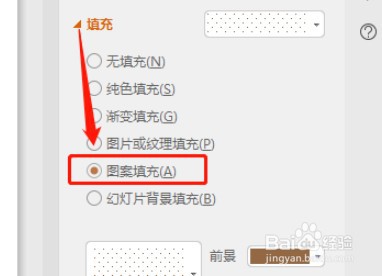
5、在下侧,点击选择“图案填充”选项。如图:

wps如何文本框填充添加浅色上对角线

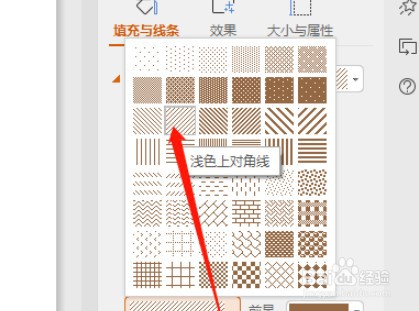
6、最后,在填充预设中选择“浅色上对角线”效果即可。如图:

wps如何文本框填充添加浅色上对角线

1、WPS设置文本框填充为浅色上对角线效果方法

1、首先,打开WPS演示文稿。

2、选中文本框,点击右侧“对象属性”按钮。

3、接着,点击“形状选项”。

4、然后,点击展开“填充”下拉项。

5、在下侧,点击选择“图案填充”选项。

6、最后,在填充预设中选择“浅色上对角线”效果即可。

  • 双实线外边框单实线内边框怎么设置
  • excel如何使用SUM函数计算总和?
  • 工作表sheet1重命名
  • Excel利用绝对引用求对于总数的百分比
  • Excel中怎样用MAX函数求最大值?
  • 热门搜索
    怎么玩 雨是怎么形成的 脾大是怎么回事 紫色英语怎么读 跑步鞋怎么选 怎么知道自己的血型 油烟机怎么清洗 教育经历怎么写 白血病是怎么引起的 日语早上好怎么说