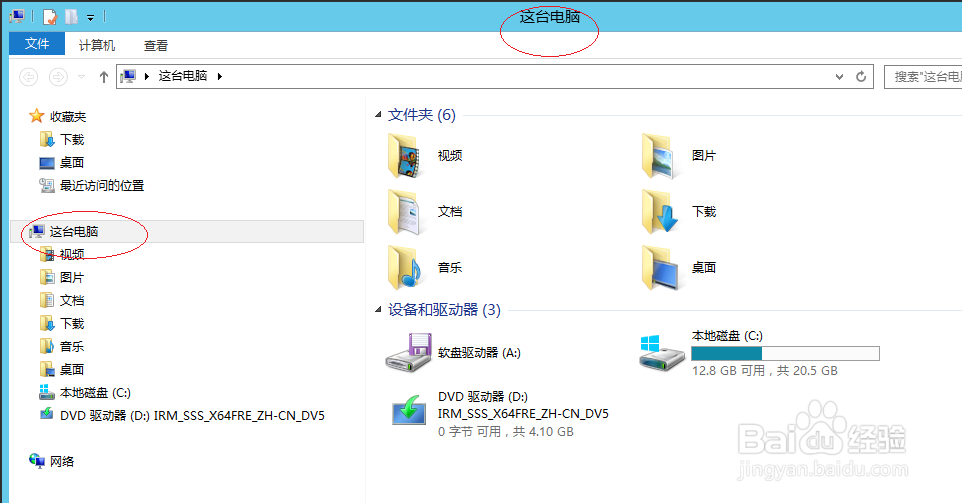
1、唤出"文件资源管理器"程序窗口,选择"下载"文件夹
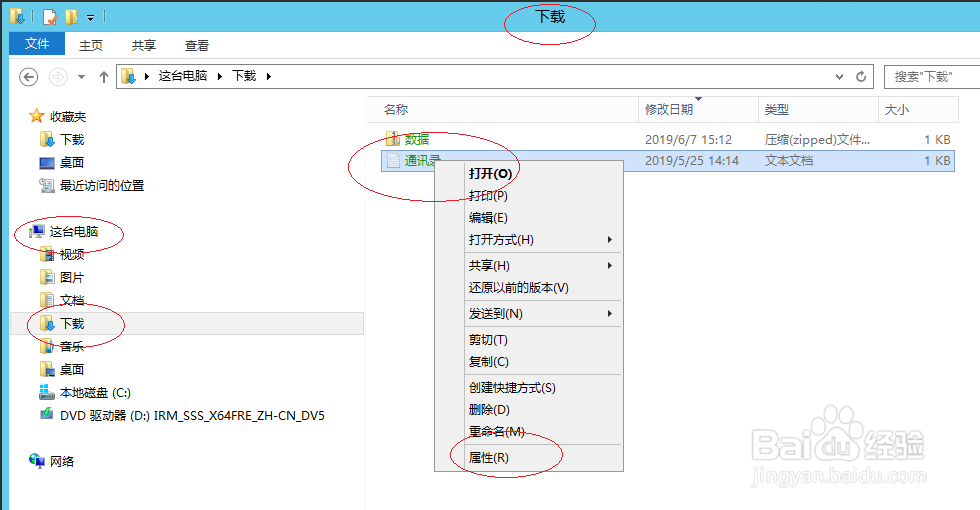
2、鼠标右击用户文件图标,选择"属性"项
3、点击"通信录 属性|安全|编辑..."按钮

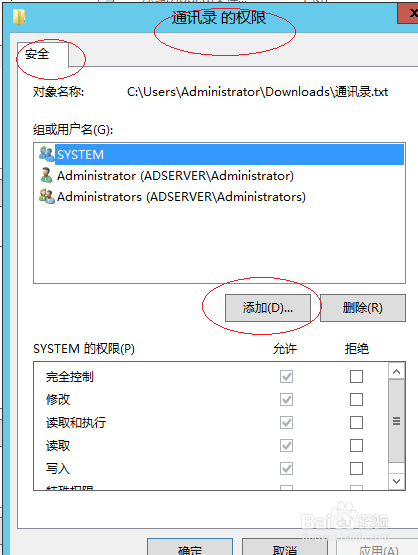
4、继续点击"安全|添加..."按钮
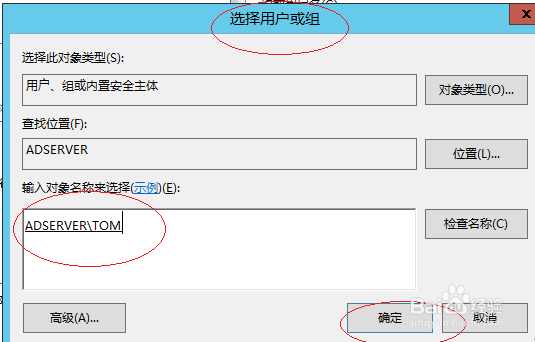
5、弹出"选择用户或组"对话框,输入用户名称以便选择
6、勾选分配用户的文件权限
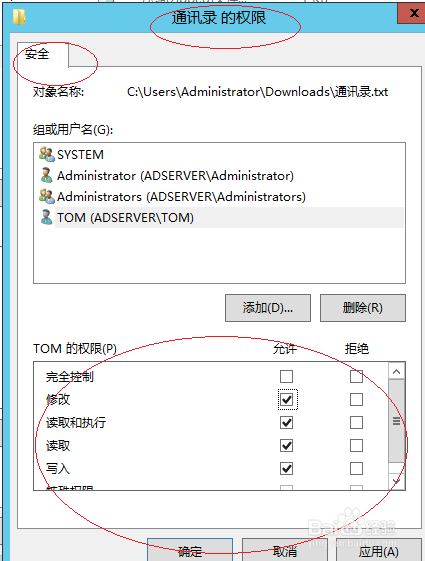
7、完成分配用户文件权限的操作,本例到此希望对大家能有所帮助
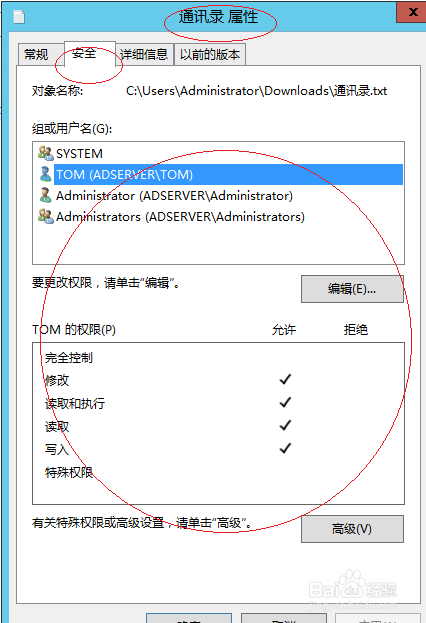
时间:2026-04-29 04:17:29
1、唤出"文件资源管理器"程序窗口,选择"下载"文件夹
2、鼠标右击用户文件图标,选择"属性"项
3、点击"通信录 属性|安全|编辑..."按钮
4、继续点击"安全|添加..."按钮
5、弹出"选择用户或组"对话框,输入用户名称以便选择
6、勾选分配用户的文件权限
7、完成分配用户文件权限的操作,本例到此希望对大家能有所帮助
