1、打开PS2019后,在画布中添加图片

2、将图片进行复制,可使用快捷键ctrl+j快速复制

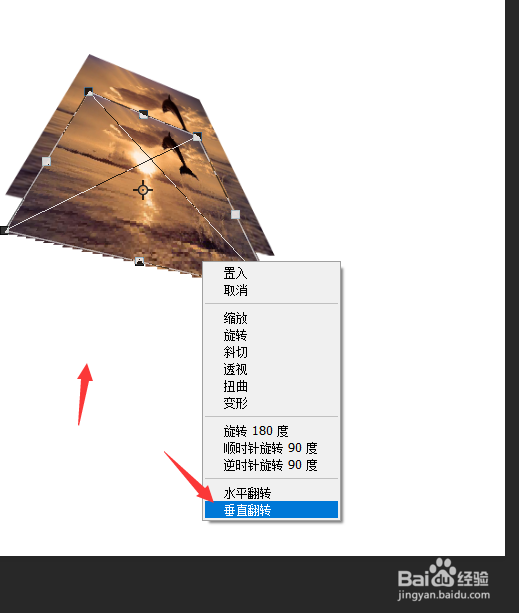
3、然后选择复制的图片,将其变换形状,在右键属性中选择底部的垂直翻转,如图所示
4、将翻转后的图片移动到原图片底部对齐,添加图层蒙版,选择黑白渐变颜色
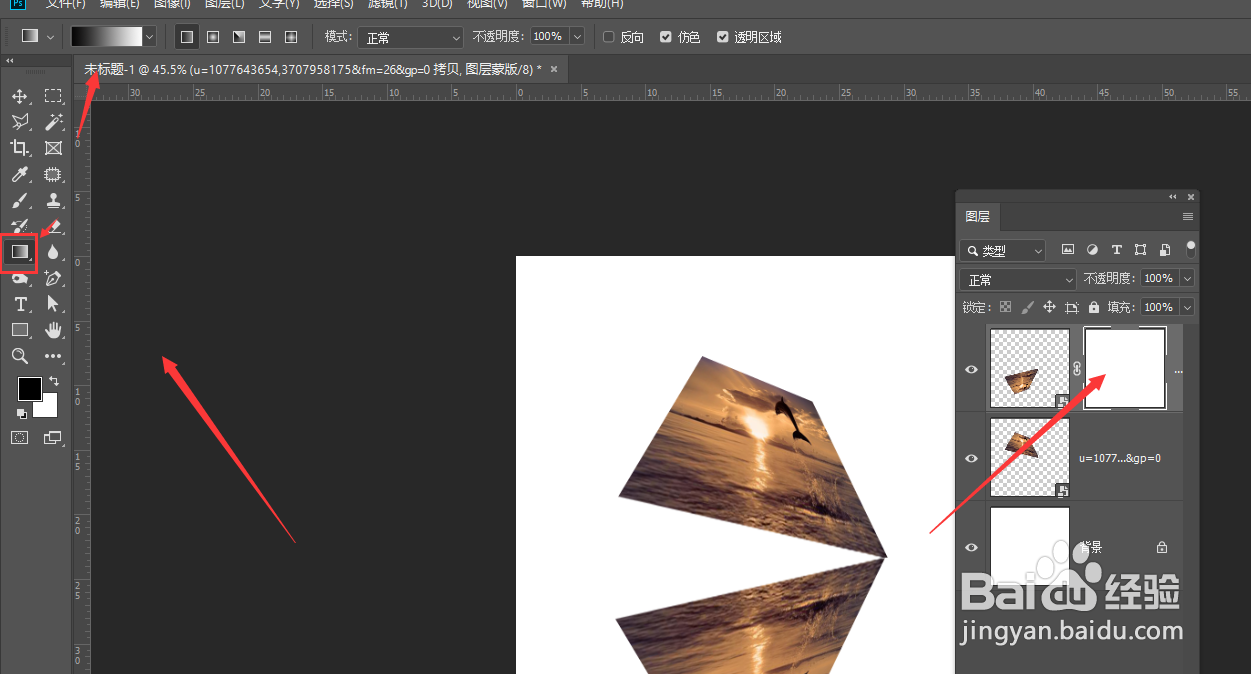
5、然后在图层蒙版中,添加黑白渐变,得到如图的图片效果

6、最后适当更改图片的不透明度,得到最后效果。

时间:2026-04-22 14:26:22
1、打开PS2019后,在画布中添加图片
2、将图片进行复制,可使用快捷键ctrl+j快速复制
3、然后选择复制的图片,将其变换形状,在右键属性中选择底部的垂直翻转,如图所示
4、将翻转后的图片移动到原图片底部对齐,添加图层蒙版,选择黑白渐变颜色
5、然后在图层蒙版中,添加黑白渐变,得到如图的图片效果
6、最后适当更改图片的不透明度,得到最后效果。
