Word文档怎样制作倾斜任意角度的文字?

 时间:2026-02-12 15:33:49

1、打开Word,建立空白文档。

Word文档怎样制作倾斜任意角度的文字?

2、在文档中录入少量文字作为效果演示。

Word文档怎样制作倾斜任意角度的文字?

3、选中文字,点击【倾斜】,就得到了默认的倾斜效果。但是倾斜角度不能自由更改。

Word文档怎样制作倾斜任意角度的文字?

4、要设置可以按任意角度倾斜的文字,该怎样设置呢?需要改变思路,将文字变成艺术字。
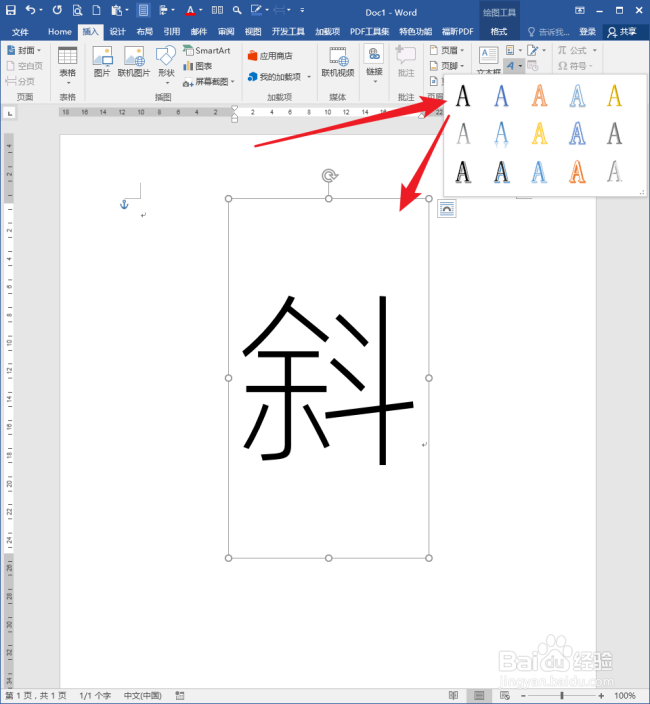
Word文档怎样制作倾斜任意角度的文字?

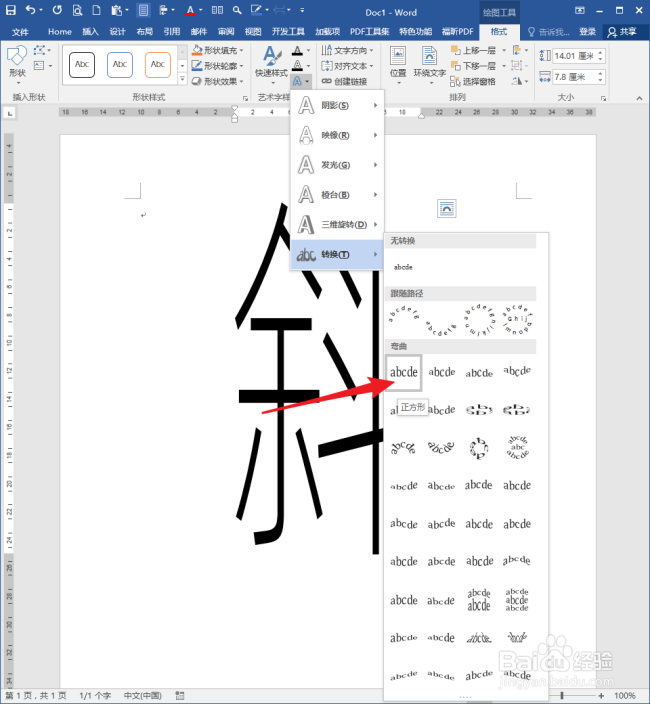
5、选中艺术字,转换为【正方形】。

Word文档怎样制作倾斜任意角度的文字?

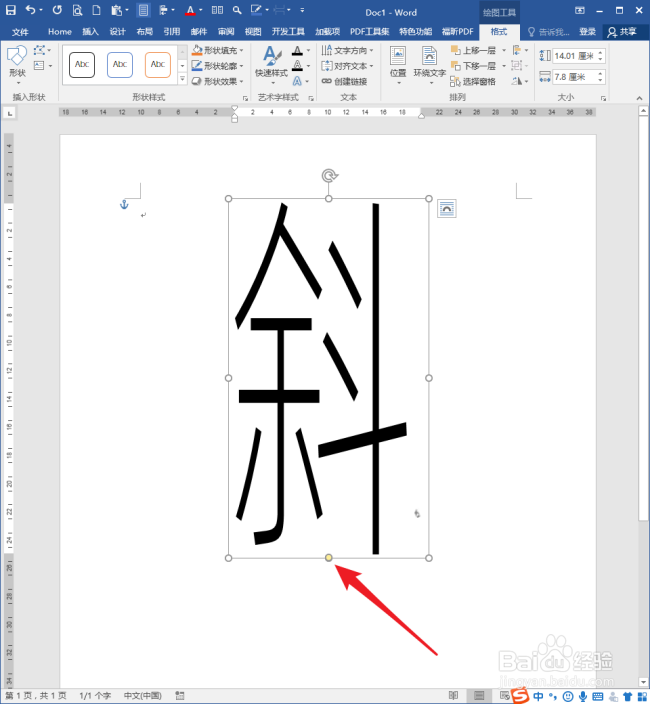
6、则艺术字发生了变化,文本框下方出现了黄色的调整按钮。

Word文档怎样制作倾斜任意角度的文字?

7、调整前,更改文字的尺寸,使得效果演示更好。

Word文档怎样制作倾斜任意角度的文字?

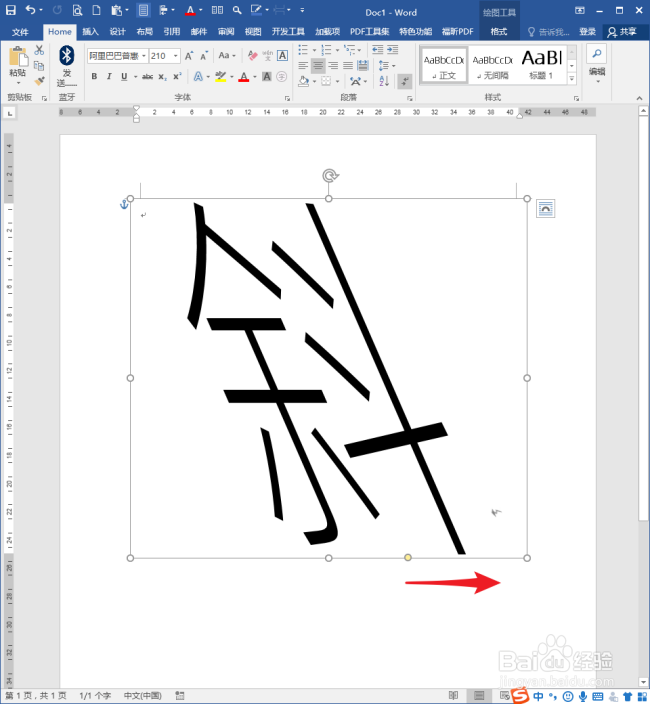
8、然后,拖动黄色的控制点,向右侧任意拖动一定距离,则文字就向左侧倾斜了。

Word文档怎样制作倾斜任意角度的文字?

9、拖动更多的角度,则倾斜得更加厉害。

Word文档怎样制作倾斜任意角度的文字?

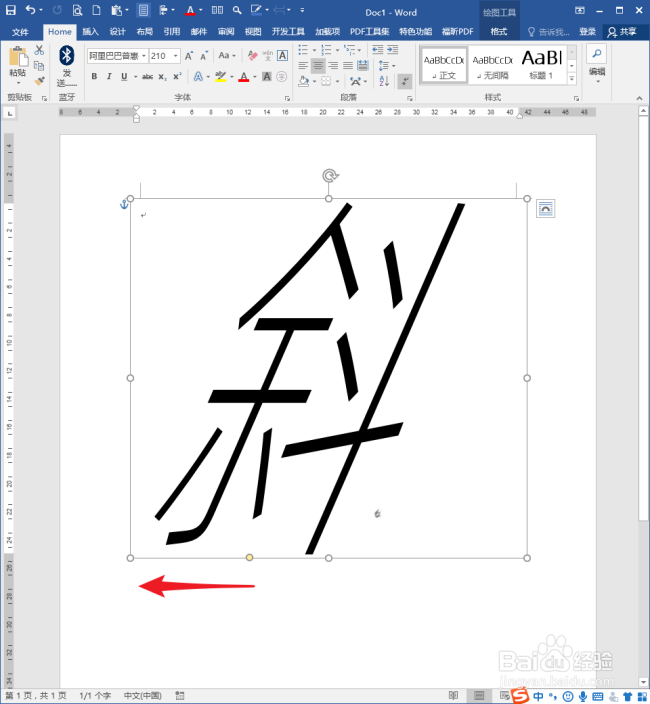
10、同样,往反方向拖动黄色控制点,则文字变成了向右侧倾斜。

Word文档怎样制作倾斜任意角度的文字?

  • 在word文档中怎样设置文字倾斜?
  • word怎么让字倾斜45度
  • 在WORD中字如何倾斜45度
  • 在word中如何将文字倾斜?
  • 如何在Word文档中设置字体倾斜
  • 热门搜索
    希望的近义词 不屑的近义词 长卷发发型 安慰的近义词是什么 面目全非的近义词 男士发型名称 怎么利用手机赚钱 可爱发型 繁荣昌盛的近义词 手机u盘怎么打开