1、打开wps
进入下图界面

2、我们点击下图框内
数据选项

3、我们再点击下图框内
有效性 选项

4、我们再点击下图框内
有效性 选项

5、我们再点击下图框内小图标
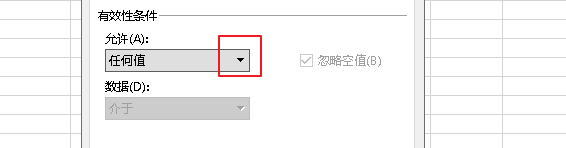
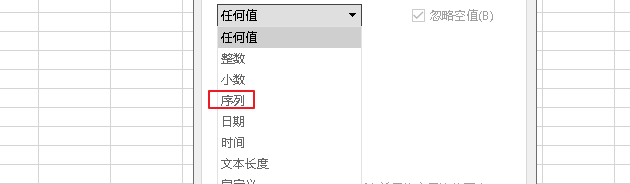
6、我们再点击下图框内
序列 选项
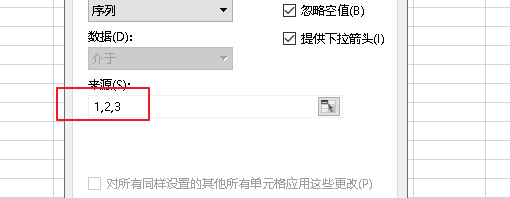
7、我们再在下面输入1,2,3
如下图
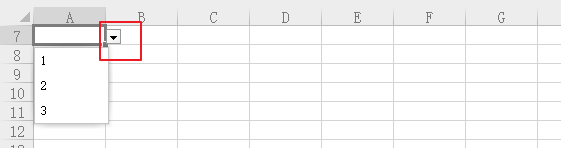
8、我们点击下图框内
小图标就可以看到一个下拉列表了
时间:2026-04-22 15:24:29
1、打开wps
进入下图界面
2、我们点击下图框内
数据选项
3、我们再点击下图框内
有效性 选项
4、我们再点击下图框内
有效性 选项
5、我们再点击下图框内小图标
6、我们再点击下图框内
序列 选项
7、我们再在下面输入1,2,3
如下图
8、我们点击下图框内
小图标就可以看到一个下拉列表了
