word2016如何删除第一页空白页

 时间:2026-02-14 23:09:50

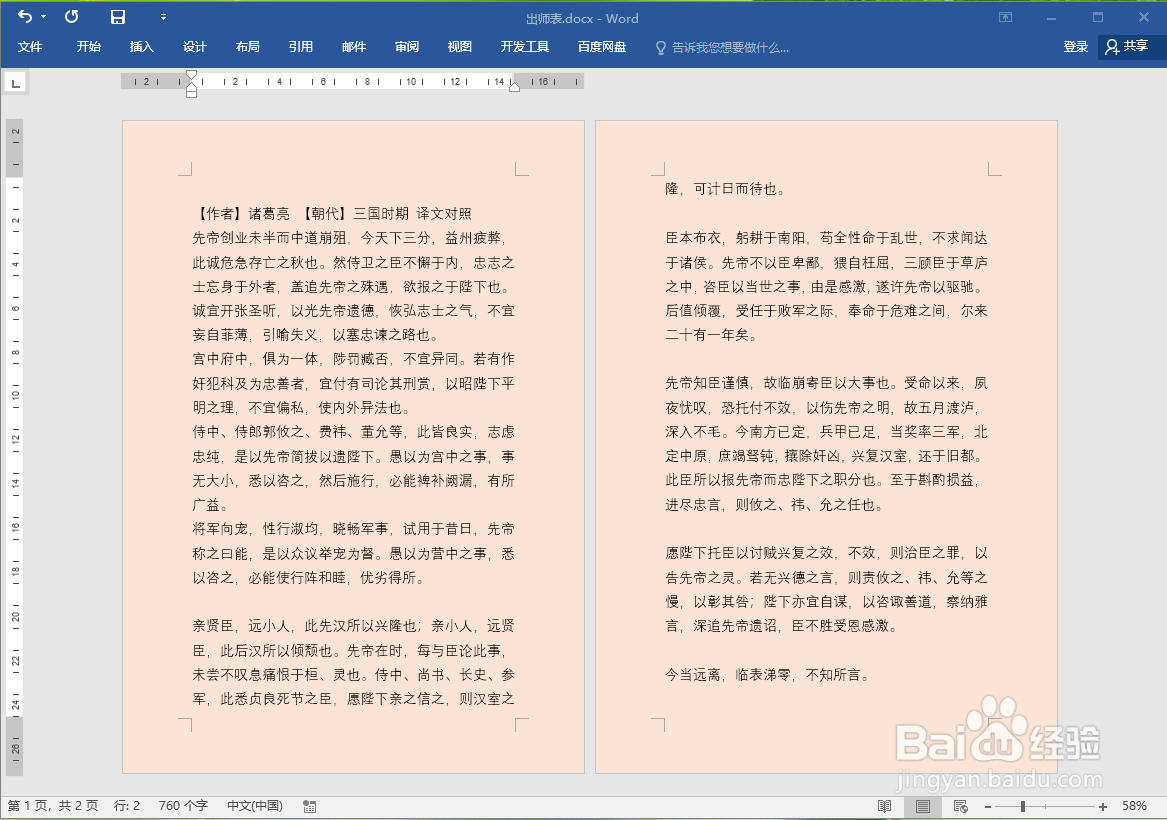
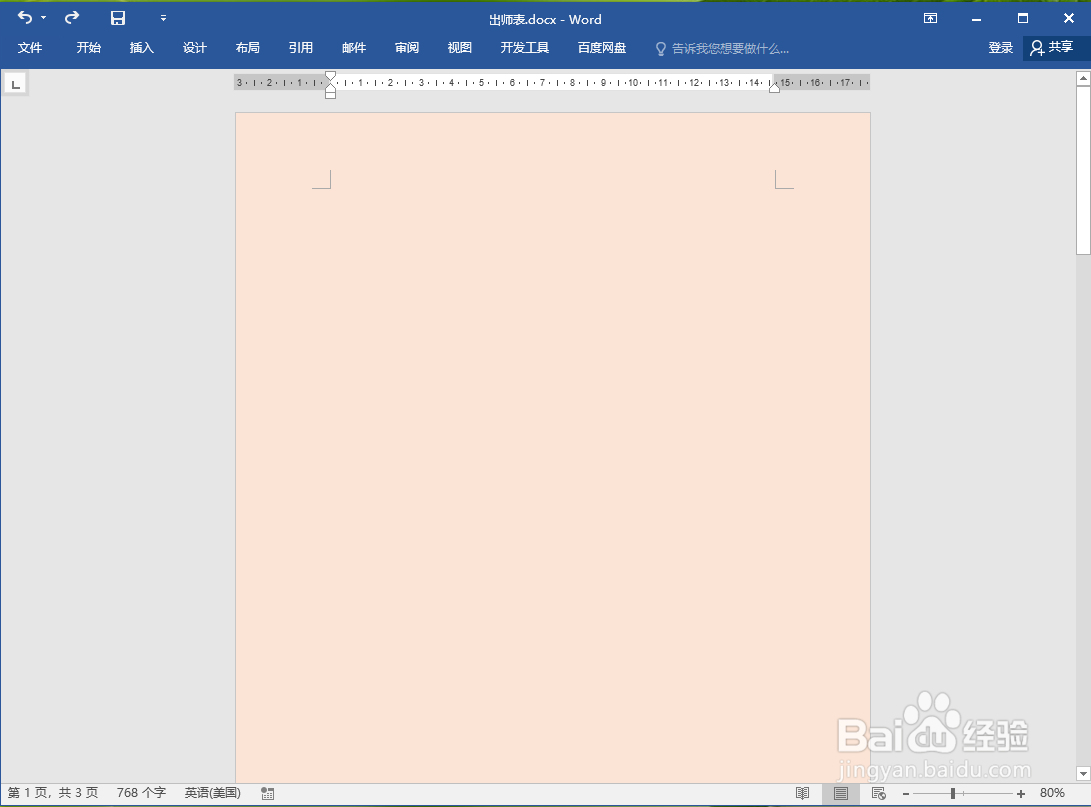
1、打开示例文档。

word2016如何删除第一页空白页

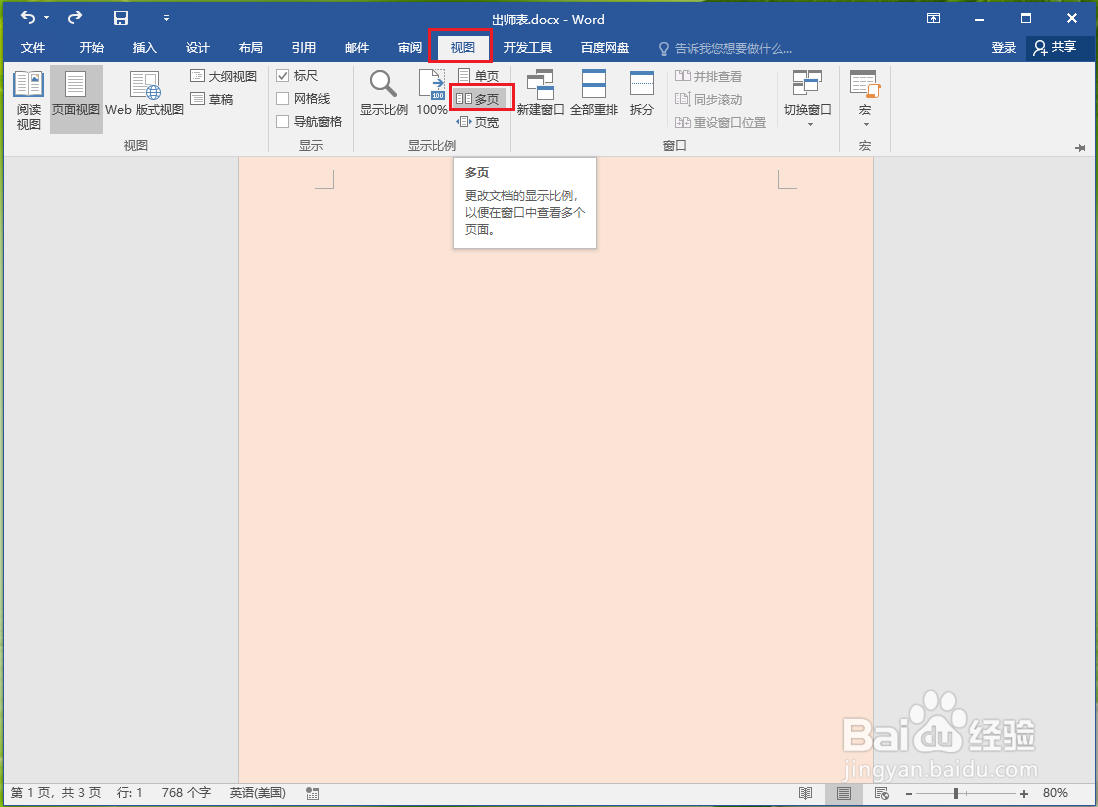
2、为了更好的展示效果,将word文档切换为多页视图。

依次点击【视图】选项卡>>【多页】。
word2016如何删除第一页空白页

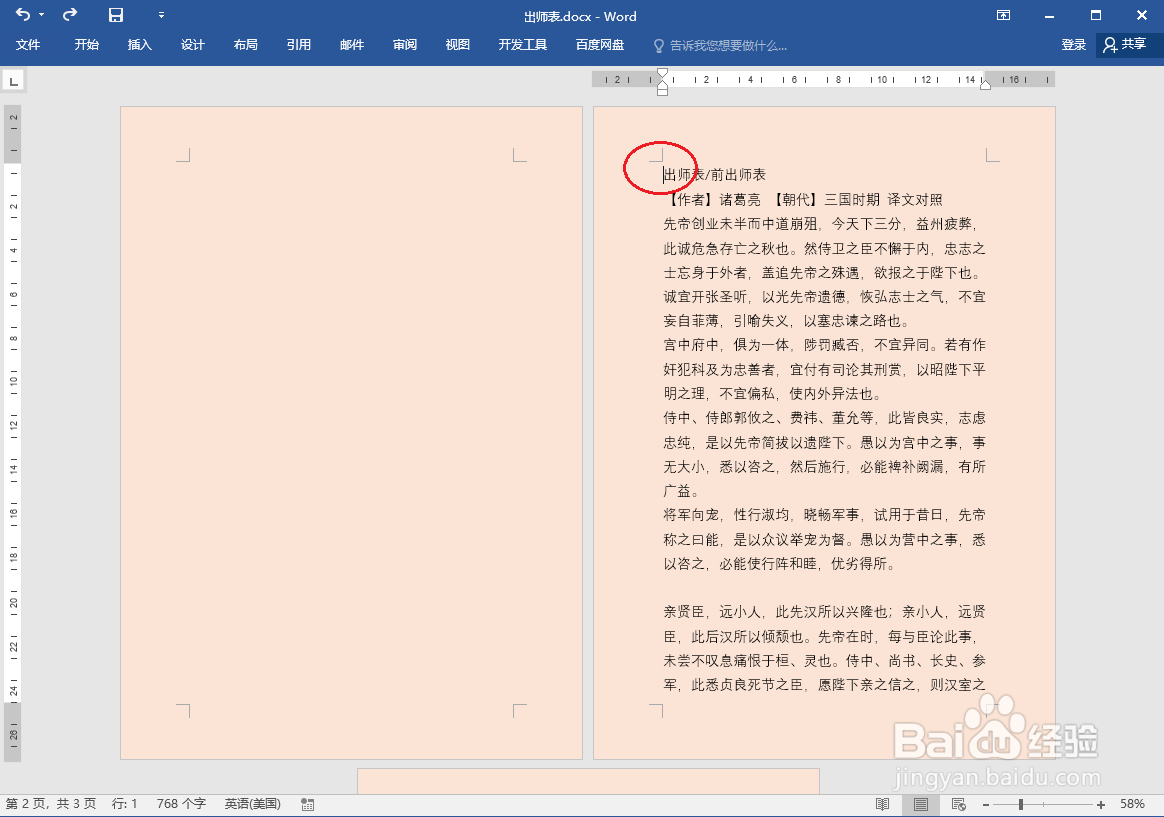
3、将光标插入到在第二页的段首位置。

word2016如何删除第一页空白页

4、按键盘上的退格键。

word2016如何删除第一页空白页

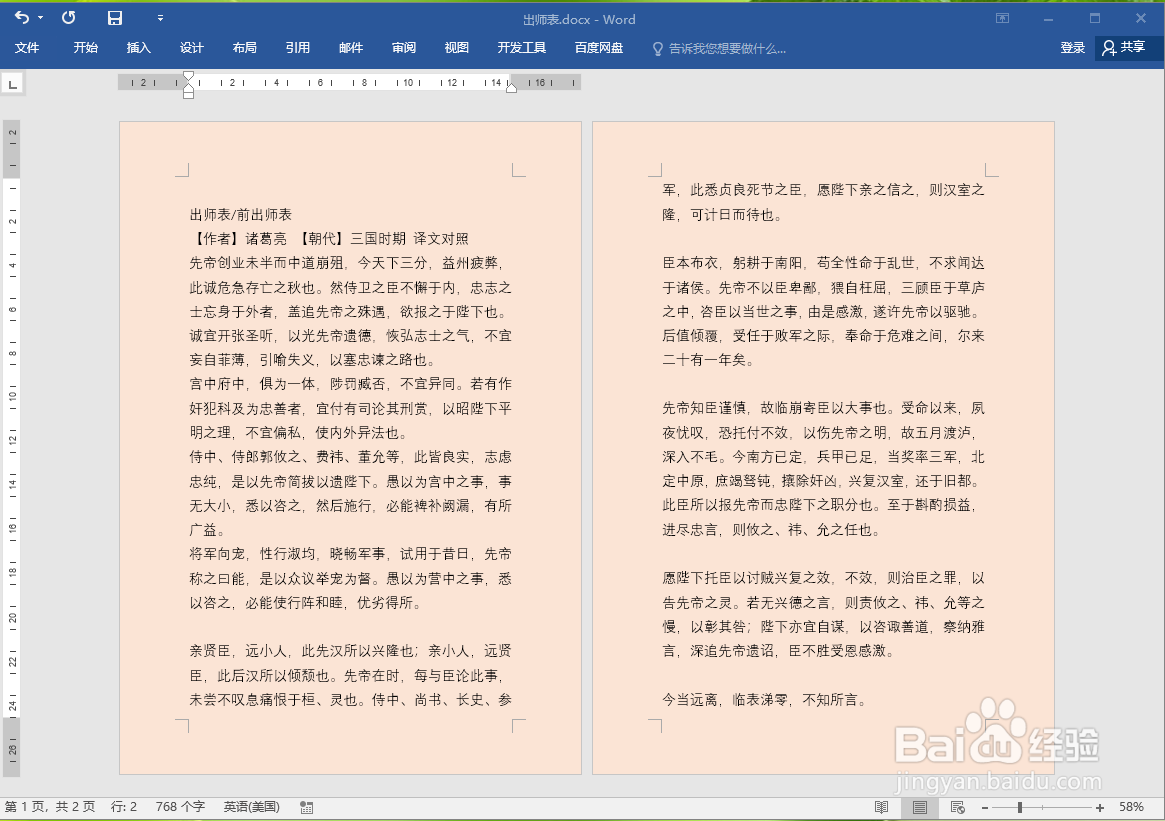
5、结果展示。

word2016如何删除第一页空白页

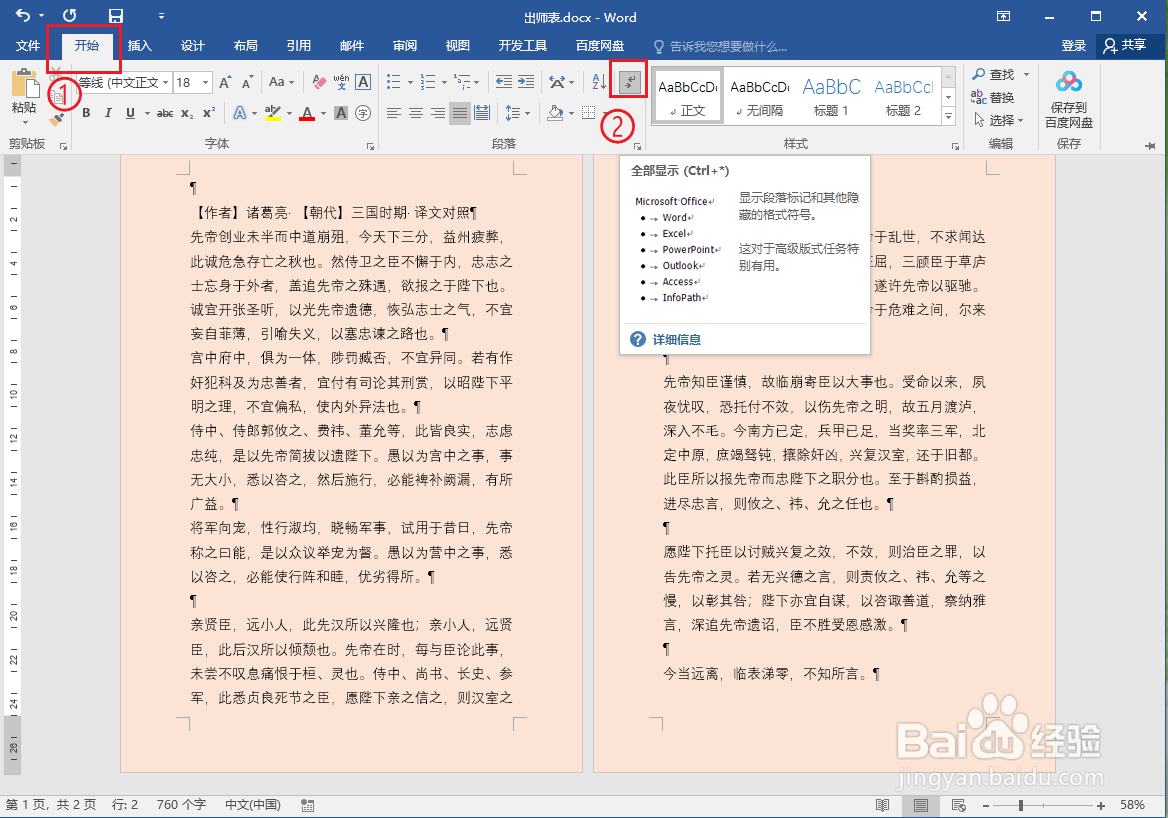
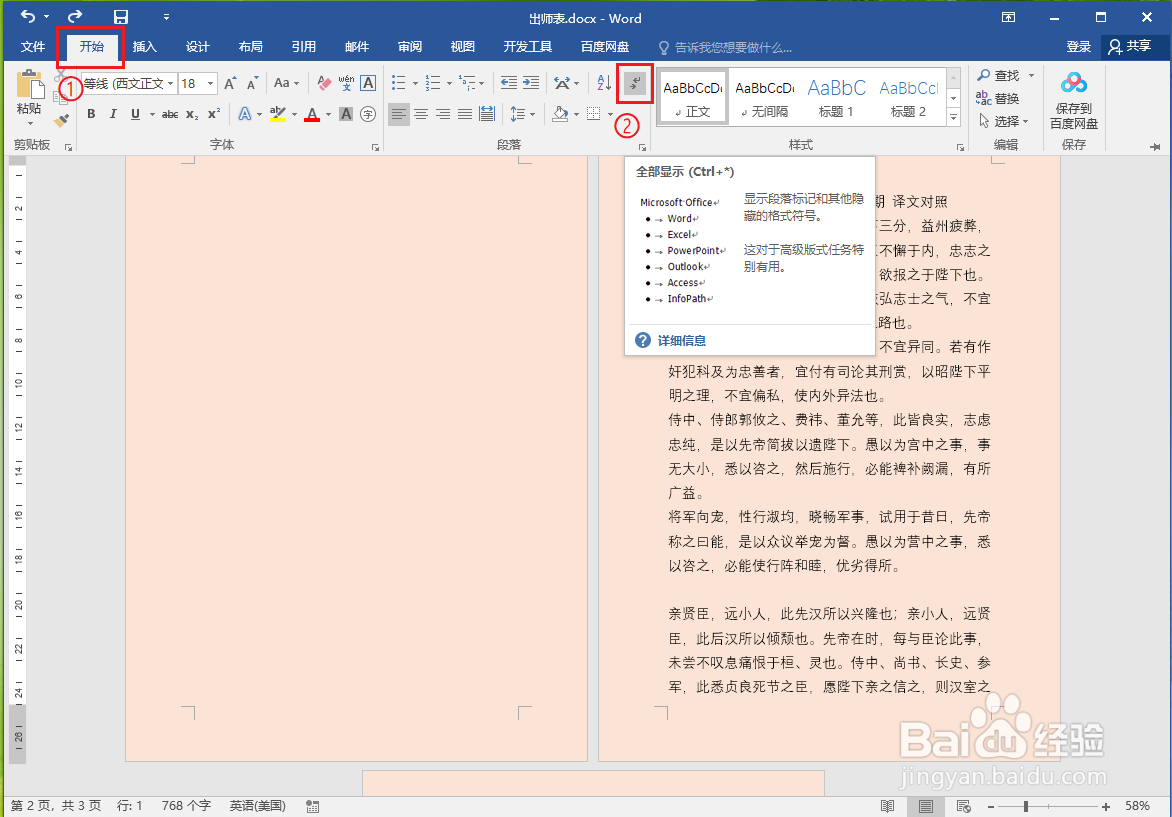
1、●重复方法/步骤一的①、②。

●依次点击【开始】选项卡>>【全部显示】按钮。

注意:”全部显示“按钮背景颜色为”深灰色“,表示显示段落符号和其他隐藏的格式标记;没有背景颜色,表示不显示。
word2016如何删除第一页空白页

2、选中第一页的”分页符“。

word2016如何删除第一页空白页

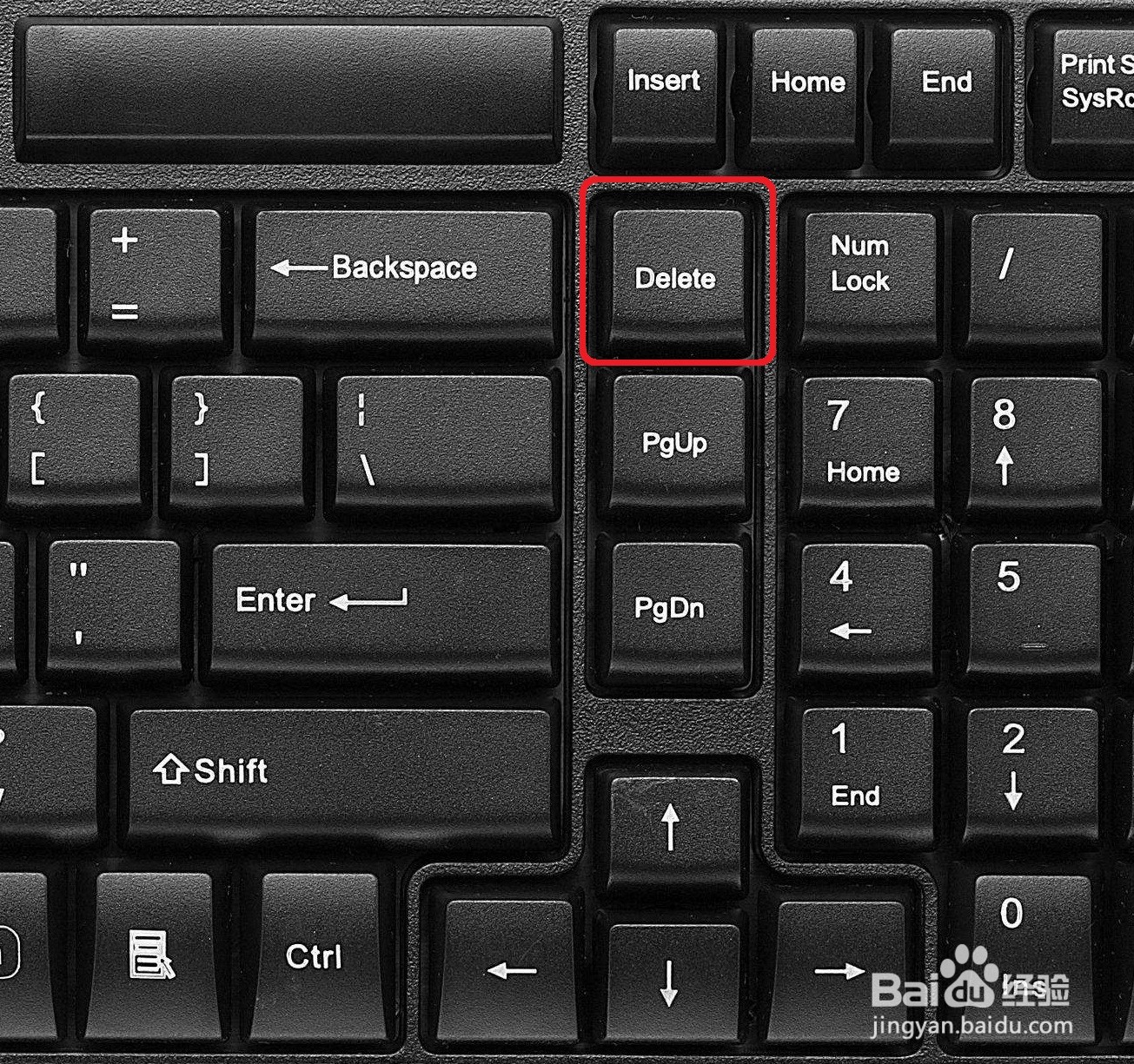
3、按键盘上的delete键。

word2016如何删除第一页空白页

4、依次点击【开始】选项卡>>【全部显示】按钮。

word2016如何删除第一页空白页

5、结果展示。

word2016如何删除第一页空白页

  • word文档如何增加下一页
  • 怎样在word2003中某一页插入页眉和页脚
  • Word如何快速删除页眉横线
  • 8款持久冰爽冷风扇陪你舒适度夏
  • 怎么去掉Word中的回车符
  • 热门搜索
    年收益率怎么算 莎士比亚简介 蟹味菇的做法大全 榨汁机食谱大全 三国演义插曲大全原唱 肾阴阳两虚怎么调理 解梦大全查询 企业名称大全 沈阳故宫简介 皮肤病大全