Excel表格技巧—制作数据透视表的方法

 时间:2024-10-14 03:40:23

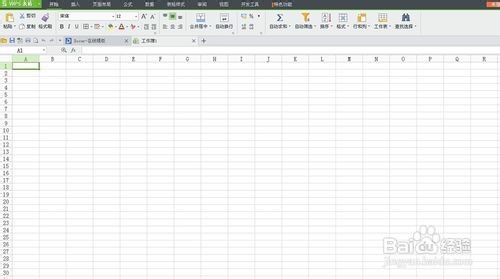
1、首先启动桌面上的excel

Excel表格技巧—制作数据透视表的方法

2、打开文档

Excel表格技巧—制作数据透视表的方法

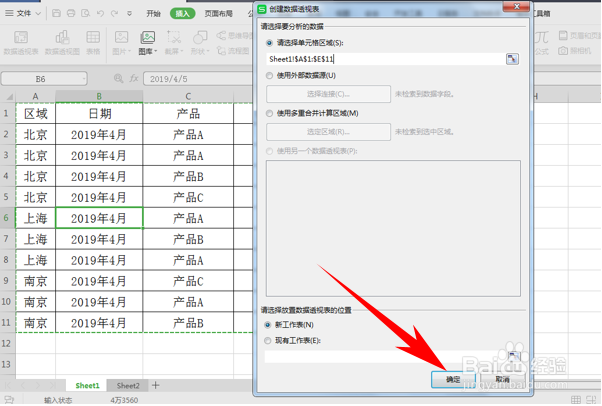
3、我们选中一个单元格,单击工具栏插入下的数据透视表。

Excel表格技巧—制作数据透视表的方法

4、弹出创建数据透视表的对话框,自动选中表格,单击确定即可。

Excel表格技巧—制作数据透视表的方法

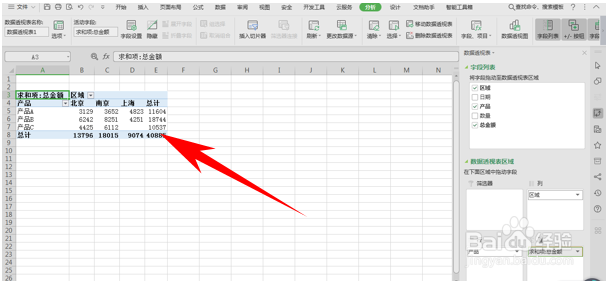
5、然后进入新工作表,在右边将区域拖动到列,将产品拖动到行,将总金额拖动到值,我们可以看到左边的表格就显示出了,产品A产品B产品C在各个区域内的总销售情况。
Excel表格技巧—制作数据透视表的方法

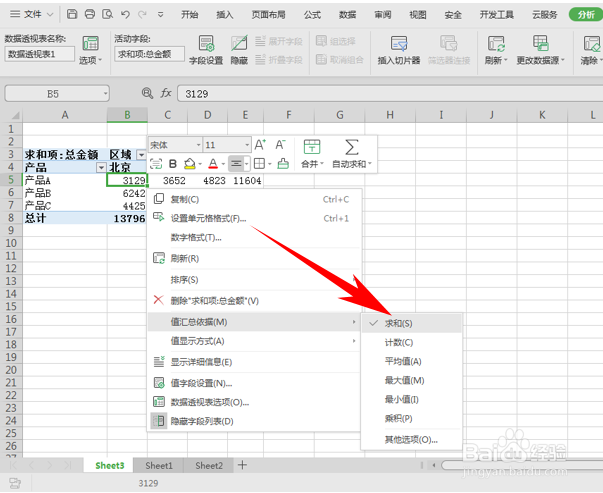
6、选中数据单击右键,选择值汇总依据,可以选择求和,也有平均值、最值、乘积等选项可供选择。
Excel表格技巧—制作数据透视表的方法

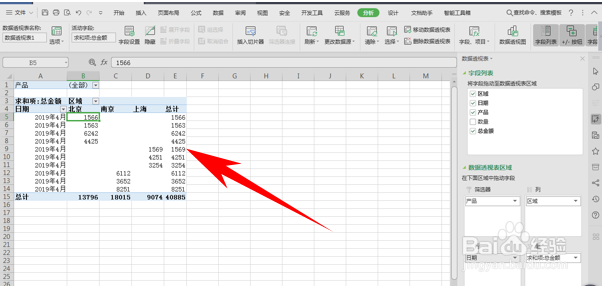
7、也可以将产品拖动到筛选器,将区域拖动到列,将日期拖动到行,将总金额拖动到值,我们看到摆个就显示出了四月一整月,各个区域的总销售情况。
Excel表格技巧—制作数据透视表的方法

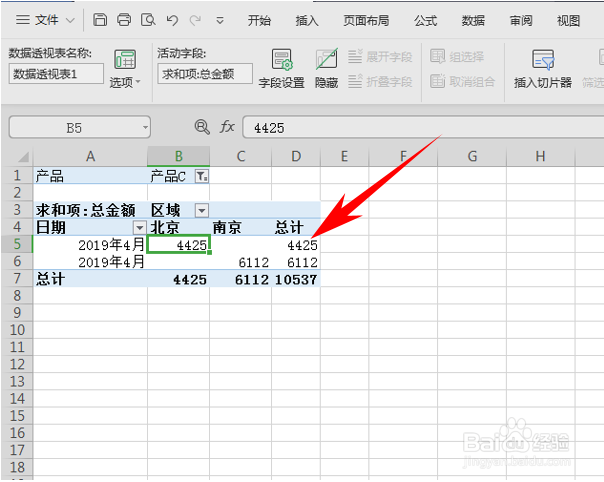
8、在最上面的产品筛选器中,可以选择某个产品进行汇总。

Excel表格技巧—制作数据透视表的方法

9、在这里我们选择产品C,就显示出了产品C在4月份的总销售额。

Excel表格技巧—制作数据透视表的方法
  • 数据透视表中的筛选方式
  • excel怎么隐藏错误乱码
  • EXCEL中数字显示如何以“万”为单位体现
  • excel中更改数字0的呈现方式
  • excel中,这些数据透视表的技巧怎么用?
  • 热门搜索
    穿心莲怎么吃 期货怎么开户 有颈纹怎么办 高血脂怎么治疗 求和公式怎么用 失业了怎么办 打印机墨水怎么加 凤雏怎么死的 柚子怎么挑选 怎么治疗颈椎病