【Windows】WIN10如何设置默认输入法

 时间:2026-04-22 08:38:49

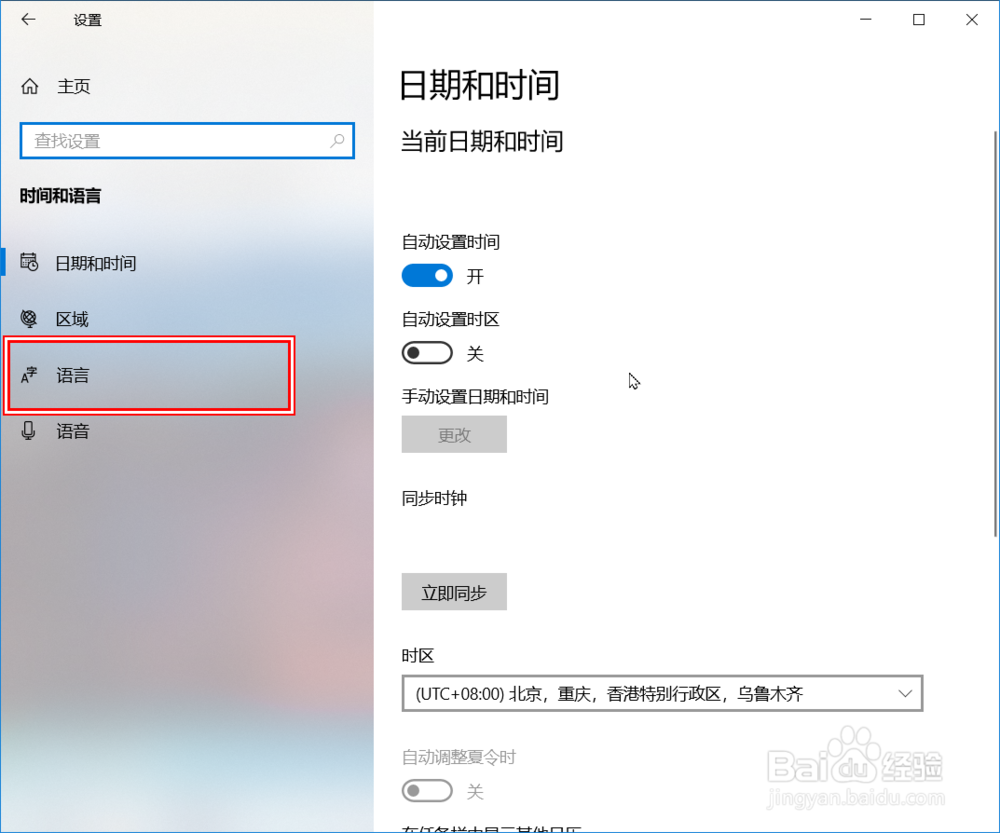
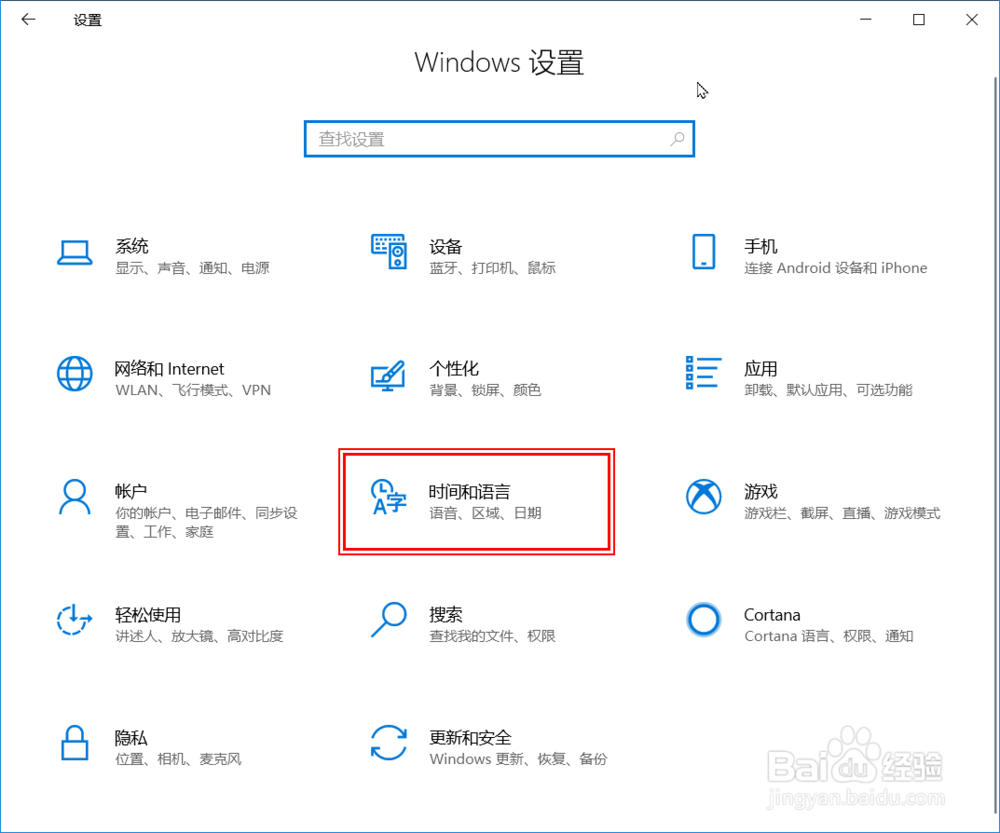
1、进入“Windows设置”,点击【时间和语言】。
【Windows】WIN10如何设置默认输入法

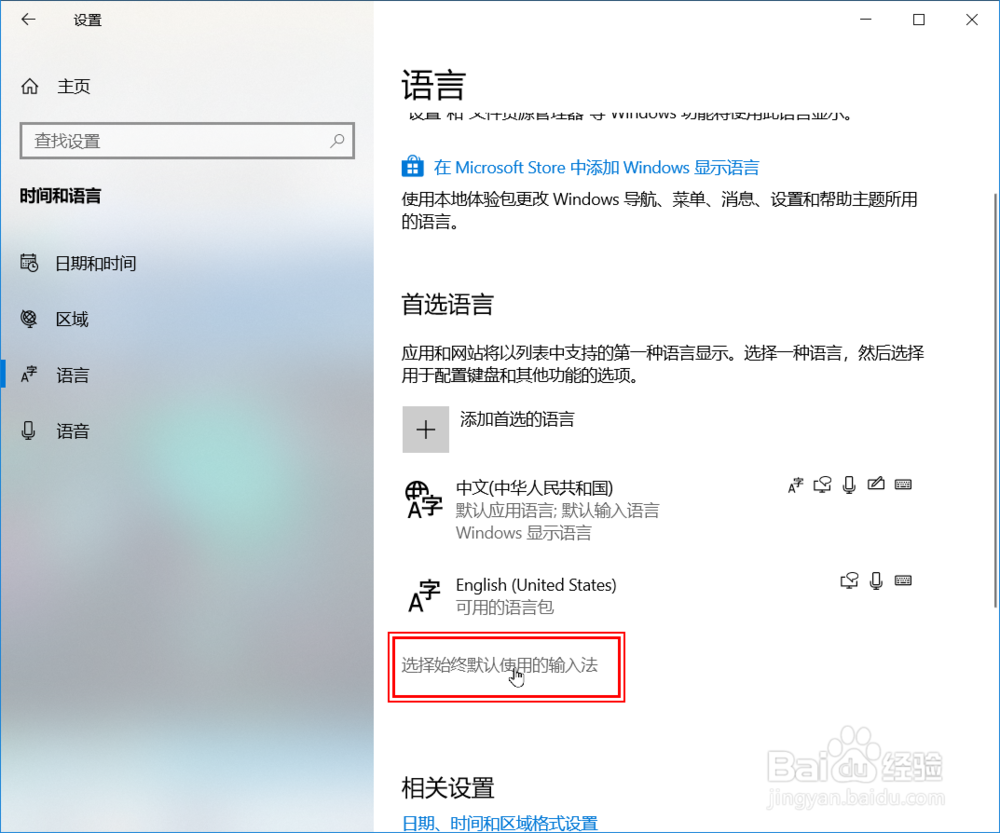
2、点击进入【语言】设置的界面。

【Windows】WIN10如何设置默认输入法

3、在“语言”设置界面,点击【选择始终默认使用的输入法】。

【Windows】WIN10如何设置默认输入法

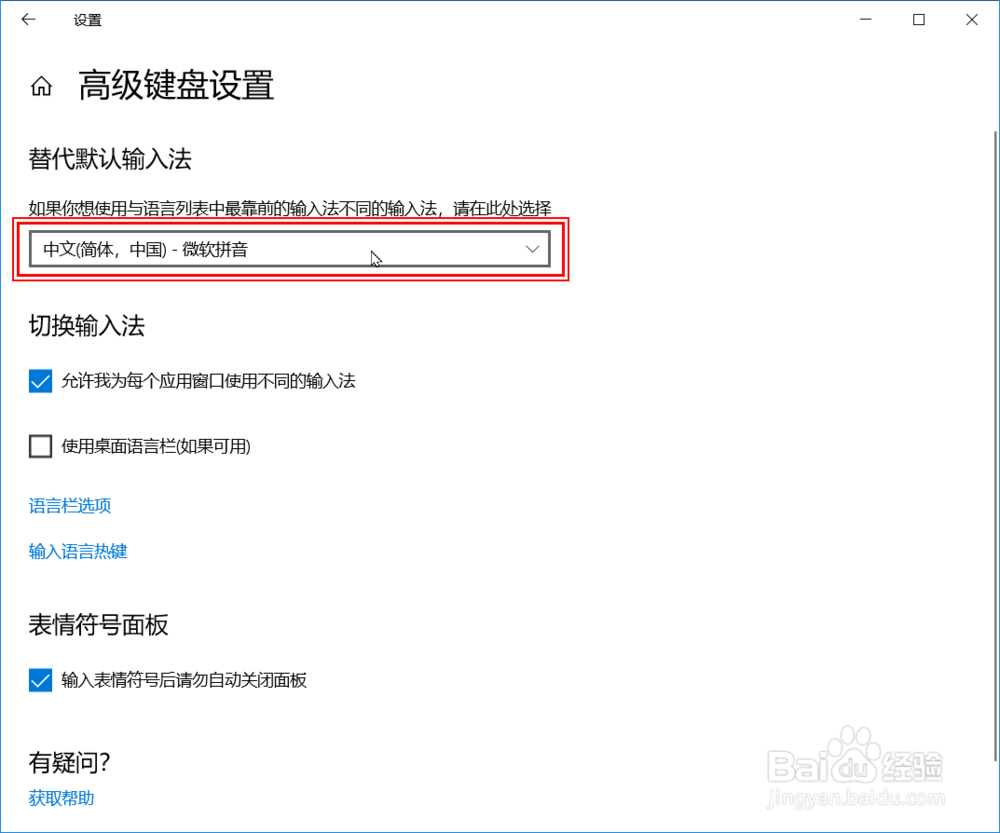
4、进入“高级键盘设置”,点击“替换输入法”下面的下拉菜单。

【Windows】WIN10如何设置默认输入法

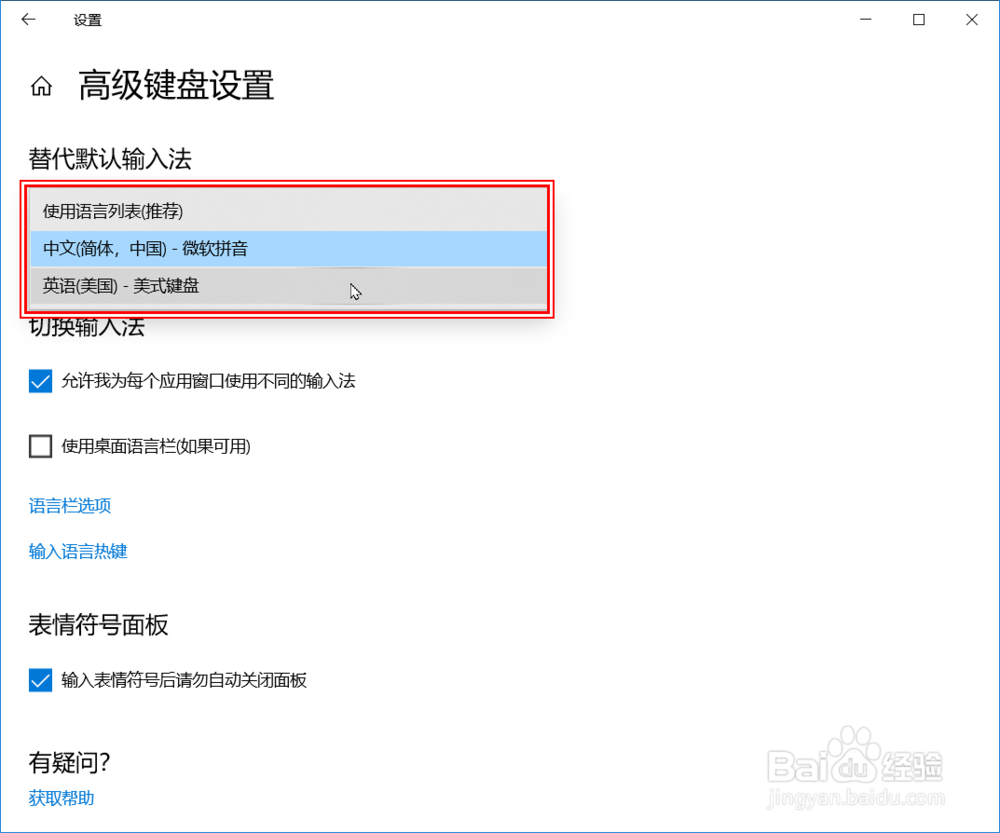
5、在候选列表里面选择需要设置的输入法,点击即可设置为默认输入法。

【Windows】WIN10如何设置默认输入法

1、1.进入“Windows设置”,点击【时间和语言】。

2.点击进入【语言】设置的界面。

3.在“语言”设置界面,点击【选择始终默认使用的输入法】。

4.进入“高级键盘设置”,点击“替换输入法”下面的下拉菜单。

5.在候选列表里面选择需要设置的输入法,点击即可设置为默认输入法。

【Windows】WIN10如何设置默认输入法

  • Win10 怎么设置默认输入法
  • win10输入法设置
  • Win10系统输入法怎么设置
  • win10怎么设置默认输入法
  • Win10如何更改默认输入法?
  • 热门搜索
    鱼香茄子怎么做 脸上长粉刺怎么办 口腔溃疡怎么办最快愈合 大众途观怎么样 vlookup怎么用详细步骤 菜花炒肉怎么做 袋鼠妈妈护肤品怎么样 word怎么生成目录 头七怎么算 穿越火线怎么改名字