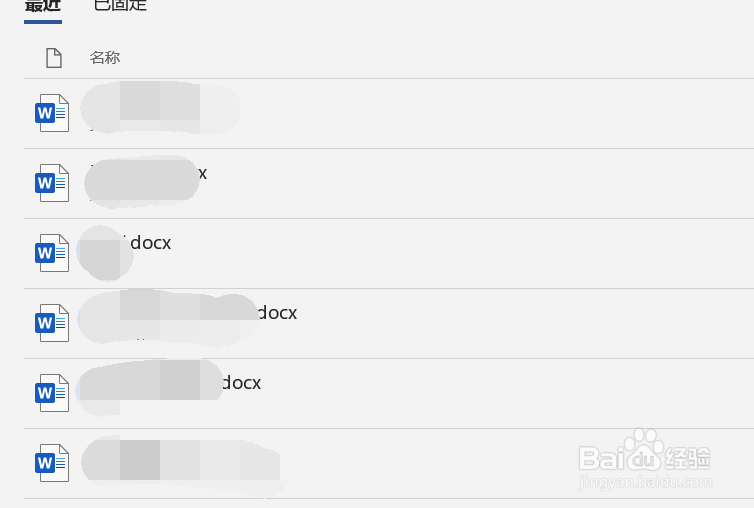
1、先打开Word,然后点击左上角的“文件”,在“文件”中,可以看到下面的“回复未保存的文档”。

2、找到我们未保存的文档,直接点击,就可以恢复之前未保存的文档。
3、另一方法,点击左上角的“文件”,然后找到“信息”,在信息里找到“管理文档”点击。

4、点击管理文档,在弹出的内容中有“恢复未保存的文档”,可以找到最近我们没有保存的文档。
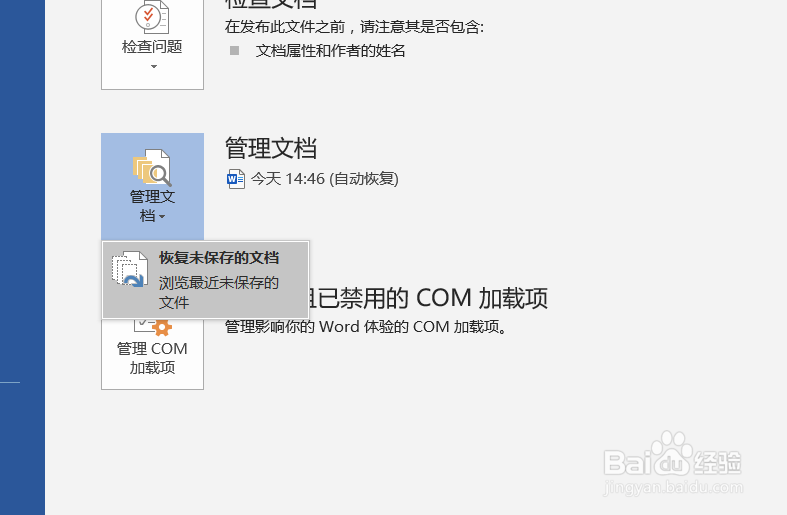
5、点击恢复未保存的文档,就会出现之前未保存的文档,点击“另存为”就可以恢复并保存这篇文档。

6、也可以点击打开继续编辑。记得及时保存,“Ctrl+S”是保存的快捷键。养成及时保存文件的习惯。
1、点击左上角的文件,找到回复未保存的文档。
2、找到未保存的文档,点击,就可以恢复之前未保存的文档。
3、点击左上角的文件,找到信息,再找到管理文档点击。
4、点击管理文档,找到恢复未保存的文档,可以找到没有保存的文档。
5、点击恢复未保存的文档,点击另存为就可以恢复并保存这篇文档。
